

Apple は、数多くの魅力的な新機能を搭載した macOS Sequoia をリリースしました。最近 Mac をアップデートした方には、試してみる価値がたくさんあります。しかし、どの新しい追加機能が時間をかける価値があり、どれは無視できるのでしょうか?
これが今日私たちが答えたい質問です。私たちは macOS Sequoia を調査し、すべての Mac ユーザーが知っておくべき 9 つの重要な機能を見つけました。 Apple Intelligence から iPhone 画面ミラーリングまで、次に試してみたいツールとテクニックをご紹介します。これらの機能により、ユーザーの生産性と全体的なエクスペリエンスが向上します。
アップルインテリジェンス
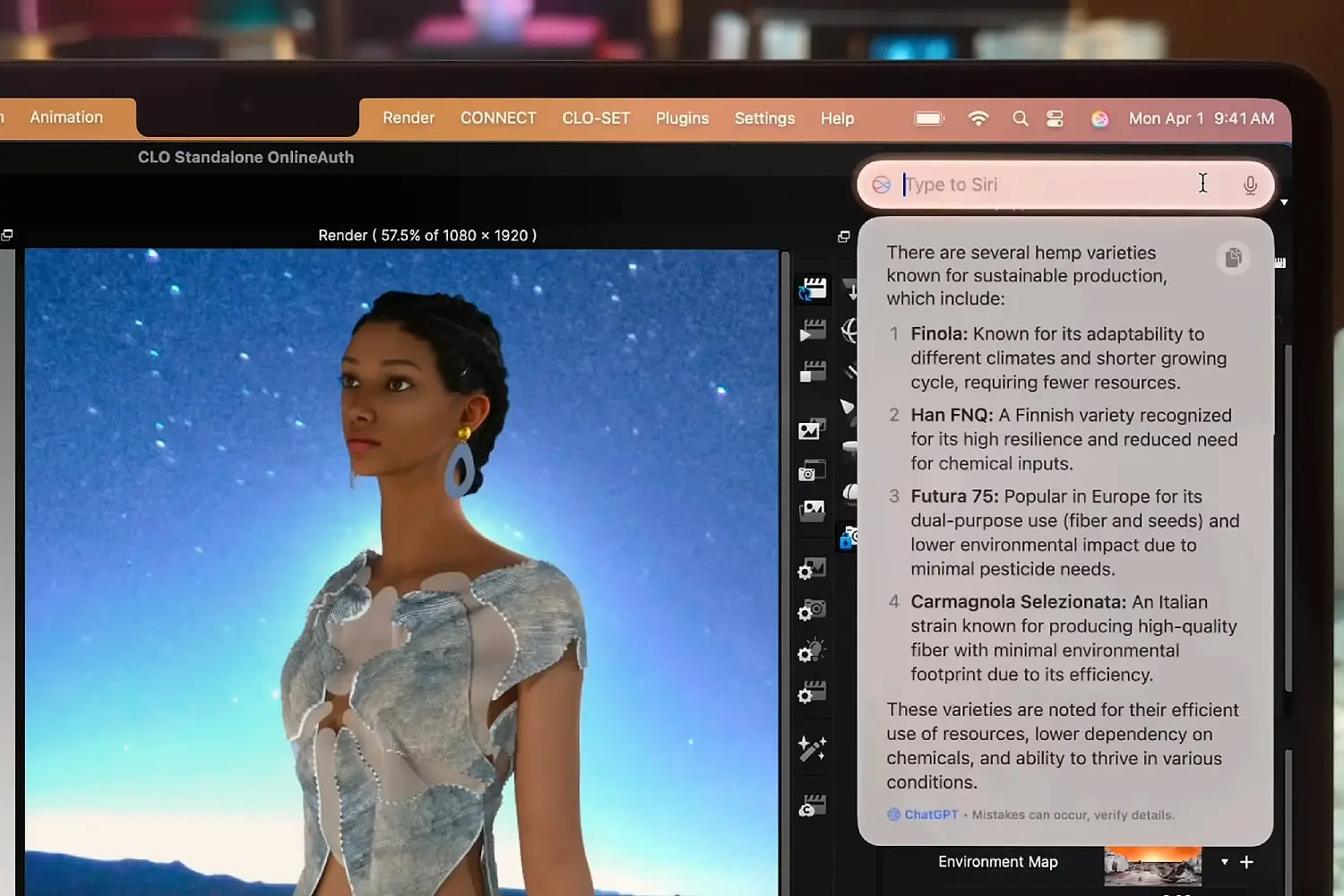
2025年のAppleについて語る際に、 アップルインテリジェンス。同社の人工知能(AI)システムは、ここ数年でAppleソフトウェアに起きた最大の変化を表しており、macOS SequoiaでのMacの使い方を変える可能性のある多くの新機能が含まれている。
macOS Sequoia 全体で見つかる機能の 1 つが、ライティング ツール機能です。この機能はさまざまな方法で動作し、ニーズに合わせて変更できます。たとえば、状況や受信者に合わせて、異なる口調で言い回しをしたメールを書き直してもらうこともできます。あるいは、無限スクロールを省くために、Web サイトのテキストを要約したい場合もあります。
また、macOS Sequoia で実行されるスタンドアロンの Apple Intelligence 機能である Image Playground アプリもあります。このアプリを使用すると、簡単なプロンプトを使用して画像を作成し、追加のアイデアや改善を加えて編集することができます。また、写真アプリに保存されている人物も認識されるため、たとえば友達の誕生日にその人物をフィーチャーしたカスタム写真を作成することもできます。
iPhoneの画面ミラーリング機能
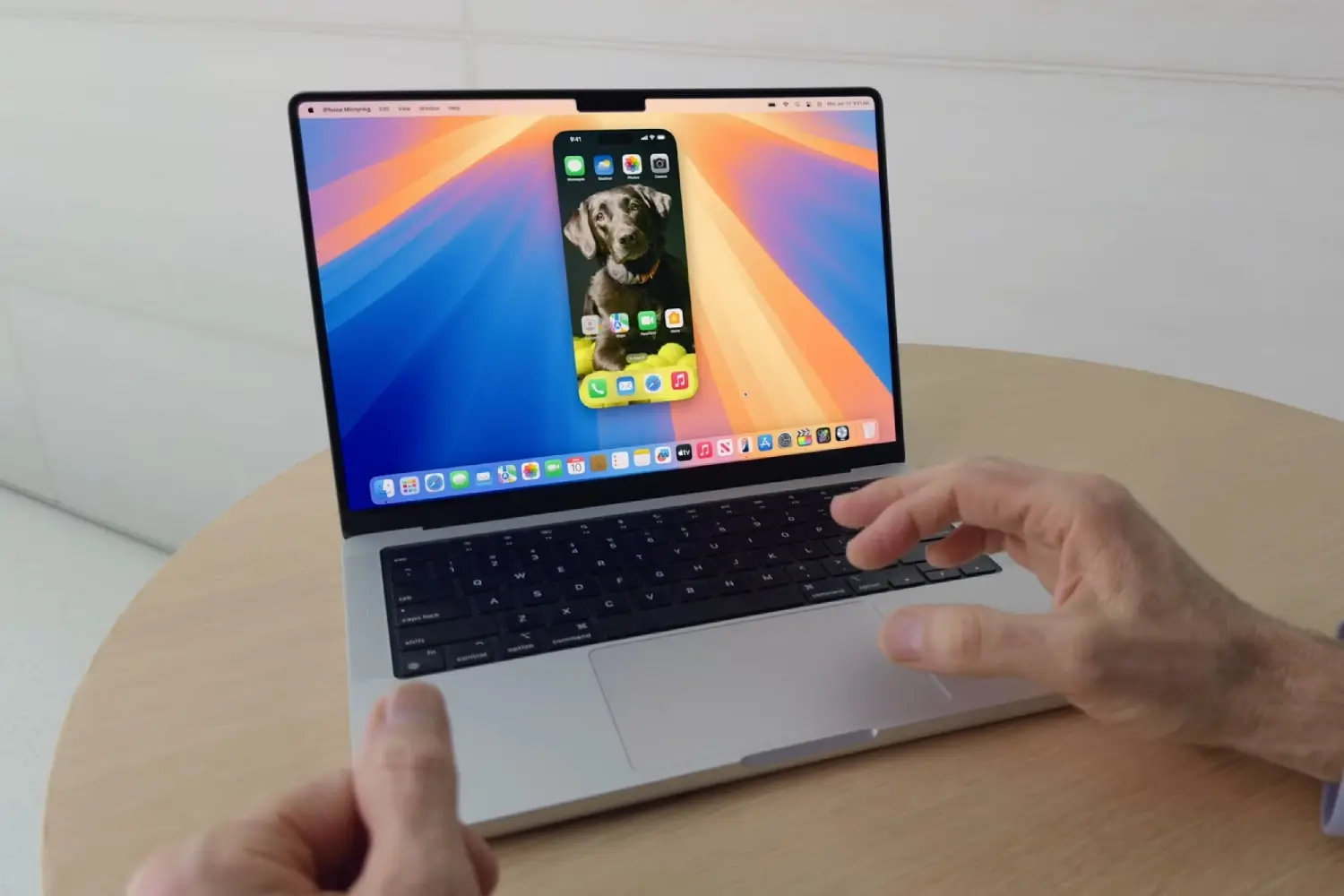
Apple は毎年、世界開発者会議 (WWDC) で新しいソフトウェアを披露しています。昨年のイベントでは、この機能が注目を集めました。 iPhoneの画面ミラーリング ライト。この機能を使用すると、iPhone 画面の正確なコピーを Mac のデスクトップに表示して、自由に操作したり移動したりできるようになります。
しかし、これは単なる単純なトリックではなく、非常に便利な機能です。私が気に入っている点の 1 つは、Mac から iPhone で開いているアプリにファイルを直接ドラッグ アンド ドロップできることです。たとえば、スライドショーを作成していて、Mac 上にある写真が必要な場合、AirDrop を使用したり、電子メールを送信したりする必要はありません。 iPhone ミラーリング アプリを開いて、ファイルを所定の位置にドロップするだけです。
iPhone 画面ミラーリング機能には、他の実用的な側面も含まれています。 iPhone の通知を Mac で受信できるので、携帯電話を探す必要がありません。さらに、iPhone ミラーリングを使用している間は iPhone がロックされたままになり、知らないうちに誰かがデバイスにアクセスするのを防ぎます。
スーパーパワーノート
Notes アプリはシンプルでわかりやすいと思うかもしれませんが、macOS Sequoia では多くの新機能が追加されています。こうした機能の中で最も優れているものの 1 つが Math Notes です。ここで数式を入力すると、Notes アプリが答えを計算します。ここまでは順調ですね。ただし、数式内の変数の 1 つを変更すると、他の要素もそれに応じて自動的に更新されます。時間を大幅に節約でき、非常にうまく機能します。
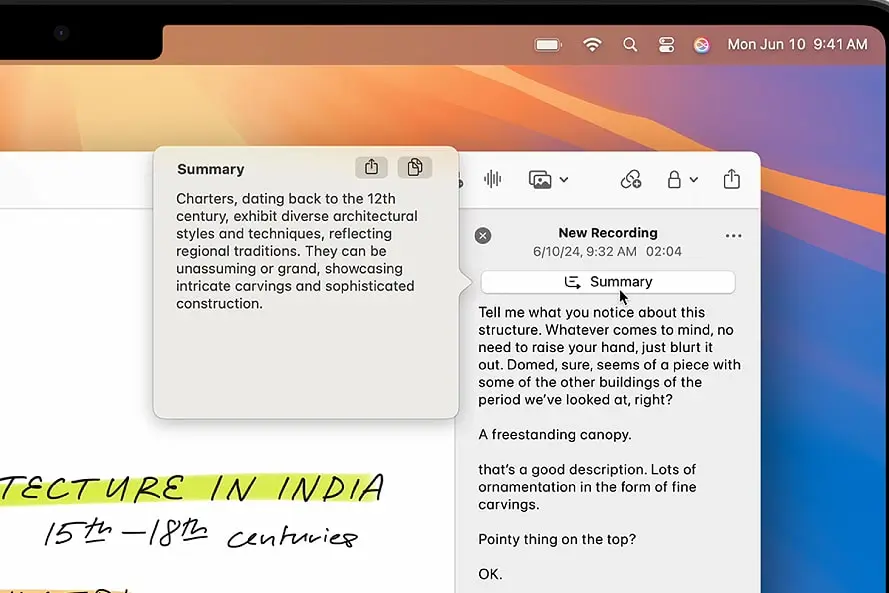
さらに、このアプリはメモに添付された音声ファイルから音声を自動的に書き起こすこともできます。重要な会議のアクションポイントを書き留めたり、就職面接の記録を書き写したりする必要がある場合でも、Notes が役立ちます。
窓タイル
Mac でマルチタスクを実行する場合、複数のアプリケーション ウィンドウが同時に開いていることに気付いたことがあるでしょう。このような状況が発生すると、重なり合ったウィンドウを何度も切り替える必要があり、実際に作業する時間よりもウィンドウの移動に多くの時間を費やしていることに気付くことがよくあります。
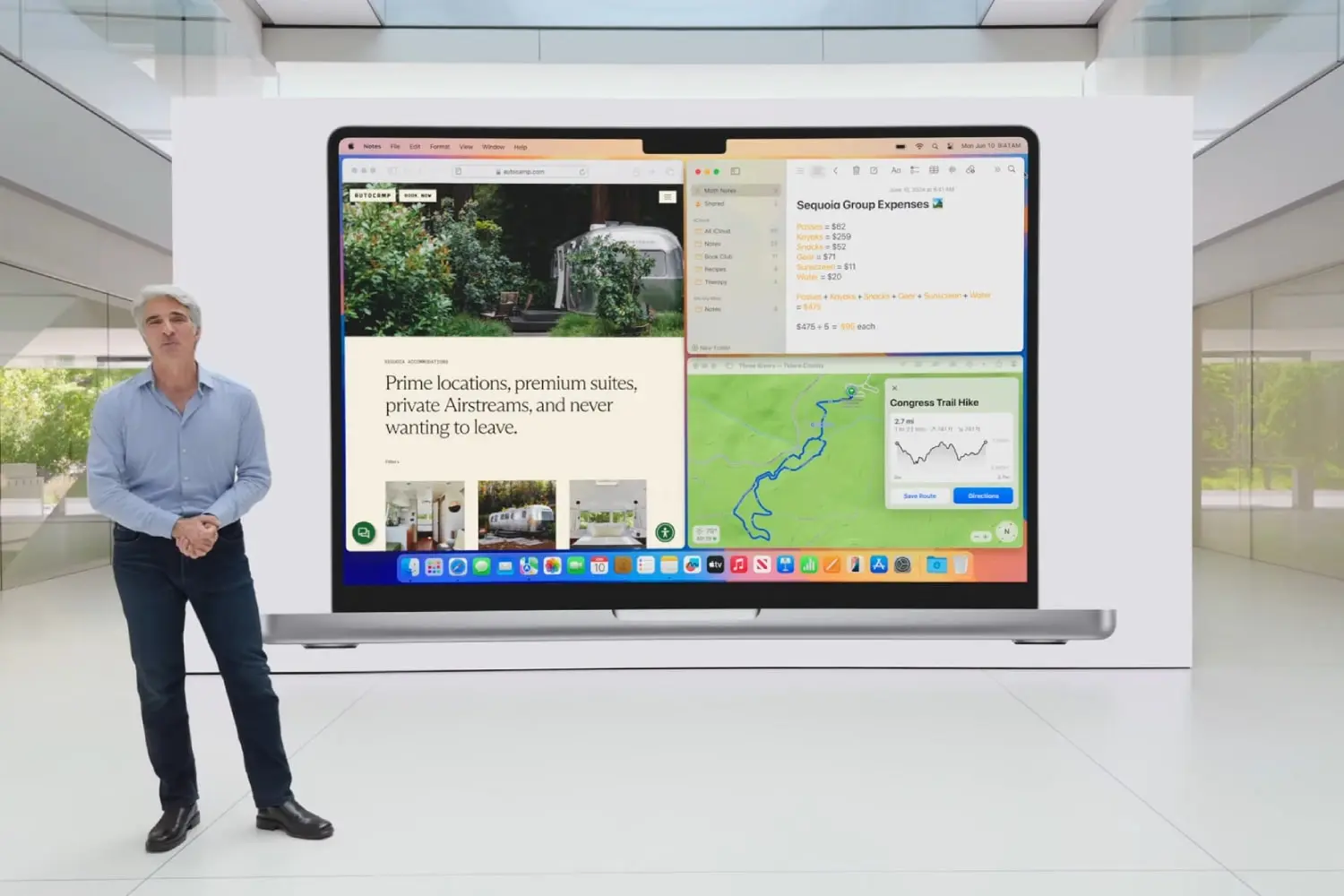
macOS Sequoia のソリューションは、ウィンドウ タイリングの形で提供されます。これで、アプリ ウィンドウを画面の端に移動すると、デスクトップの背景に透明なボックスが表示されます。ウィンドウをそのままにしておくと、このスペースが自動的に埋められます。その後、同様の方法で他のアプリケーション ウィンドウを移動し、数秒でマルチ ウィンドウ セットアップを構築できます。この機能により、ユーザーの生産性が大幅に向上します。
これをいくつかのキーボード ショートカットで補うこともできます。たとえば、Function + Control + C を押すと、アクティブ ウィンドウがデスクトップの中央に配置されます。ウィンドウを移動するときに Option キーを押したままにすると、ウィンドウを画面の端までドラッグしなくても、早めに解放することができます。アプリの左上隅にある緑色のボタンを使用して、ウィンドウを並べ替えることもできます。これにより、強力なマルチウィンドウ配置を作成するためのさまざまなオプションが提供されます。
より安全なパスワード
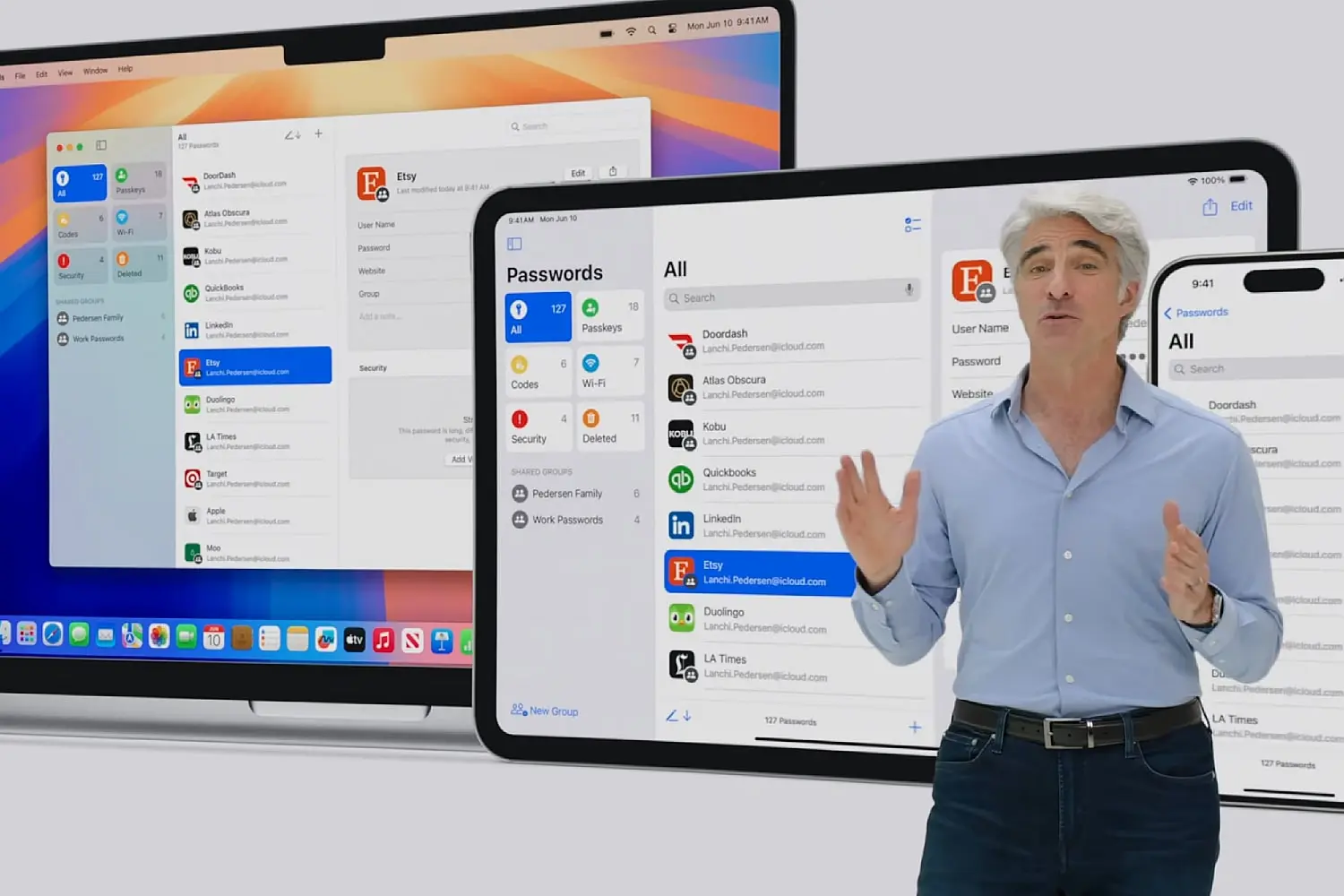
最近では、ほとんどのインターネット ユーザーは無数のオンライン アカウントを所有しており、各アカウントにはログインして覚えておくべき独自のユーザー名とパスワードがあります。しかし、これは問題を引き起こします。固有のパスワードを作成するのは難しく、覚えにくいのに、覚えやすくするためにパスワードを再利用すると、アカウントが危険にさらされることになります。結局のところ、すべてのアカウントが同じログイン詳細を共有している場合、ハッカーがすべてのアカウントにアクセスするには、ユーザー名とパスワードを 1 つだけ知っておく必要があります。
次のいずれかを使用できます 最高のパスワード マネージャー ソフトウェア素晴らしい選択肢はたくさんありますが、その多くは高価です。あるいは、macOS Sequoia に含まれている無料の Apple のパスワード アプリを使用することもできます。
このアプリはすべてのパスワードを記憶し、詳細を忘れてログアウトすることを防ぎます。強力なパスワードを生成し、オンライン フォームに自動入力し、データが侵害された場合や災害を防ぐためにパスワードを強化する必要がある場合に警告を発します。 Passwords のようなアプリを使用してパスワードを保護することは、個人データと財務データをオンラインで安全に保つための重要なステップです。
付加価値ビデオ
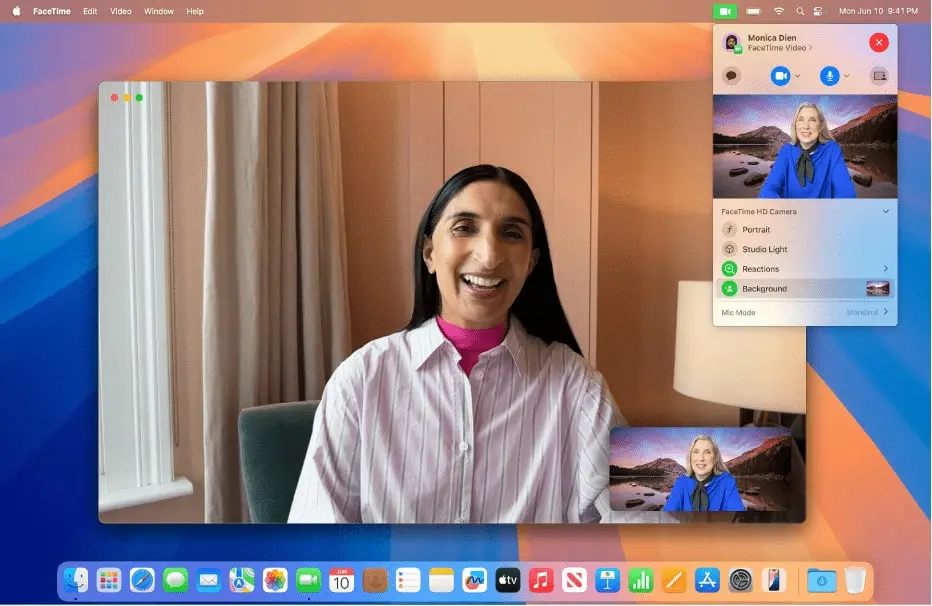
在宅勤務が増えるにつれ、ビデオ通話は私たちの日常生活に欠かせないものとなっています。Appleはこの状況を認識し、macOS Sequoiaにビデオ通話機能を追加し、より楽しく便利に使えるようにしました。
今回最も注目すべき追加機能は、プレゼンターのプレビューと背景の削除です。プレゼンター プレビュー機能を使用すると、実際に全員に送信する前に、ビデオ通話アプリで共有しようとしている内容を確認できます。この機能は画面全体または 1 つのアプリのみで動作するため、共有する前にすべてが完璧に表示されていることを確認できます。この機能は、ビデオ会議でのユーザー エクスペリエンスを向上させる貴重な追加機能です。
背景削除機能は、最近のビデオ通話アプリの標準機能であり、通話中に背景を切り取って、色、Apple フォトの画像、または独自の画像に置き換えることができます。 macOS Sequoia にこの機能が搭載されているのは素晴らしいことです。ビデオ会議中のプライバシーと集中力が向上します。
リマインダーアプリとカレンダーの統合: 強化されたタスク管理エクスペリエンス
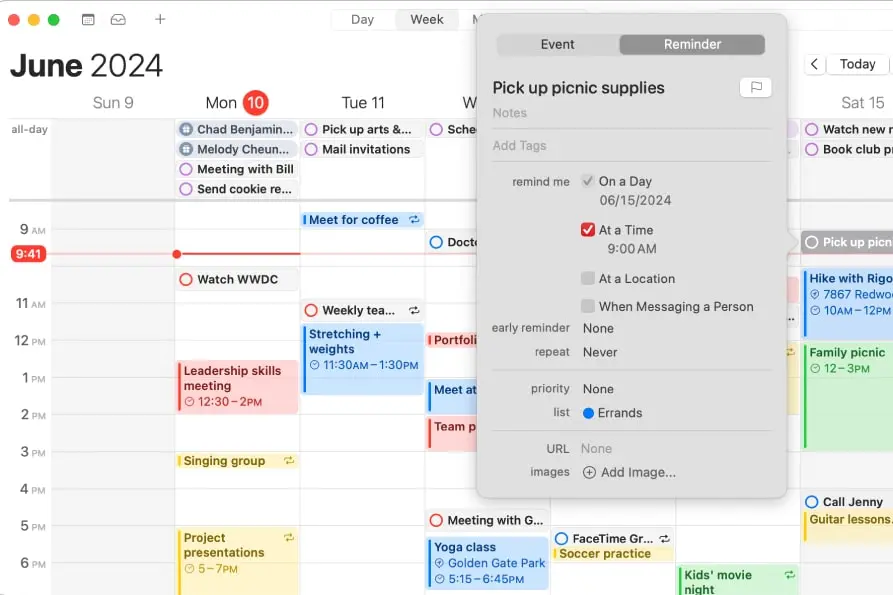
従来、Apple のリマインダー アプリとカレンダー アプリは類似点があるにもかかわらず、互いに分離されていました。 macOS Sequoia ではすべてが変わり、2 つのアプリがより適切に統合されて毎日のスケジュールをよりシームレスに管理できるようになり、タスク管理が大幅に改善されます。
カレンダー アプリを開くと、左側のサイドバーの「スケジュールされたリマインダー」の横にあるチェックボックスを選択すると、リマインダーが表示されます。これにより、カレンダーにリマインダーが追加され、重要な予定やタスクを追跡しやすくなります。
それだけではありません。カレンダー アプリで「+」ボタンを選択して新しいリマインダーを作成したり、リマインダーの横にある空の円をクリックしてリマインダーを完了したりすることもできます。これらすべてにより、2 つの異なるアプリケーションを切り替えることなくタスクを簡単に管理でき、毎日のスケジュール管理にかかる時間と労力を節約できます。
Safariの主な機能
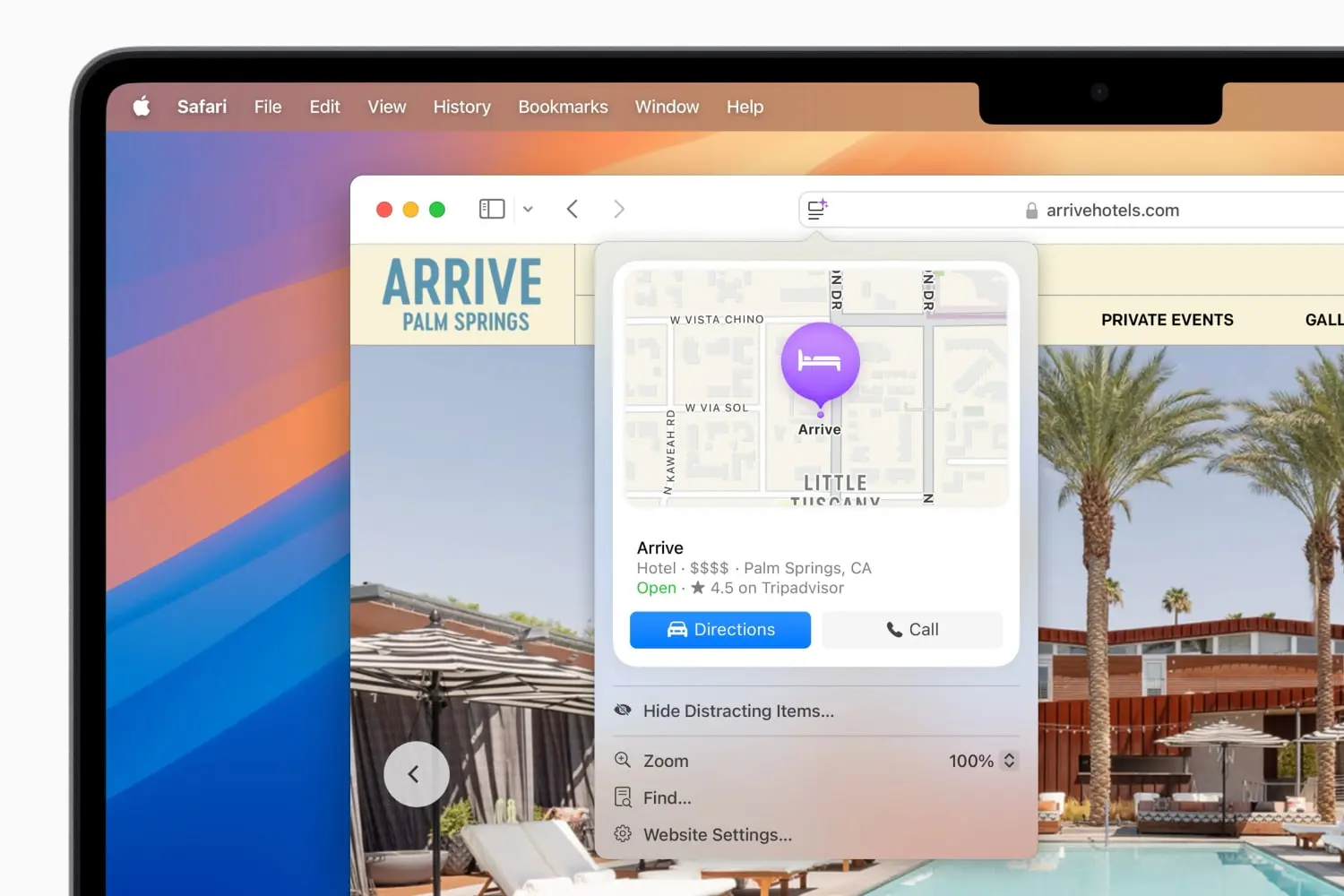
ウェブサイトにアクセスした時、閲覧しているページのトピックについてもっと詳しく知りたいと思うことがあるかもしれません。例えば、あの高級ホテルへの行き方や、あのテレビ番組の主演俳優などです。macOS SequoiaのSafariのハイライト機能を使えば、こうした情報に加え、さらに多くの情報を得ることができます。この新機能はユーザーエクスペリエンスを向上させ、貴重な追加情報を提供します。
ハイライトのある Web ページを閲覧している場合は、Safari の URL バーの右端にあるボタンを探します (このボタンは通常、ページ上の項目の検索、Web サイトの設定の調整などに使用されます)。ハイライトが表示可能になると、ボタンアイコンに紫色の点滅が表示されます。このボタンをクリックすると、トレンドや概要から音楽の詳細や経歴データまで、さまざまな追加情報が表示されます。この機能により、Safari は単なるブラウザではなく、本格的な検索ツールになります。
Appleマップでカスタムルートを作成する:専門家のガイド
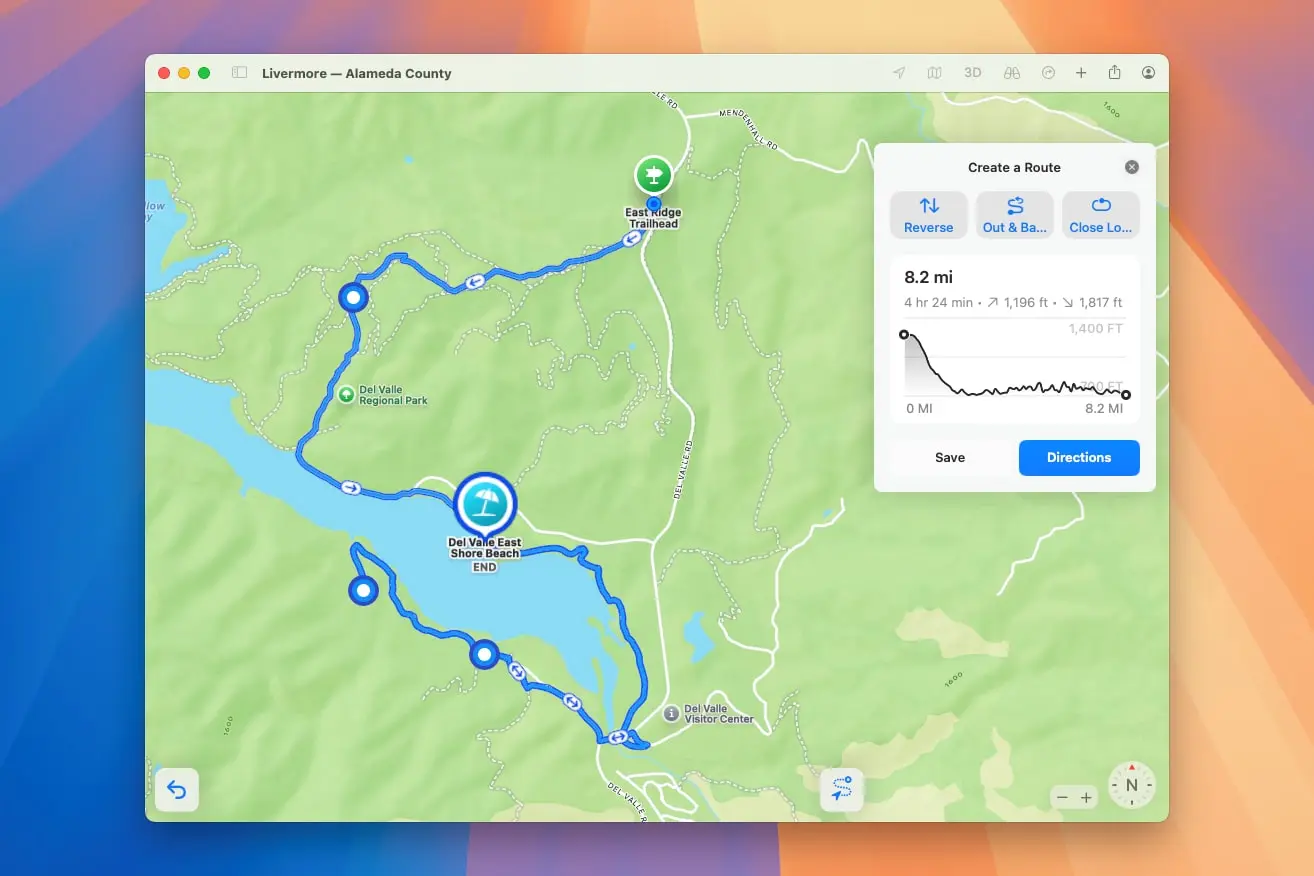
準備する アップルマップ 道順を探すのに便利なツールですが、都市でも田舎でも、独自のウォーキング ルートやハイキング ルートを作成する場合には、これまで理想的ではありませんでした。 macOS Sequoia ではすべてが変わり、アップデートにより、好きな場所への独自のルートを描くことができるようになりました。
プロフィールをクリックして、「ライブラリ」>「ルート」>「ルートの作成」に移動して、新しいルートを作成するだけです。次に、マップ上の任意の場所をクリックして、開始点を作成します。タップし続けると地図上に新しいポイントが追加され、ルートをライブラリに保存して他のデバイスと同期できます。マップでは、ルートを逆にしたり、ある地点まで行ってまた戻ったり、ポイントの閉じたループを作成したりすることもできます。どれを選択しても、旅行に持っていくパーソナライズされた旅程が作成されます。
コメントは締め切りました。