

iPhone や MacBook などの電子機器に内蔵されているバッテリーは消耗品です。充電と放電のサイクルを繰り返すと、電気化学的劣化によりバッテリーの容量は徐々に低下します。これが起こると、バッテリーは徐々に電気を保持する能力を失い、バッテリーの全体的な寿命に影響を与えます。
その結果、デバイスの稼働時間は短くなる傾向がありますが、この点ではMacBookはWindowsデバイスよりも優れています。バッテリーが長時間にわたって十分な電力を供給できなくなると、パフォーマンスの低下(つまり、動作速度の低下)が顕著になります。やがて、バッテリーを交換するしか選択肢がなくなります。
現状、バッテリーの劣化を完全に防ぐ特効薬はありません。しかし、電気化学的な劣化を何らかの方法で遅らせ、バッテリー寿命を延ばすことは可能です。AppleはiPhoneユーザー向けに、充電を80%に制限することでこれを実現しています。残念ながら、MacBookには同様の解決策はありませんが、バッテリー寿命を延ばすためのヒントはいくつかあります。
解決策は何ですか?

Mac 開発者コミュニティとオープンソース コミュニティは、長年にわたっていくつかのバッテリー管理ツールを作成してきました。しかし、Apple がインテルのプロセッサから自社製のシリコンに切り替えたため、こうしたプロジェクトの多くは消滅し、残った少数のプロジェクトもコストが高すぎるものとなった。
最近見つけた、まさにその目的を果たすツールの一つがActually Mentorです。この無料のオープンソースアプリケーションの主な目的は、MacBookのバッテリー残量を80%と正確に表示することです。Appleシリコンプロセッサのみに対応していますが、拡張シリコンのサポートやその他多くの機能も搭載するように開発されています。
アプリケーションは非常に簡単です。メニュー バーに表示され、ユーザー インターフェイスとして小さなドロップダウン ウィンドウのみが表示されます。インストールは簡単で、実行するために管理者アクセスを許可するだけで済みます。

機能面では、すべては 80% の充電制限を中心に展開されます。バッテリーがこのレベルを超えている場合は、充電ケーブルが接続されていても、アプリは目標に達するまで手動で放電することができます。
充電中、バッテリーが 80% に達すると、それ以上の充電は一時停止されます。タンクがこの基準値を下回ると、充電が再開されます。つまり、MacBook が特定のレベルを超えることは決してありません。
幸いなことに、このアプリケーションの機能は、アプリを閉じたり、システムを再起動したりしてもアクティブなままです。より詳細な制御オプションをお探しの場合は、Actually MentorのMac用バッテリーオプティマイザーをお勧めします。
このアプリは、Intel および Apple Silicon プロセッサを搭載した Mac で動作し、macOS のバッテリーアイコンをハードウェアベースの充電レベルインジケーターに置き換え、定期的なキャリブレーション、フル充電タイマーの使用、ログの作成、ステータスレポートの表示を可能にします。
なぜバッテリー管理アプリが必要なのでしょうか?

実際メンターのようなアプリをインストールする前に、次の 80 つの重要な質問をしてみるとよいでしょう。まず、ベースライン充電レベルを 80% に維持することが本当に重要なのでしょうか。次に、Apple がすでに提供している「最適化された充電」機能についてはどうでしょうか?まず、バッテリーの充電を XNUMX% に保つことの重要性についての最初の質問から始めましょう。
研究によれば、ノートパソコンに内蔵されているタイプのリチウムイオン電池は、高温にさらされるとストレスを受けるそうです。同様に、バッテリーが常に高電圧に保たれると、イオン組成にストレスがかかります。
理想的には、リチウムイオン電池は、一般的な電子機器に指定された最大電圧に長時間留まるべきではありません。リチウムベースのバッテリーの場合、ピーク充電電圧を下げると、バッテリーの寿命を数百サイクル延ばすことができます。
さらに、エネルギー放電の深さに応じて容量損失の問題もあります。テストによれば、85% 前後から放電を開始すると、バッテリー寿命は最長になりますが、最小値は異なる場合があります。

詳細な技術分析によると、「ノートパソコンのバッテリー寿命は、AC電源接続時の充電電圧を下げることで延ばすことができる。この機能を使いやすくするために、デバイスにはバッテリー電圧を1セルあたり4.05ボルトに保ち、充電状態を約80%にする『長寿命モード』が搭載されるべきである。」
ここでActually MentorやAl Denteといったツールが役立ちます。さて、macOSレベルでシステムに組み込まれている最適な充電の問題について見ていきましょう。
技術的には、充電を 80% に制限するのではなく、それ以降の充電プロセスを遅くするだけであり、一般にトリクル充電と呼ばれます。 Apple は次のように説明しています。「Mac は、長時間電源に接続されていることが予想される場合、80% を超える充電を遅らせ、電源プラグを抜く前にバッテリーを完全に充電することを目指します。」
MacBook のバッテリーを節約する最善の方法は何ですか?
Al Dente アプリの開発者は、バッテリーの充電を 50 ~ 80% に保つことで、MacBook のバッテリーを長期にわたって最高の状態に保つことができると提案しています。一方、Actually Mentor はより直接的なアプローチを採用し、最小バッテリー放電を考慮せずに最大充電を 80% に設定しています。
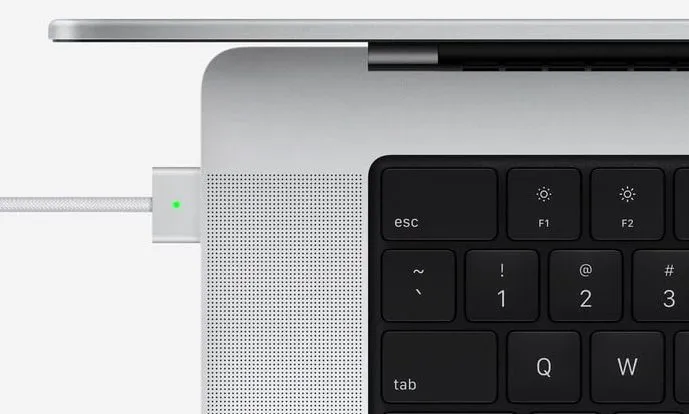
ユーザーとしては、物事をシンプルに保てる後者のアプローチを好みます。さらに、技術的な問題を経ることなく、この制限を有効または無効にすることができます。 Mac のバッテリー寿命を最大限に活用したいと考えている人にとって、Actually Mentor は Apple ラップトップに最適な、最もスムーズなツールです。
もちろん、Apple 純正の充電器を使用するか、MacBook バッテリーの充電に関して Apple の電圧と電流の基準を満たすサードパーティ製のオプションのみを使用する必要があることは言うまでもありません。低品質の充電器は過熱したり、不規則な電圧変動を起こしたりすることが多く、すぐに火災の危険につながる可能性があります。
つまり、Apple の公式ハードウェア パッケージからあまり離れないようにしてください。ソフトウェアにギャップがある場合は、Actually Mentor などの実用的なヘルプ ツールを使用して埋めます。これは、あなたや私のような一般ユーザーからのフィードバックによって常に進化しているオープンソース プロジェクトであるというのは、まさに素晴らしいボーナスです。
コメントは締め切りました。