

Google Chrome の動作が遅く、反応が鈍くなることほどイライラするものはありません。このブラウザはユーザーに人気がありますが、コンピューターのリソースを大量に消費することがあります。他のブラウザに切り替える前に、問題の根本原因を取り除く時間を取ることを検討してください。

Google Chrome の動作が遅くなる、または反応しなくなる理由
この問題の原因はシステムの深刻な欠陥にあると思われるかもしれませんが、開発者が最近「効率モード」と呼ばれるバッテリーとリソースを節約する機能を導入したことを知っておく必要があります。このモードを有効にすると、バックグラウンドタブは一定時間操作がないとスリープモードになります。これらのタブに戻ると、Chromeはページを再読み込みするため、ラグやパフォーマンスの低下が発生することがよくあります。
Chrome のパフォーマンスを向上させるのに問題がある場合は、次の方法を試してください。
1. Chrome が更新されていることを確認します。
Chromeを最新バージョンにアップデートすることで、クラッシュの原因となるバグや問題が解消されます。設定が失われる可能性のある他のトラブルシューティング方法を試す前に、Chromeブラウザが最新版であることを確認してください。
そのための手順は次のとおりです。
- まず、開きます Chromeブラウザ お使いのデバイスで。
- 次に、 縦のXNUMXつのドットアイコン ページの右上隅にあります。
- オプションから、 مساعدة.
- 選択 GoogleChromeについて.

- このページには、Google Chrome のインストールに関する情報が表示されます。アップデートが利用可能な場合は、自動的にダウンロードされます。
2.Chromeを再インストールします
Chromeアプリをアンインストールして完全に再インストールすると、ブラウザが再起動します。さらに、すべての設定がデフォルトにリセットされ、Chromeが応答しなくなる原因となっている可能性のある要因がすべて排除されます。
注:作業を進める前に、必ずChromeのユーザーデータをバックアップしてください。
Chrome を再インストールするには、次の手順に従います。
- انن<XNUMXxDXNUMX><XNUMXxDXNUMX><XNUMXxDXNUMX><XNUMXxXNUMX>لل<XNUMXxDXNUMX><XNUMXxDXNUMX><XNUMXxDXNUMX><XNUMXxAXNUMX> 検索アイコン タスクバーから検索 コントロールパネル.
- アプリを開いてタップします プログラムをアンインストールする 以内に プログラム.
- 見つける Google Chrome そしてそれを選択してください。
- タップする アンインストール.

- 完了したら、コンピューターを再起動します。
- の最新バージョンをダウンロードしてインストールします。 Google Chrome の 彼の公式サイト.
- コンピュータを再起動してください。
3.「コンピュータクリーンアップ」スキャンを実行する
Chromeのパフォーマンスを妨害するプログラムが存在する可能性があります。そのかどうかを確認するには、Chromeに搭載されているスキャナツールを使用して、疑わしいプログラムを検索し、削除してください。
方法は次のとおりです。
- まず、電源を入れます Google Chrome.
- の XNUMXドットメニューアイコン 画面の右上隅にある 設定.
- 下にスクロールして選択します 高度.
- そこからセクションへ移動します リセットしてきれいにする をクリックします コンピューターのクリーニング.

- クリック بحثこれには少し時間がかかるかもしれません。
- プログラムが見つかった場合は、オプションをクリックします 除去.
4. 使用していないタブを閉じる
ブラウザで開いているタブが多すぎると、Chromeのパフォーマンスが低下する可能性があります。不要なタブをすべて閉じると、メモリが解放され、Chromeのパフォーマンスが向上します。Chromeのタスクマネージャーにアクセスし、使用していないタブをすべて閉じることで、各タブのメモリ使用量を確認できます。
以下の手順に従ってください。
- 開いた Chromeブラウザ 私のキーを押してください シフト + Escキー Chrome のタスク マネージャーを実行します。
- タブをクリックします 中央処理装置(CPU) 最も多くのメモリを消費するプロセスを識別します。
- プロセスを閉じるには、プロセスをクリックして、 最終過程.
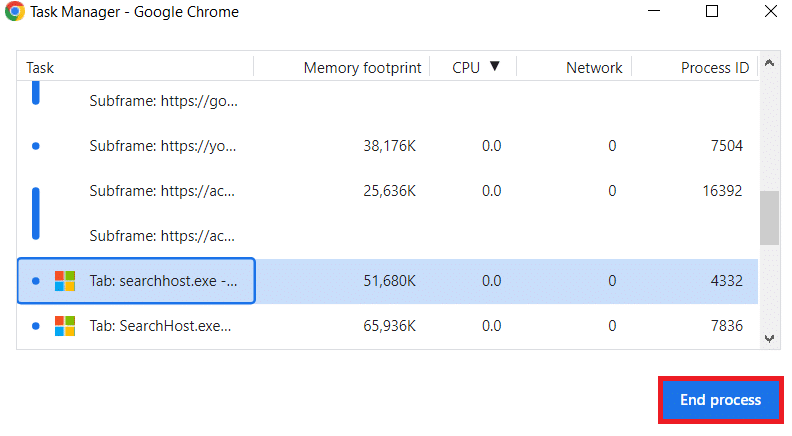
- 手順を繰り返して、未使用のタブをすべて閉じ、メモリを解放します。
5. 不要なアドオンを無効にする
Chromeのクラッシュを解決するもう一つの方法は、不要な拡張機能を無効にすることです。拡張機能はブラウザに様々な機能を追加しますが、中には最新バージョンのChromeと互換性がないものもあります。拡張機能が問題の原因となっているかどうかを確認するには、拡張機能を一つずつ無効にしてみてください。
方法は次のとおりです。
- Chromeを開いてクリック XNUMXドットメニューアイコン 右上隅にあります。
- 見つける 追加.

- インストール済みのすべての拡張機能が表示されるページに移動します。拡張機能を無効にするには、トグルスイッチをオフにしてください。
6. キャッシュと Cookie を定期的にクリアします。
キャッシュや保存されたCookieが破損すると、Chromeの動作が不安定になる可能性があります。そのため、このような問題を回避するために、定期的に閲覧データを削除することをお勧めします。
キャッシュと Cookie をクリアする手順は次のとおりです。
- タップする XNUMXつのポイント Chrome ウィンドウの右上隅にある
- 選択 設定 ドロップダウンメニューから。
- 左側で、 プライバシーとセキュリティ.
- 次に、 閲覧履歴データの消去.
- 削除する時間範囲とデータの種類を選択します。
- 最後に、 ボタンをクリックします データを消去する.

7. デバイスを最新の状態に保つ
ハードウェアコンポーネントとアプリケーション間の競合により、プログラムの速度が低下したり、応答しなくなったりすることがあります。すべてのハードウェアコンポーネントを最新の状態に保つことで、Chrome のパフォーマンス低下の主な原因を防ぐことができます。
8. Chromeヘルプに問題を報告する
上記の方法をすべて試しても期待どおりの結果が得られない場合は、Google Chrome サポートに問題をご報告ください。Chrome ヘルプにレポートを送信するには、以下の手順に従ってください。
- 塗りつぶし クロム。
- 右上隅からクリック 縦のXNUMXつのドットアイコン そして選択 ヘルプ。
- 選択 問題を報告します.

- 必要な詳細と追加情報を入力し、「送信」をクリックします。
Google Chrome が遅くて反応しない – よくある質問
Google Chrome が応答しないのはなぜですか?
Chrome では、開いているタブが多すぎる場合、キャッシュがいっぱいまたは破損している場合、古いバージョンを実行している場合、インストールされている拡張機能またはアプリケーションがソフトウェアと競合している場合、またはインターネット接続に問題がある場合、速度が低下したり、パフォーマンスが遅れたりすることがよくあります。
Windows で Chrome を再起動するにはどうすればよいですか?
Chromeブラウザを再起動するには、プログラムを起動し、アドレスバーに「chrome://restart」と入力するだけです。これで完了です。ブラウザは自動的に閉じて再起動します。
コメントは締め切りました。