

Microsoftの効率モードは、Windowsオペレーティングシステムにおけるバッテリー消費とCPU使用率の削減を主な目的としています。バックグラウンドプロセスを最小限に抑えることで、デバイスのバッテリー寿命、効率、応答性を向上させます。

多くのユーザーから、特にChromeの使用時にパフォーマンスが低下するという報告があります。Chromeの効率化モードを無効にした場合の問題を解決する方法をいくつか見ていきましょう。
Chrome で効率モードを永続的に無効にする方法は?
Chromeの効率化モードは、アクティブなプロセスを優先することでブラウザのリソースを節約し、タスクの実行効率を向上させます。ただし、Chromeの動作が頻繁に遅くなったりクラッシュしたりする場合は、この機能を無効にすると効果的な解決策となる場合があります。
Chromeの効率化モードは、Windowsタスクマネージャー、Chromeのプロパティ、フラグなど、いくつかの方法で永続的に無効にすることができます。これらの方法が効果がない場合、潜在的な問題を解決するためにメモリセーバー機能を無効にすることを検討してください。
1. タスクマネージャー経由
Chrome の効率モードを無効にする最も簡単な方法は、タスク マネージャーを使用することです。
これを行うには、次の手順に従います。
- 開いた Google Chrome お使いのコンピュータで。
- タスクバーからアイコンを右クリックします 始める またはを押します Ctrlキー+ Shiftキー+ Escキー タスク マネージャーを直接開きます。
- 見つける Google Chrome 「プロセス」タブをクリックして、プロセスのリストを展開します。

- 通常は葉のアイコンで示される効率モード アイコンを持つ Chrome プロセスを識別します。
- 右クリックしてオプションの選択を解除します 効率モード コンテキストメニューから。

- 効率モードを完全に無効にするには、リーフアイコンが表示されるすべての Chrome プロセスに対してこの手順を繰り返します。
2. Chromeのプロパティから
または、次の手順に従って、Chrome のプロパティから効率モードを無効にすることもできます。
- 必ずブラウザを閉じてください。 Google Chrome 完全に。
- ショートカットを右クリックします Google Chrome デスクトップで選択します 特徴.
- ウィンドウ内 プロパティ次のコマンドラインパラメータをフィールドに追加します ターゲット 「chrome.exe」の後:
--disable-features=UseEcoQoSForBackgroundProcess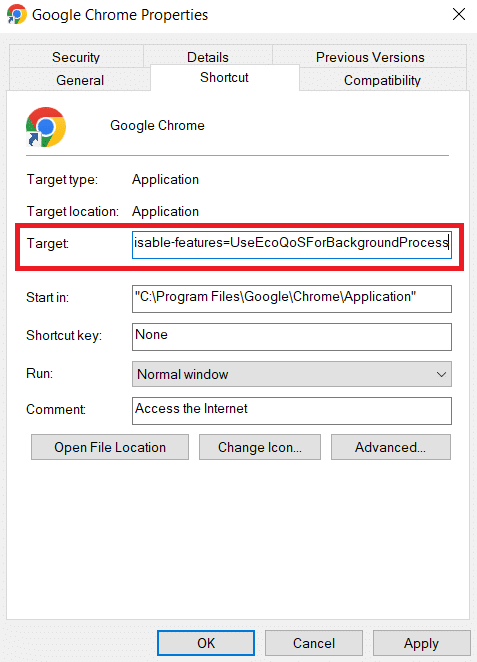
- クリック تطبيق その後、 OK.
- 管理者権限を求められた場合は、 継続する.
- 再開する Google Chrome そしてタイプ chrome:// version アドレスバーにある を押して、 Enter コマンドラインフラグが正しく追加されたかどうかを確認します。
これらの変更後に Chrome のパフォーマンスが向上したかどうかを確認します。
3. Chromeフラグ経由
Chrome フラグを使用して効率モードを無効にするには、次の手順に従います。
- ブラウザを開く Chrome あなたの。
- 次の URL をアドレス バーに入力または貼り付けます。
chrome://flags/#high-efficiency-mode-available- マークを設定する 壊れた.

4. メモリセーバーを無効にする
Chromeのメモリセーバー機能はメモリ容量の解放に役立ちますが、Windowsでは自動的に効率化モードが有効化される場合があります。無効にするには、以下の手順に従ってください。
- ブラウザを開く Google Chrome お使いのデバイスで。
- 右上隅にある縦に並んだ 3 つのドットのアイコンをクリックします。
- 選択 設定 ドロップダウンメニューから。
- セクションに移動 パフォーマンス または、設定の検索バーで「パフォーマンス」を直接検索します。

- セクションで パフォーマンストグルスイッチを見つける メモリセーバー そしてそれを無効にします。

Chrome で効率モードを有効にする必要がありますか?
Chromeで効率化モードを有効にするかどうかは、具体的な使用状況とパソコンの性能によって異なります。効率化モードを有効にすると、リソースを節約し、バッテリー寿命を延ばすことができますが、一部のプロセスの速度が低下する可能性があります。
Chrome ブラウザが突然遅くなり、反応しなくなったのはなぜですか?
これは、ブラウザがシステムリソースを過剰に消費している場合、またはブラウザ自体に問題がある場合によく発生します。使用していないタブやリソースを大量に消費するプログラムを閉じると改善する場合があります。また、インターネット接続が遅くなっていないか確認してください。遅い場合、パフォーマンスに問題が生じる可能性があります。
Chrome の効率モードはコンピューターの速度を低下させますか?
省エネモードは電力を節約するように設計されていますが、場合によっては、特定のプログラムのパフォーマンスやシステム全体の応答性が低下する可能性があります。このような問題が発生した場合は、省エネモードを無効にすることを検討してください。
コメントは締め切りました。