
Apple Watchユーザーのためのフィットネスハック10選
Apple Watchをお持ちで、フィットネスレベルを向上させたいですか?スポーツと健康体験を劇的に変える、スマートで革新的な10のヒントをご紹介します。今すぐApple Watchを最大限に活用しましょう!

知っておくべき最も重要なこと
- Apple Watchのフィットネスアプリで、毎日のアクティビティループの目標(動き、運動、立っている時間)をカスタマイズできるようになりました。休息日には目標数を減らす設定も可能です。
- iPhoneのフィットネスアプリ(iOS 26以降)では、Apple Watchがなくても、GPSを使用して屋外アクティビティを含むワークアウトを追跡でき、外部の心拍数モニターとペアリングすることも可能です。
- ウェイトトレーニング中やスタンディングデスク使用時のアクティビティトラッキングの精度を向上させるには、大きめのバンドを使用してApple Watchを上腕または足首に装着してください。
Apple Watchは、ワークアウトの記録とモニタリングに役立つ強力なツールです。以前、Apple Watchユーザー向けの10のヒントをご紹介しましたが、今回は特にフィットネス機能に焦点を当てて解説します。あまり知られていない設定、アプリ、機能を活用することで、ワークアウトと健康データのメリットを最大限に引き出すことができます。
Apple Watchのバンドを「休ませてあげましょう」。
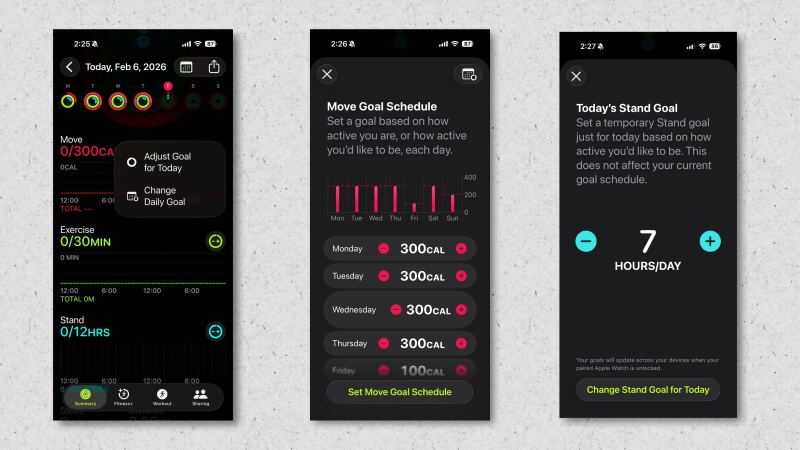
Apple Watchのフィットネスアプリは、毎日の運動量に合わせて設定できる3つのリング(ムーブ、エクササイズ、スタンド)が特徴です。ムーブとエクササイズの目標は、必要に応じて上げ下げするなど、自分のニーズに合わせて調整できます。また、日ごとに異なる目標を設定することも可能です。
以前は、ムーブ、エクササイズ、スタンドの目標は毎日同じでしたが、現在はリングを完成させるための目標を変更したり、休息日を追加したりできるようになりました。フィットネスアプリを開き、アクティビティリングカードをタップしてから、各目標の横にある「+/-」アイコンをタップします。週ごとのスケジュールを作成して、特定の日の目標を減らすことができます。また、1日だけ一時的に目標を変更することもできます。たとえば、旅行に出かける日はスタンドの目標を下げることができます。
Apple Watchを腕(または足首)に装着してください。
Apple Watchは手首に装着するように設計されていますが、必ずしも手首に装着する必要はありません。ケトルベルを持ち上げるトレーニングや、手首をひねるベンチプレスを行う場合は、上腕に装着した方が良いかもしれません。また、スタンディングデスクを使用している場合は、足首に装着しないと歩数を正確に計測できない可能性があります。歩数の計測方法についてはこちらをご覧ください。いずれの場合も、Apple Watchに付属のバンドよりも大きいバンドが必要になるでしょう。幸いなことに、このような特大バンドを購入できます。
Apple Watchでのアプリの表示方法を変更して、ワークアウト中のタップ操作を容易にしましょう。
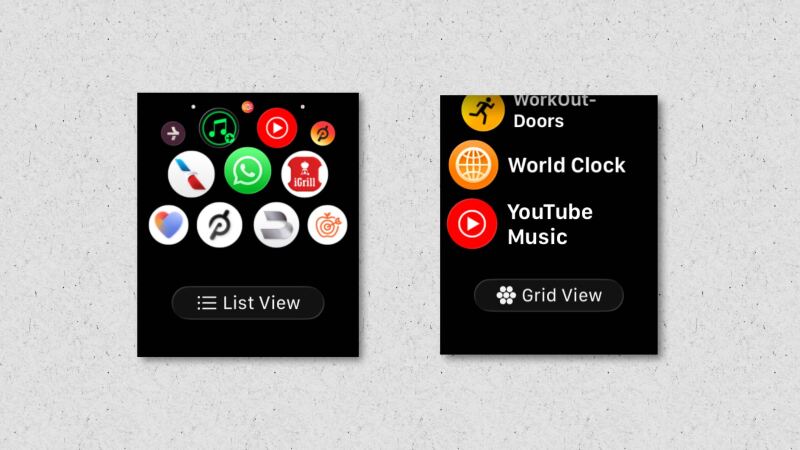
これは簡単なコツですが、ワークアウト中に時計を使うのがずっと楽になります。クラウンを押すと、インストールされているすべてのアプリが表示されます。デフォルトでは、小さなアイコンが密集して表示されます。好きなように並べ替えることもできますが、どんな順番でも、街中を走っているときに正確にタップするのは難しいものです。この画面を一番下までスクロールして「リスト表示」をタップすると、アプリがアルファベット順にリスト表示され、各アプリの名前がアイコンの横に表示されます。これで、ワークアウト中に必要なものを簡単にタップできるようになります。
Bevelを使えば、Apple Watchのデータを便利なダッシュボードにまとめて収集できます。
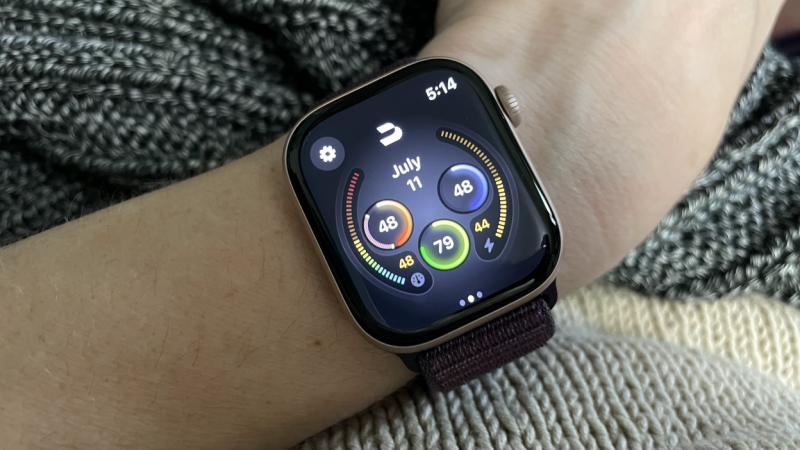
Apple Watchは多くのデータを収集しますが、Appleはそれらをすべて一箇所で確認できる便利な方法を提供していません。週ごとのアクティビティ概要を確認する方法を学びましょう。フィットネスアプリにはワークアウトデータが保存され、ヘルスケアアプリにはその他のすべてのデータが保存されますが、ヘルスケアアプリは必ずしも使いやすいとは言えません。そこで、サードパーティ製アプリがこのギャップを埋めるようになりました。たとえば、Bevelはリカバリーポイントを提供し、WhoopやOuraとほぼ同じ方法でデータを収集します。Athlyticなど、同様の機能を持つアプリもありますが、Bevelには無料プランがあり(ほとんどの機能が無料プランで利用できます)、おすすめです。Bevelの使い勝手が気に入ったら、他のアプリも試してみて、自分に合うかどうか確認してみましょう。
Apple Watchでカスタムトレーニングセッションを作成する
Apple Watchのワークアウトアプリは、スタートボタンとストップボタンを備えたシンプルなトラッカーという初期形態から大きく進化しました。現在のフィットネスアプリでは、「ワークアウト」タブの各ワークアウトタイプの隅に小さなタイマーアイコンが表示されます。これをタップすると、カスタムワークアウトを表示および編集できます。独自のインターバルワークアウトや、特定の時間で行われるワークアウトを設定できます。これはiPhoneから行うとさらに簡単です。Appleは、こちらのページで手順を説明しています。
レースにApple Watchを使用 自分で
同じルートを頻繁に走ったりサイクリングしたりする場合は、レースルートをお試しください。同じルートを2回走ると、ルートが自動的に生成されます。同じウォッチでワークアウトアプリを開き、ランニングまたはサイクリングのワークアウトを選択してから、タイマーアイコンをタップすると、レースルートなどのオプションが表示されます。そのルートでの自己ベストタイム、または同じルートでの前回のワークアウトのタイムと競うことができます。アクティビティ中は、前回のワークアウトと比較してペースを維持しているかどうかを確認できます。毎日の歩数を記録する方法については、こちらをご覧ください。
Apple Watchがなくても運動できます
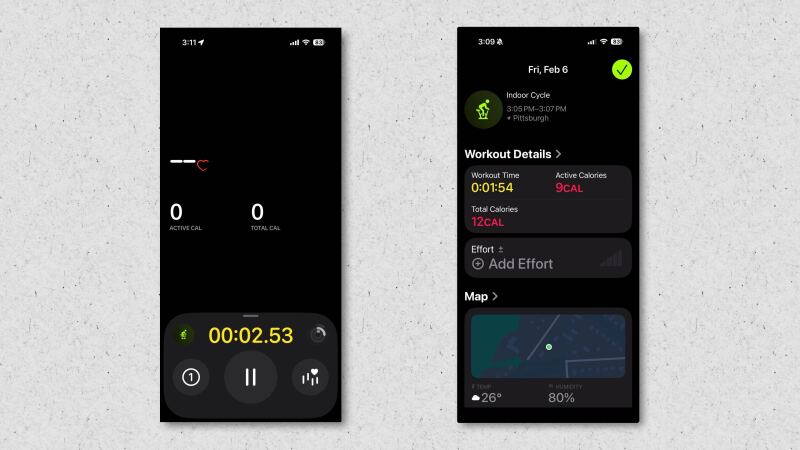
iOS 26 の最も優れたアップデートの 1 つは、フィットネス アプリで Apple Watch がなくてもワークアウトを記録できるようになったことです。Apple Watch を家に忘れてもランニングに行きたい場合は、iPhone から直接記録できます。フィットネスアプリを開き、「ワークアウト」を選択して、実行したいワークアウトの種類をタップするだけです。ランニングなどの屋外ワークアウトを選択した場合、iPhone は GPS を使用して距離と速度を記録します。屋内ワークアウトを選択した場合は、アプリはタイマーを使用してワークアウトを記録できますが、データは収集できません。ワークアウトの所要時間、消費カロリーの推定値が表示され、ワークアウトがトレーニング負荷にカウントされるように努力度を評価できます。週ごとのアクティビティの概要を確認する方法については、こちらをご覧ください。チェスト ストラップやPowerbeats Pro 2 などのヘッドホンなど、心拍数を測定できるデバイスをお持ちの場合は、Apple Watch を必要とせずに iPhone と直接ペアリングして、フィットネス アプリで正確な心拍数データを使用してワークアウトを記録できます。
Apple Watchをランニングマシンに接続する
Apple Watchは屋外でのランニング時に距離と速度を非常に正確に推定できますが、iPhoneも同様に優れた性能を発揮します。しかし、屋内のトレッドミルでランニングする場合、走行距離を正確に測定できるのはトレッドミル本体のみです。Apple Watchによる距離推定値は、トレッドミルが直接ウォッチにデータを送信できる場合を除き、精度が低くなることがよくあります。この機能は、GymKitと呼ばれるシステムを通じて、多くの業務用ジムのトレッドミルで利用できます。有効にするには、ウォッチの「設定」を開き、 「ワークアウト」を選択して、「ジム機器を検出」をオンにします。対応するジム機器を使用している場合、コントロールパネルにウォッチを向ける専用のポイントが表示されます。ビープ音が鳴り、ウォッチと機器間のデータが同期されます。
Apple WatchにWorkOutDoorsアプリをインストールすると、Plusのランニングデータとマップを利用できます。
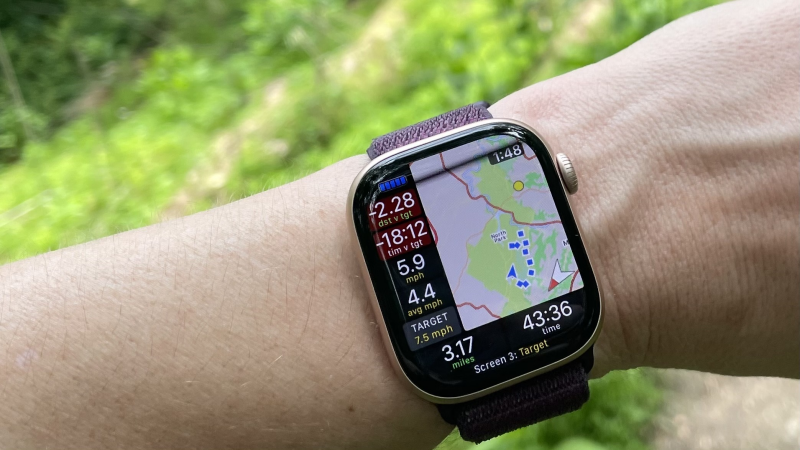
標準搭載のワークアウトアプリにはランニングをはじめとする様々なトレーニングに役立つ優れた機能が数多く備わっていますが、ランナーやハイカーの中には別のアプリを好む人も少なくありません。Apple Watch用のWorkOutDoorsアプリは、ランニング中にGarminレベルの地図とデータ分析機能を提供します。すべての機能を使いこなすには多少時間がかかるかもしれませんが、わずか8.99ドルの買い切り料金で、非常に強力なツールとして活用できます。
就寝前にApple Watchのバッテリーを充電してください。
Apple Watchで睡眠をトラッキングする場合、睡眠中に充電することはできません。しかし、就寝時間が近づいてバッテリー残量が少なくなっても心配はいりません。Apple Watch、特に最新モデルは、まさにこの目的のために急速充電できるように設計されています。Apple Watch Series 11は、わずか5分の充電で8時間の睡眠トラッキングが可能です。この点についてさらに詳しく知りたい場合は、新しいApple Watchのバッテリー駆動時間の向上は本当なのか、という記事をご覧ください。
コメントは締め切りました。