

AIXHost.exe から表示されるエラーメッセージ「アプリケーションが終了し、この要求を処理できません」は、最近のWindows アップデートによる競合や、 AI 処理およびインデックス作成に関連するバックグラウンドサービスの不安定性によって発生することがよくあります。この実行ファイル AIXHost.exe は、Windows AI インフラストラクチャの一部です。これらのサービスが正常に動作しなくなると、プロセスが突然終了し、このエラーが発生します。

多くの場合、Windowsの検索インデックス作成とそれに関連するAIバックグラウンドプロセスがリソースの競合を引き起こし、メモリアクセスエラーにつながります。まれに、システムファイルの破損によって、これらのAIモデルの初期化や実行が不安定になることもあります。
このエラーはWindowsの特定のAIコンポーネントとサービスに関連しているため、最も効果的な解決方法は、関連するプロセスを削除または無効化し、破損したファイルを修復することです。以下の解決策は、これらの根本原因に直接対処します。
1. Microsoft Windows.Client.AIX パッケージをアンインストールします
Windows.Client.AIX パッケージには、 AIXHost.exeなどの実験的な AI コンポーネントが Windows に含まれています。これらの機能は現在開発中で、主に AI ベースのインデックス作成、コンテキストに応じた呼び出し、およびバックグラウンド処理を担当します。ハードウェアまたはドライバがこれらの機能を完全にサポートしていない場合、あるいは他のサービスと競合する場合、パッケージによって不安定になり、このエラーが発生する可能性があります。
このパッケージをアンインストールすると、これらの実験的なAI搭載機能は利用できなくなります。ただし、削除してもWindowsシステムのコア機能には影響しません。つまり、AIXHost.exeがなくてもシステムは正常に動作し続けます。このようなトレードオフは、繰り返し発生するクラッシュを防ぐためにしばしば必要となります。
- クリック 始める、 書きます PowerShellのそれを右クリックして選択 管理者として実行.
![]()
- パッケージが存在するかどうかを確認するには、次のコマンドを実行します。
Get-AppxPackage *Windows.Client.AIX*


- パッケージがリストされている場合は、次のコマンドを使用してアンインストールします。
Get-AppxPackage *Windows.Client.AIX* | Remove-AppxPackage
![]()
- 削除を完了するには、コンピューターを再起動してください。

2. WSAIFabricSvc(AIホストサービス)を無効にする
WSAIFabricSvcサービス( AI ホスト サービスとも呼ばれる)は、AIXHost.exe と常にやり取りを行います。このサービスが正しく構成されていない場合、不必要にプロセスが呼び出され続ける可能性があります。このサービスを無効にすることで、Windows が AIXHost.exe を頻繁に呼び出すことを防ぐことができます。
- クリック Windowsの+ R、そしてタイプ services.mscと、を押します Enter.
![]()
- 見つける WSAIファブリックサービス (人工知能ホストサービス)。
- ダブルクリックして開きます プロパティ.
![]()
- いいえ スタートアップの種類 私に 壊れた サービスが実行中の場合は停止します。
- タップする تطبيق その後、 OK.
![]()


3. Windows Searchサービスを停止する
Windows Searchのインデックス作成はAIXHost.exeの呼び出しを頻繁に引き起こすため、このサービスを無効にすることで、システムリソースへの干渉を防ぐことができます。特に、ファイルの検索またはインデックス作成中にエラーが発生した場合は、この手順が重要です。
- クリック Windowsの+ R、次に入力します services.mscと、そしてを押します Enter.
![]()
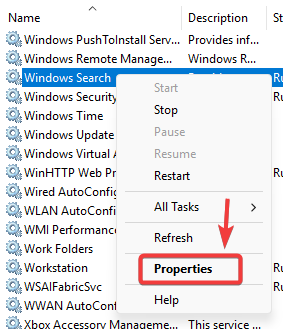
- 見つける Windowsサーチ 開いて その特徴.
![]()
- 実行中の場合はクリックしてください オフにする.
- いいえ スタートアップの種類 私に 壊れた أو マニュアル 自動再起動を防ぐため。
- 変更を適用し、コンピューターを再起動します。

4. システムファイルの修復(SFC + DISM)
システムファイルの破損が問題の根本原因である場合、それらを修復することで安定性を回復できます。SFC (システムファイルチェッカー)およびDISM(配布イメージのサービスと管理)ツールは、これらの問題を自動的に検出して修復できます。
- クリック Windowsの+ S、次に入力します CMD.
- 右クリック コマンドプロンプト ← 管理者として実行.
![]()
- 次のコマンドを実行します。
DISM /オンライン/クリーンアップ - Image / RestoreHealth
![]()
- 検査が完了するまでお待ちください。
- 次に、次を実行します。
SFC / SCANNOW
![]()
- 修正を適用するにはコンピューターを再起動してください。


コメントは締め切りました。