

プリンタキューは、印刷待ちのすべてのドキュメントが一時的に保存されるリストです。プリンタに割り当てられたタスクで構成されています。プリンタがドキュメントを印刷すると、そのドキュメントはキューから削除され、キュー内の次のドキュメントが印刷対象として送信されます。

印刷キューで文書が滞留し、他の文書の印刷ができなくなるケースは数多くあります。プリンタキューが滞留し、クリアされない理由は数多くあります。何も処理されていないにもかかわらずジョブが「保留中」と表示されたり、キューが滞留したままになったりすることもあります。
プリンタ キューが停止する原因は何ですか?
前述の通り、プリンターキューがスタックして応答しなくなる原因はいくつかあります。その一部を以下に示します(ただし、これらに限定されるわけではありません)。
- プリンターの問題プリンターに問題が発生している可能性があります。主な原因はインクまたは用紙の不足です。プリンターキューが停止しているようで、削除されるまで追加のドキュメントを受け付けられません。
- 印刷スプーラーサービススプーラーは、すべてのドキュメントを準備および管理するプログラムです。印刷可能なドキュメントのリストを常に維持し、プリンターに送信します。スプーラーが故障しているか、正しく設定されていない可能性があります。
- プリンターサービスプリンタ サービスが正しく機能しないか、別のサードパーティ アプリケーションによってプリンタ サービスの動作状態が中断される可能性があります。
解決策を詳しく検討する前に、プリンターとパソコンの間でインターネット接続が機能していることを確認してください。また、プリンターはエラーなく正常に動作している必要があります。
記載されている解決策はプリンタ キューをクリアするのに役立ちますが、プリンタが適切に構成されていない場合は、再びスタックする可能性があります。
方法1: 印刷スプーラーサービスを再起動してクリアする
プリントスプーラーサービスは、すべての印刷ジョブを管理するソフトウェアコンポーネントです。印刷用に送信されたすべてのドキュメントのリストを保持し、プリンターから情報を取得して各ジョブの現在のステータスを表示します。ほとんどの場合、プリントスプーラーサービスを再起動してクリアすることで問題は解決します。
プリントスプーラーサービスを再起動してクリアする方法は2つあります。自動方法に切り替える前に、手動の方法を試すことができます。
キャッシュサービスを手動で再起動する
ここでは、まずキャッシュサービスを終了し、次にキャッシュサービスフォルダ内にあるすべてのタスクを削除しようとします。コンピュータに管理者としてログインしていることを確認してください。
- クリック Windowsの+ R 実行アプリケーションを起動するには、「services.mscとダイアログボックスで、Enter キーを押します。
- サービス「印刷スプーラサービスメニューにリストされている項目です。ダブルクリックしてプロパティを開きます。「オフにする「システムステータスの下にある、押してください」OK変更を保存します。
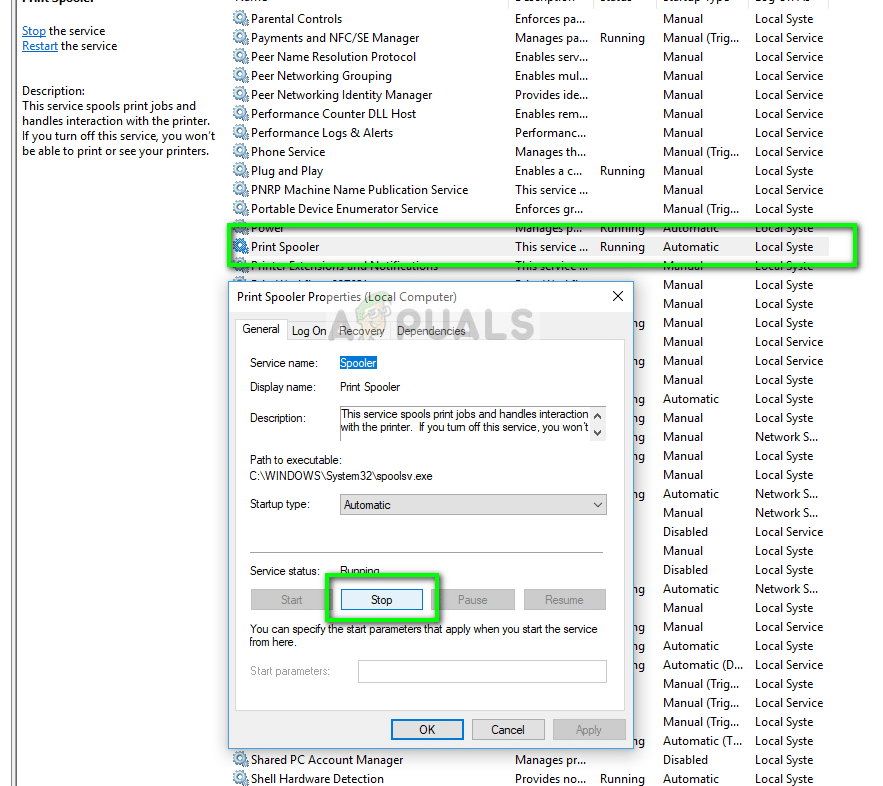
- サービスを無効にしたので、プリンターファイルの削除に集中できます。Windows + Rキーを押し、ダイアログボックスに次のパスを入力してEnterキーを押し、そのパスまで移動します。
%windir%System32spoolプリンター
以下のフォルダへのアクセスには許可が必要な場合があります。許可を求められた場合は、「続行」をクリックしてください。
- フォルダーに入ったら、PRINTERS フォルダー内のすべてのファイルを削除し、ウィンドウを閉じます。

- たった今 サービスに戻る وサービスを開始するサービスを開始した後、ドキュメントを印刷して問題が解決するかどうかを確認してください。
スプーラーを自動的に再起動する (.bat ファイル)
スプーラーサービスをクリアして再起動することで問題が解決し、この手順を複数回実行する必要があると思われる場合は、下記のリンクからバッチファイルをダウンロードできます。このバッチファイルを使用すると、スプーラーサービスが自動的に停止し、印刷キューが削除され、スプーラーサービスが再起動されます。この手順を実行するには、管理者としてログインしていることを確認してください。

- ファイルをダウンロードする 。バット リンクから、簡単にアクセスできる場所に保存します。
- 右クリックして選択 管理者として実行バッチ ファイルはバックグラウンドで実行され、スプーラーは自動的に再起動します。
ملاحظة: あなたもできます オフにする 標準的な方法がうまくいかない場合は、スプーラーサービスをお試しください。タスクマネージャーの「プロセス」に移動し、「spoolsv.exe」サービスを終了してください。Windows + Rキーを押し、ダイアログボックスに「spoolsv.exe」と入力してEnterキーを押します。これで印刷を再試行できます。
スプーラー フォルダーの内容を表示するには、ファイル エクスプローラーの設定で「隠し項目」の表示を切り替える必要がある場合もあります。
解決策2: プリンターを再起動する(電源を入れ直す)
プリンターがエラー状態にあるため、プリンタースプーラーサービスが正常にクリアされないケースがいくつかあります。これは非常によくあるシナリオで、通常はプリンターの電源を入れ直すことで解決します。電源を入れ直すとは、デバイスを完全にシャットダウンし、すべての一時設定をクリアするプロセスです。これにより、デバイスをエラー状態から回復させることができます。
- プリンターの電源を切る 電源ボタンを使ってプリンターの電源を正しくオフにしてください。プリンターの電源がオフになったら、数分間お待ちください。
- ケーブルを取り外す エネルギー とケーブル اتصال プリンターから。約10分間放置してください。

- すべてを再接続し、プリンターをコンピューターに再度接続してください。問題が解決するかどうかを確認してください。
コメントは締め切りました。