

新しいApple IDの設定時、サインイン時、または2段階認証用の信頼できる電話番号を追加しようとした際に、「この電話番号は現在使用できません。後でもう一度お試しください」というエラーが表示されることがよくあります。このエラーが発生すると、 Appleがその番号を受け付けないため設定が停止し、続行に必要な確認コードを受信できなくなります。
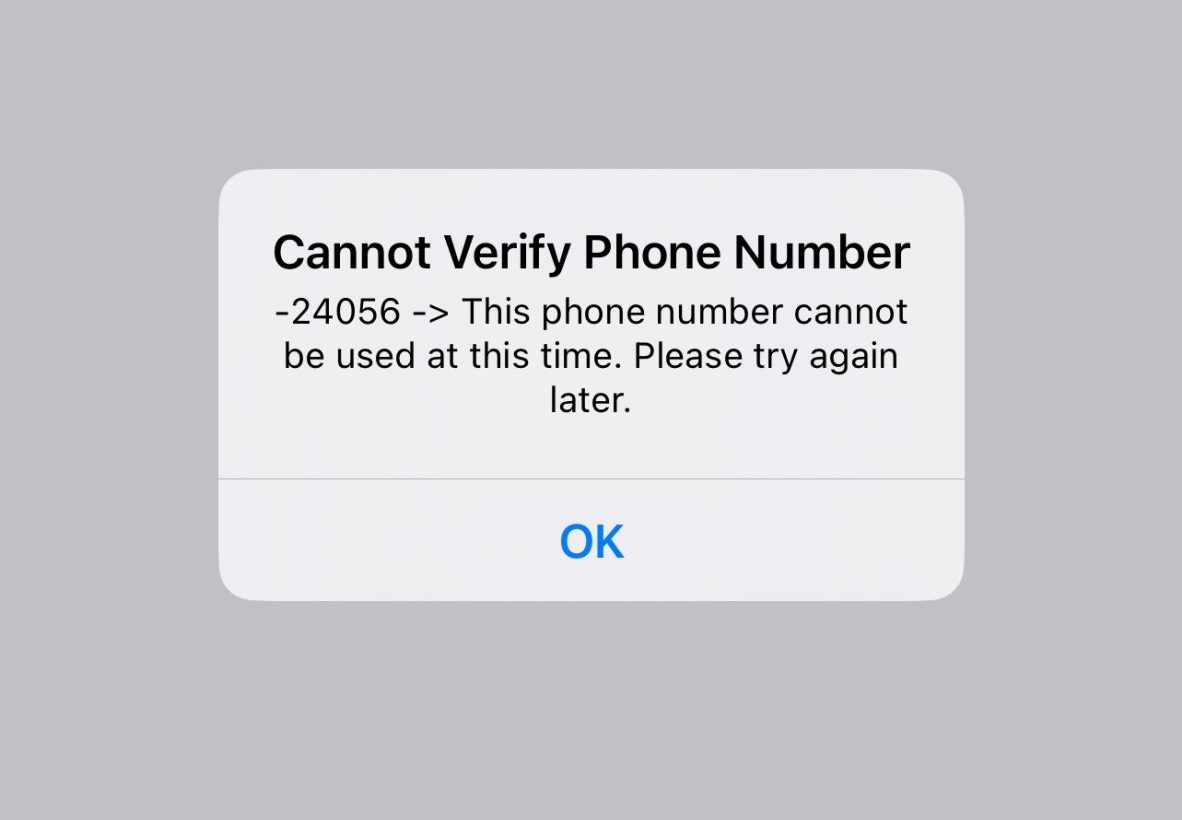
Appleのセキュリティおよび認証システムは、一時的な番号が既に使用されていると思われる場合(たとえば、現在別のApple IDに信頼できる番号としてリンクされている、または最近Appleの認証フローで使用されているなど)、報告されている場合、または短期間に認証試行が多すぎる場合、その番号を拒否することがあります。場合によっては、問題は番号自体にあるのではなく、サーバー側の障害によって認証が完了しない、または通信事業者/ネットワークの配信問題によりSMSメッセージや通話が届かないことが原因であることもあります。
一般的な原因は次のとおりです。
- 電話番号はすでにリンクされています 別のApple ID(例えば、信頼できる番号や復旧番号として保存されたもの)で、または 最近の使用 Apple ID を確認中。
- 検証の試行が多すぎます 私に 一時的な禁止 番号、デバイス、またはApple IDのリクエストの場合。このタイプのブロックは、 短い小休止期間 私に 数時間試行のパターンによって異なります。
- 通信/ネットワークの問題により 同じ番号であっても、確認のSMSまたは電話を届ける サレ.
このメッセージが表示される原因がわかったので、以下の方法を使用して番号を有効なものにし、認証コードを受け取ってください。
1.Appleサーバーを確認します
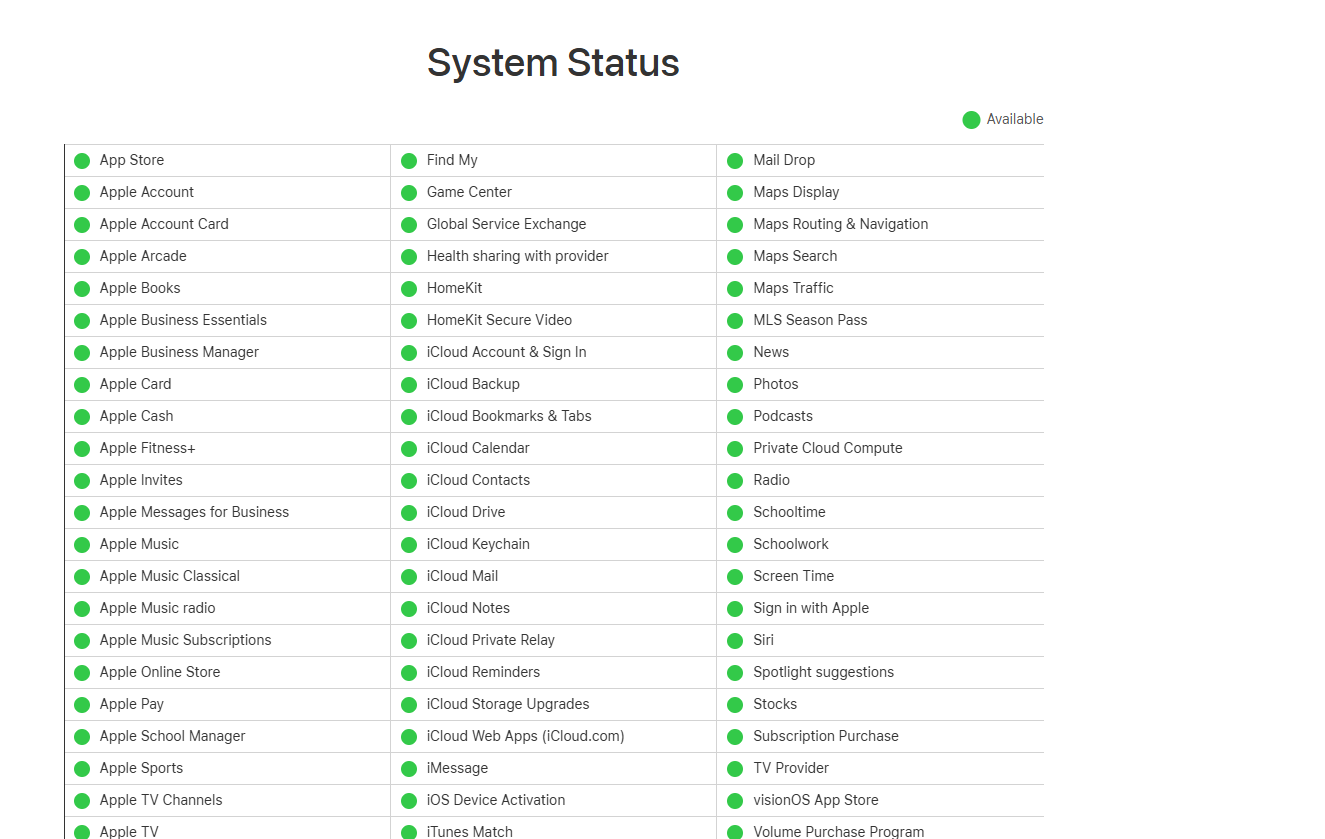
デバイスの設定を変更する前に、Appleのサービスが正常に動作していることを確認してください。Apple IDまたはiCloudの認証システムがダウンしている場合、電話番号が有効であってもリクエストが失敗する可能性があります。ステータスページに問題が表示されている場合は、 Appleが正常な動作に戻ると報告するまで待つしかありません。
- Appleの公式システムステータスページにアクセスして確認する アップルID و iCloudアカウントとサインイン.
![]()
2. 検証リクエストを再試行する
サーバーの過負荷やネットワークの状態が悪い場合など、最初の認証リクエストが失敗したり期限切れになったりすることがあります。再試行すると新しいリクエストがトリガーされ、最終的にトークンが発行される可能性があります。トークンが遅れて届いた場合は、古いトークンはすぐに期限切れになる可能性があるため、常に最新のトークンを使用してください。ただし、試行を繰り返すと一時的に処理が停止することもあるため、試行回数を制限し、同じ拒否が続く場合は一時停止してください。
- Appleが入力を要求した画面に留まります 検証コード.
- クリック コードを再送信 و ちょっと待って.
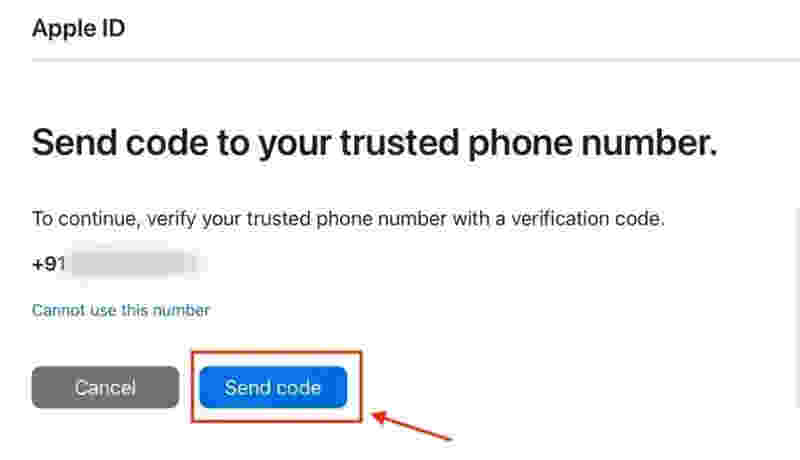
- テキストメッセージや電話が届かない場合は、 コードを再送信 もう一度言いますが、 合計2~3回の試行 失敗した注文のプラスがクーリングオフ期間に追加されるのを避けるため。
![]()
- コードを受け取ったら、コードを入力してください。 最新 و 準備を完了する.
- 何度か試しても同じメッセージが表示される場合は、 やめる 待って 30~60分 もう一度試す前に。
3. 別のインターネット接続を使用する
認証自体はSMSまたは電話で行われますが、認証リクエストをAppleのサーバーに正常に送信するには、まずデバイス側で認証リクエストを送信する必要があります。現在の接続が不安定、フィルタリングされている、またはルーティングの問題が発生している場合、Appleの認証リクエストが正しく完了しない可能性があります。ネットワークを切り替えることで、「後でもう一度お試しください」というエラーが解消され、全体的な配信の信頼性も向上する場合があります。
- 消す Wi-Fi iPhone、iPad、またはコンピューターで。
- 有効 モバイルデータ アラタ 別のWi-Fiネットワーク (または別の携帯電話からのホットスポット)。
- Apple ID設定画面に戻って試してください 電話番号を追加または確認する もう一度。
4. メールアプリまたはAppleの公式ウェブサイトからサインアップする
通常のセットアッププロセス中にエラーが発生した場合は、別のサインイン方法に切り替えると解決する場合があります。メールアプリやAppleの公式サイトは、異なるアカウント設定画面を使用するため、特定のパスで発生する一時的なエラーや問題を回避でき、より確実に認証を完了できることがあります。これは、問題が電話番号自体ではなく、特定のセットアップパスに関連していると思われる場合に特に有効です。
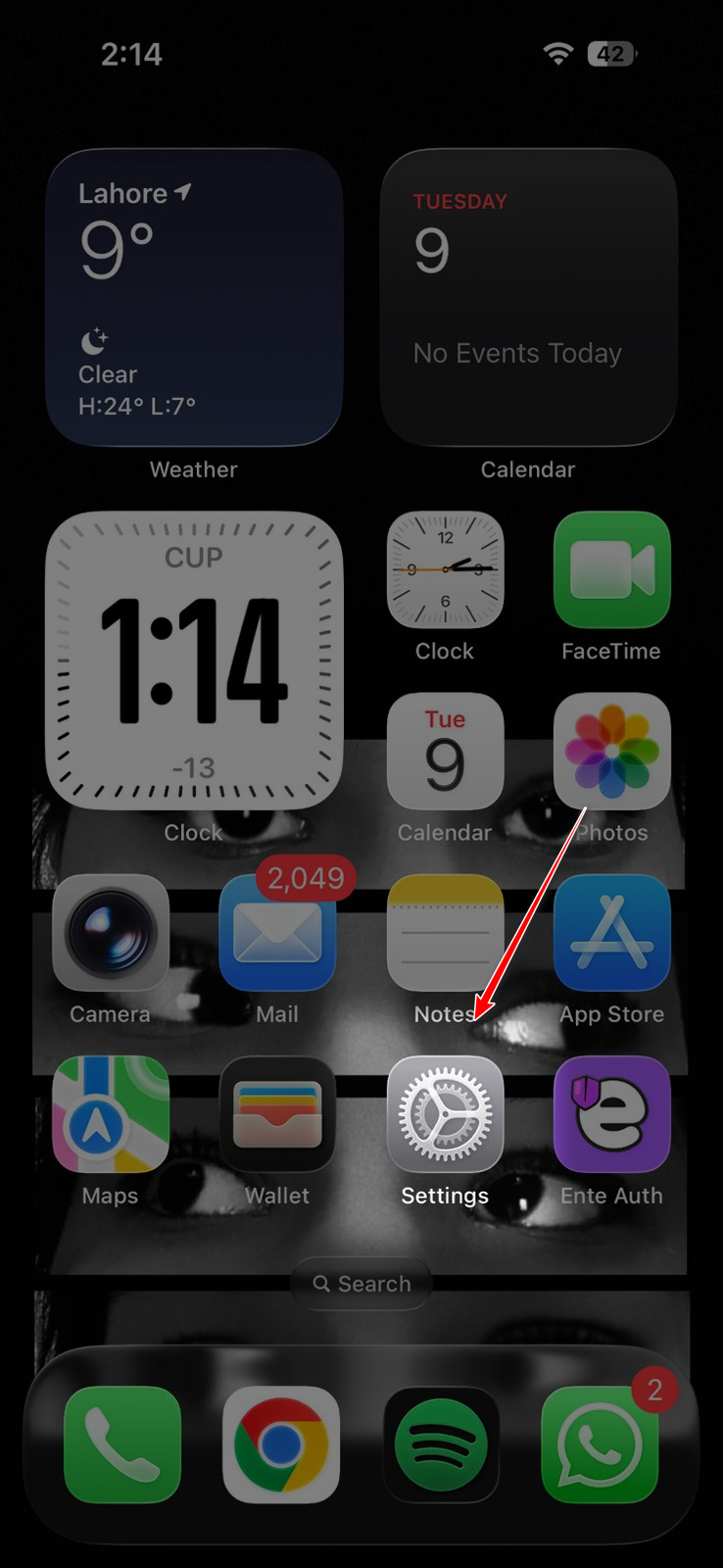
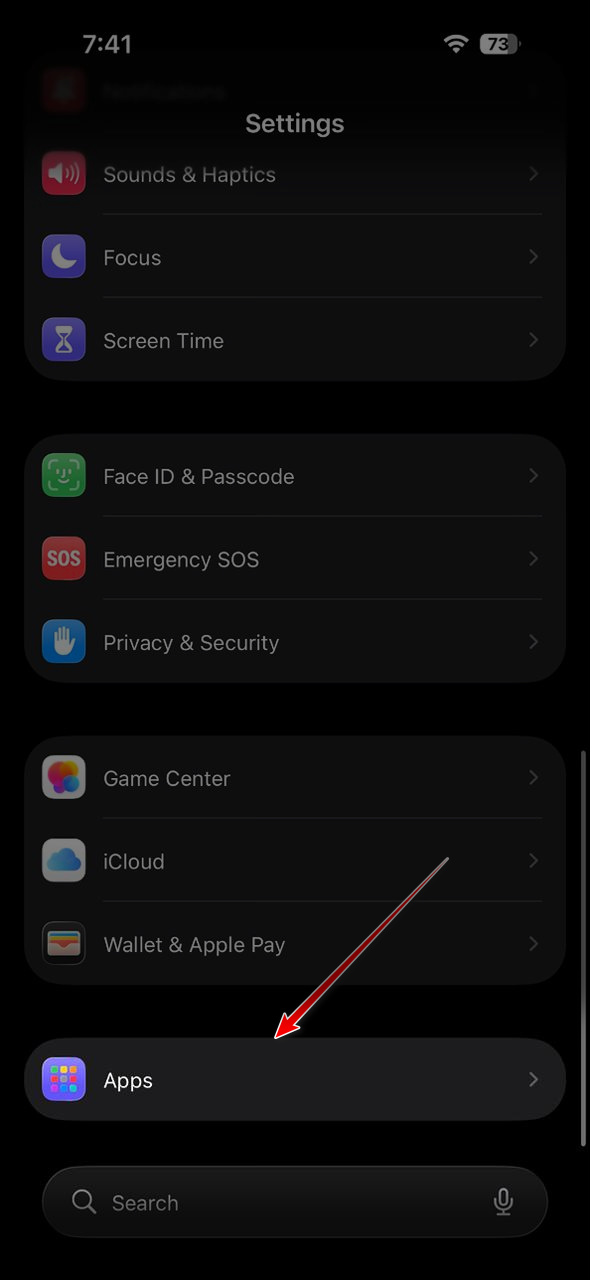
- 開いた 設定.
![]()
- انن<XNUMXxDXNUMX><XNUMXxDXNUMX><XNUMXxDXNUMX><XNUMXxXNUMX>لل<XNUMXxDXNUMX><XNUMXxDXNUMX><XNUMXxDXNUMX><XNUMXxAXNUMX> アプリケーション.
![]()
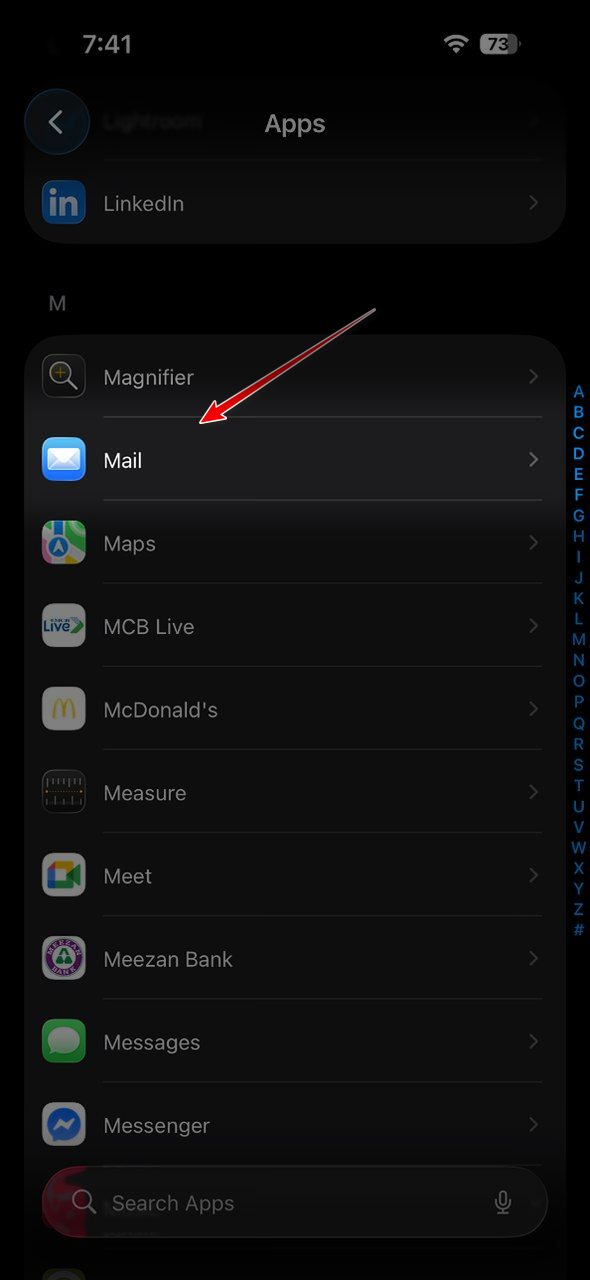
- クリック Mail.
![]()
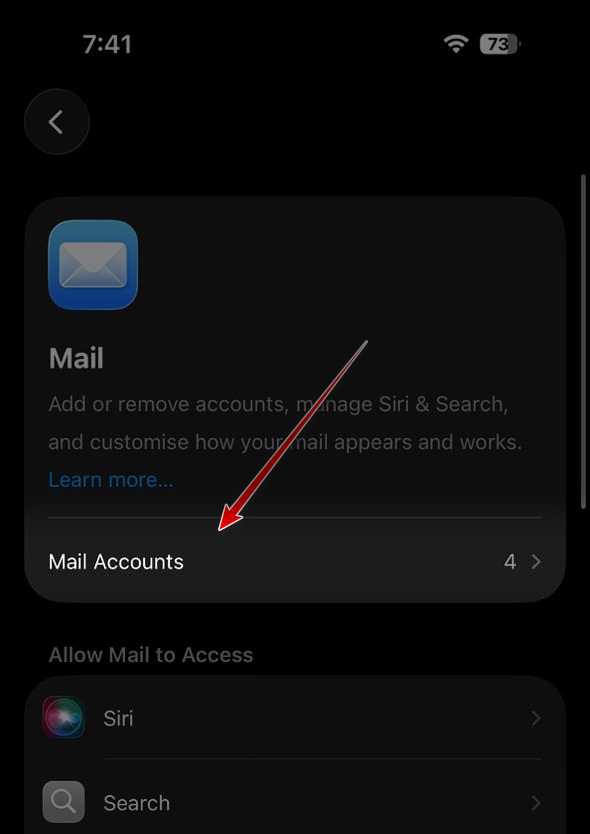
- クリック メールアカウント.
![]()
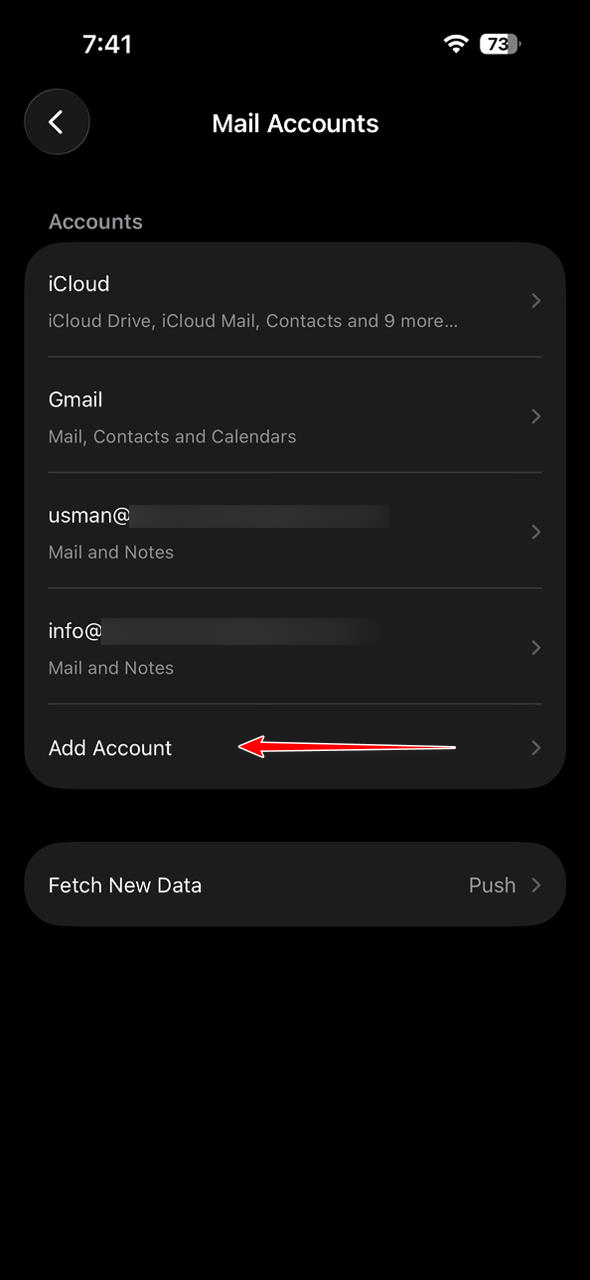
- 選択 アカウントを追加する.
![]()
- 見つける iCloud 指示に従ってサインインするか、新しいApple IDを作成し、 電話番号を入力してください プロンプトが表示されたら。
- ブラウザをご利用になりたい場合は、Apple IDを作成/サインインしてみてください。 Apple公式ウェブサイト そこから彼は電話認証のプロセスを繰り返しました。
5.Appleサポートに連絡する
エラーが解消されない場合は、お使いの電話番号がブロックされているか、別のApple IDに紐付けられているか、またはAppleのセキュリティシステムによって何らかの形で保護されている可能性があります。この場合、Appleサポートのみが番号の内部状態を確認し、制限が一時的なものか、番号を変更する必要があるかをお知らせできます。
ヒント:別の電話番号が利用できる場合は、一時的にその番号を追加して設定を完了させ、制限が解除されたら後で信頼できる番号を更新してみてください。
コメントは締め切りました。