

メッセージが表示された場合 「iCloudのストレージ容量が不足しているため、iPhoneをバックアップできません」 iCloudでは 空きスペースこれは通常、次の 2 つのいずれかを意味します。
- バックアップのサイズが、無料で「使用可能な」iCloud ストレージ容量よりも大きいです。 (したがって、開始/終了することはできません)。
- iCloud ストレージスペースはまだ更新されていません。 削除します (そのため、まだスペースが不足していると認識されます)。
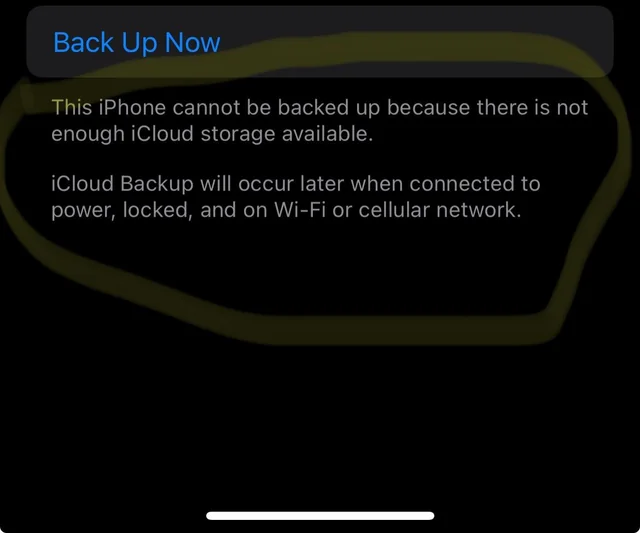
これは、写真やファイルを削除して空き容量を増やした後によく発生します。アイテムがまだ残っている可能性があります。 「最近削除されました」 (画像/ファイル)は、 古いデバイスのバックアップ iCloudに保存されるか、または次のような大きなカテゴリが使用される場合があります。 メッセージの添付ファイル أو iCloudのドライブ あるいは、アプリケーション データはあなたが思っているよりも大きな領域です。
ملاحظة: <XNUMXxDXNUMX><XNUMXxDXNUMX><XNUMXxAXNUMX><XNUMXxDXNUMX><XNUMXxDXNUMX><XNUMXxBXNUMX><XNUMXxBXNUMX>ا<XNUMXxBXNUMX>ا 次のバックアップのサイズ 使用可能な iCloud ストレージ容量を超えています。 それは不可能だ 完全なバックアップまで より多くのスペースを解放する أو 含まれるものを減らします。 أو iCloud+アップグレード أو コンピュータへのバックアップ.
不要なものを削除しないために、最初にこれを実行してください。これにより、バックアップが大きすぎるかどうかがわかります。
- 開いた 設定.
- クリック Apple ID名 あなたの> iCloud.
- iCloudのストレージ容量を確認する 利用可能.
- 開いた iCloudのバックアップ とチェックアウト 次のバックアップのサイズ (計算が終わるまで待ちます)。
- 表示されない場合: iCloud > アカウントのストレージスペース管理 (また ストレージ管理)> バックアップ iPhoneを選択してください。
決定を下す方法:
- <XNUMXxDXNUMX><XNUMXxDXNUMX><XNUMXxAXNUMX><XNUMXxDXNUMX><XNUMXxDXNUMX><XNUMXxBXNUMX><XNUMXxBXNUMX>ا<XNUMXxBXNUMX>ا 次のバックアップのサイズ 収納スペース 利用可能 ← あなたは スペースを解放する أو バックアップコンテンツを削減.
- <XNUMXxDXNUMX><XNUMXxDXNUMX><XNUMXxAXNUMX><XNUMXxDXNUMX><XNUMXxDXNUMX><XNUMXxBXNUMX><XNUMXxBXNUMX>ا<XNUMXxBXNUMX>ا 次のバックアップのサイズ 収納スペース 利用可能 しかし、それでも失敗します←おそらく問題がある 更新/ストレージキャッシュ (以下の修正を試してください)。
1. 既存の iCloud バックアップを削除して再作成します。
これによりiCloudは バックアップを再構築する iCloud が古い推定値や破損したバックアップ入力を使用する状況を修正します。
重要: これは削除につながる iCloudバックアップコピー (復元ポイント)。これにより、スマートフォンの写真やアプリが削除されることはありません。バックアップが必要な場合は、まずパソコンにバックアップを作成してください。
- 開いた 設定 あなたのiPhoneで。

- クリック Apple ID名 > iCloud.

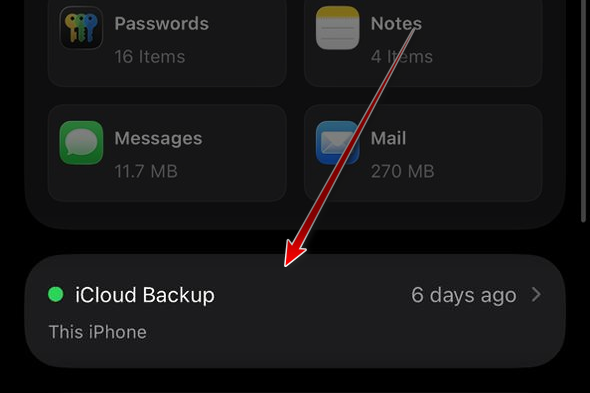
- クリック iCloudのバックアップ.

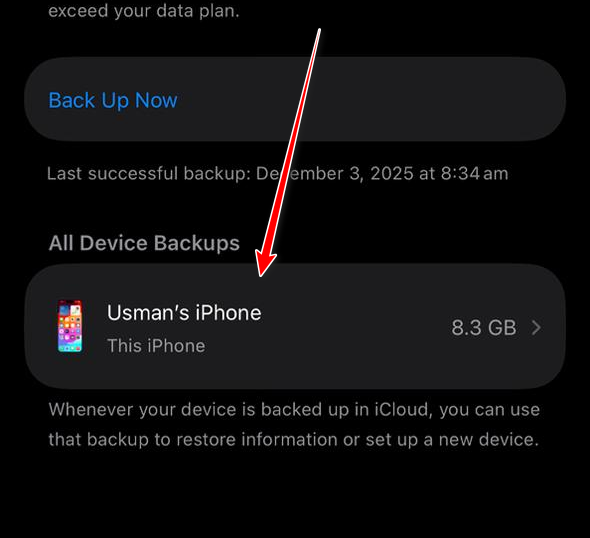
- 見つける デバイス あなたの。
 ملاحظة: デバイスリストが表示されない場合は、 iCloud > アカウント ストレージの管理 (また ストレージを管理)> バックアップ デバイスを選択してください。
 - クリック オフにしてiCloudから削除する.

- 消えるまで待ってから 再起動 iPhone。
- 戻ってを押します 今すぐバックアップする 新しいバックアップを作成します。
- 失敗が続く場合は、待ってください 10分 (ストレージを更新)して、もう一度お試しください。
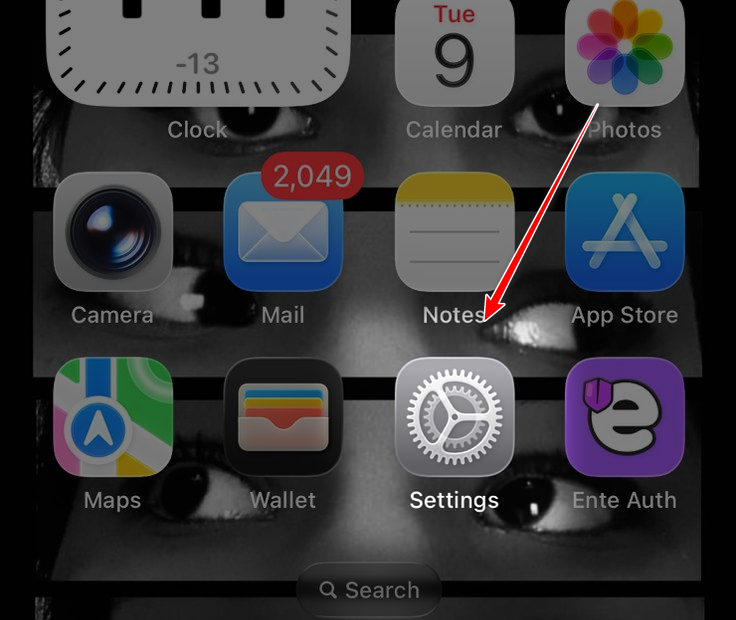
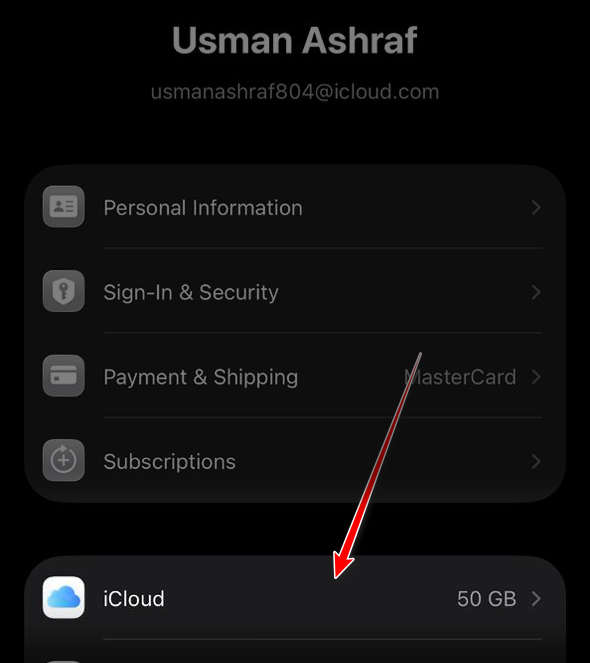
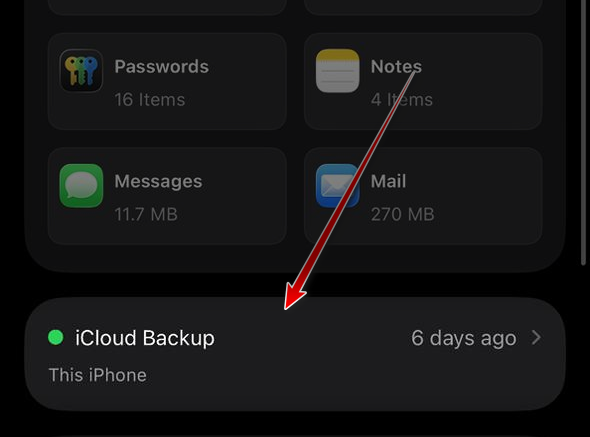
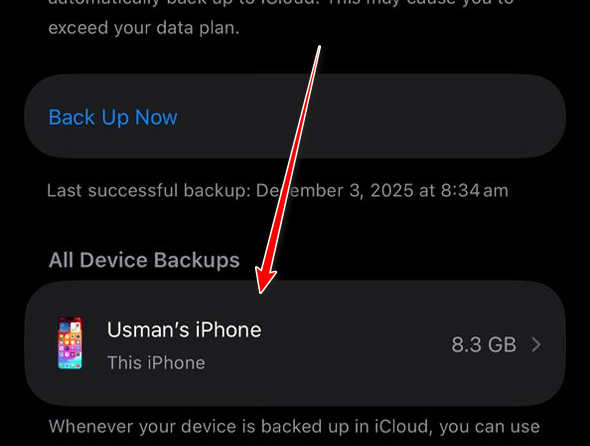 ملاحظة: デバイスリストが表示されない場合は、 iCloud > アカウント ストレージの管理 (また ストレージを管理)> バックアップ デバイスを選択してください。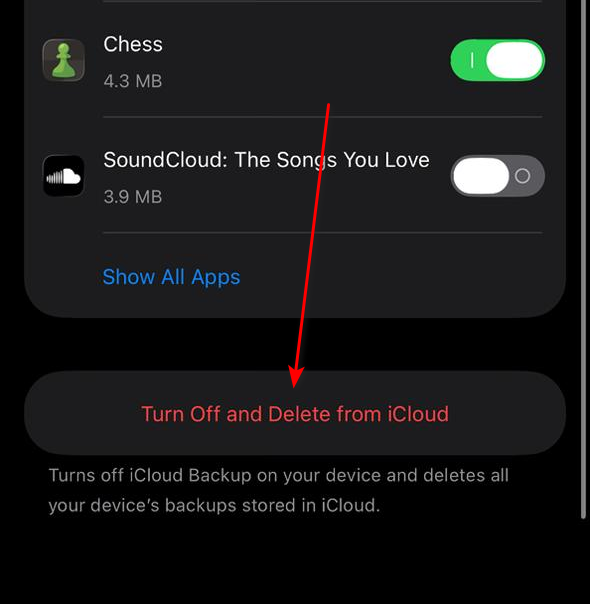
2. 不要なアイテムのバックアップを停止する
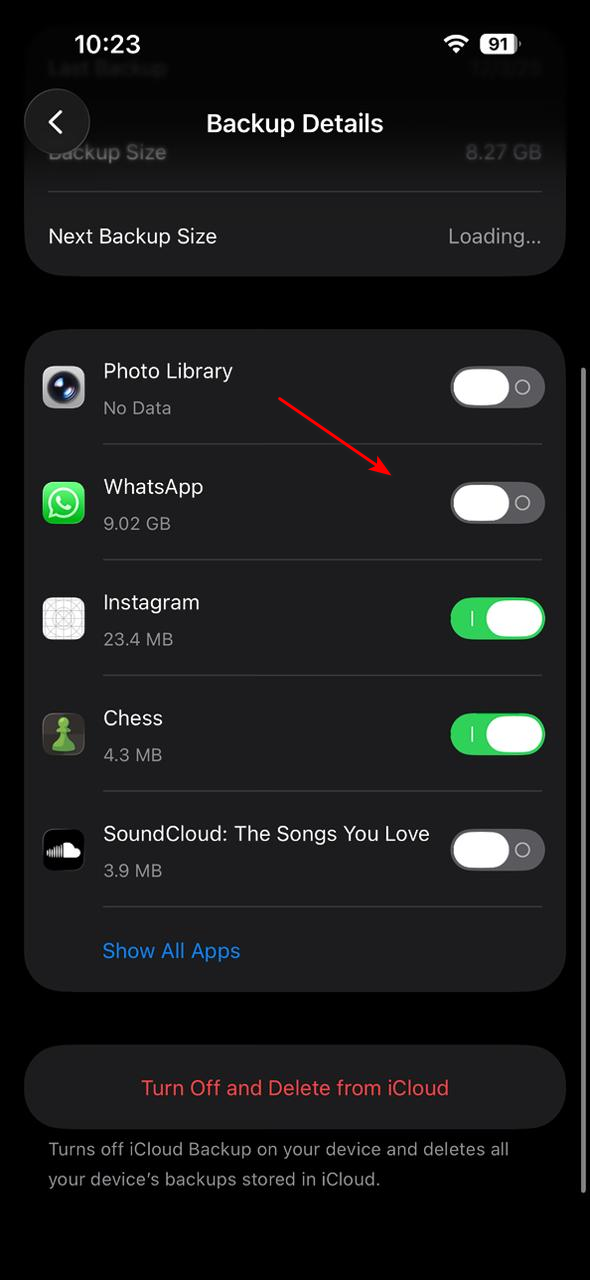
こんな時に使ってください 次のバックアップサイズ 大きすぎます。大規模なアプリケーションのバックアップを無効にすると、サイズがすぐに小さくなります(特に、大きなファイルをオフラインで保存するアプリケーションの場合)。
- 開いた 設定 >を押す Apple ID名 あなたの。

- クリック iCloud.

- クリック iCloudのバックアップ.

- 見つける デバイス あなたの。

- リスト全体が読み込まれるまでお待ちください。
- 含める必要のないアプリ(大規模なメッセージング アプリ、ビデオ エディター、ファイル マネージャーなど)のバックアップをオフにします。

- 戻って減少を確認してください 次のバックアップサイズ.
- クリック 今すぐバックアップ.
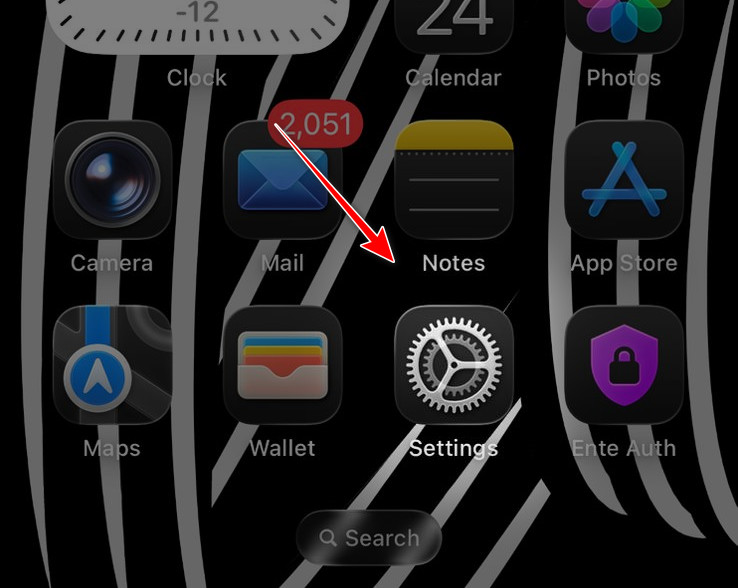
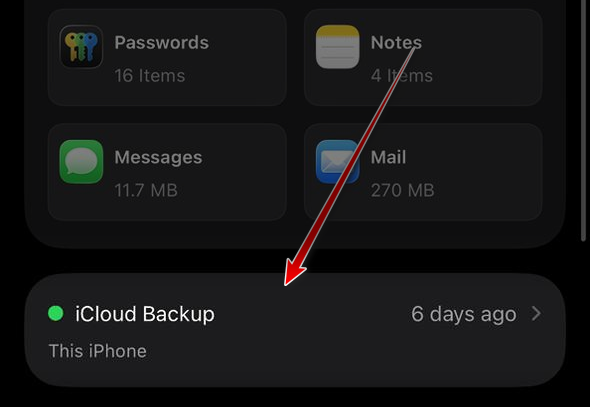
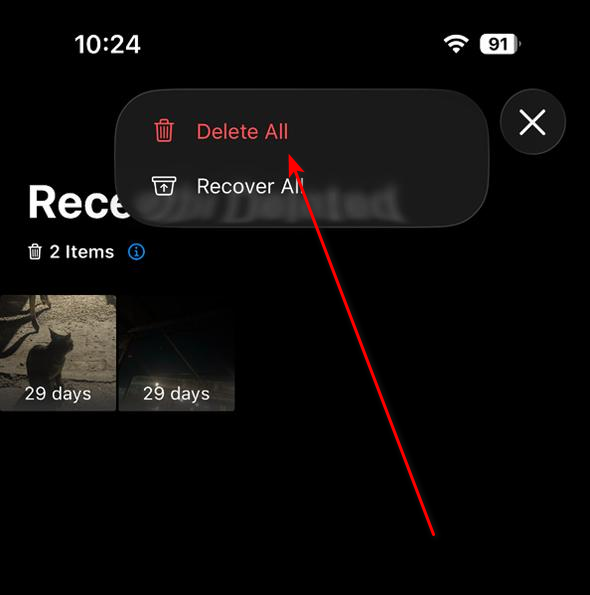
3. 写真やファイルから最近削除した項目をアンインストールする
削除することと空き容量を増やすことは同じではありません。削除したとしても… 最近削除されましたiCloud はこのデータを引き続きカウントする可能性があります。
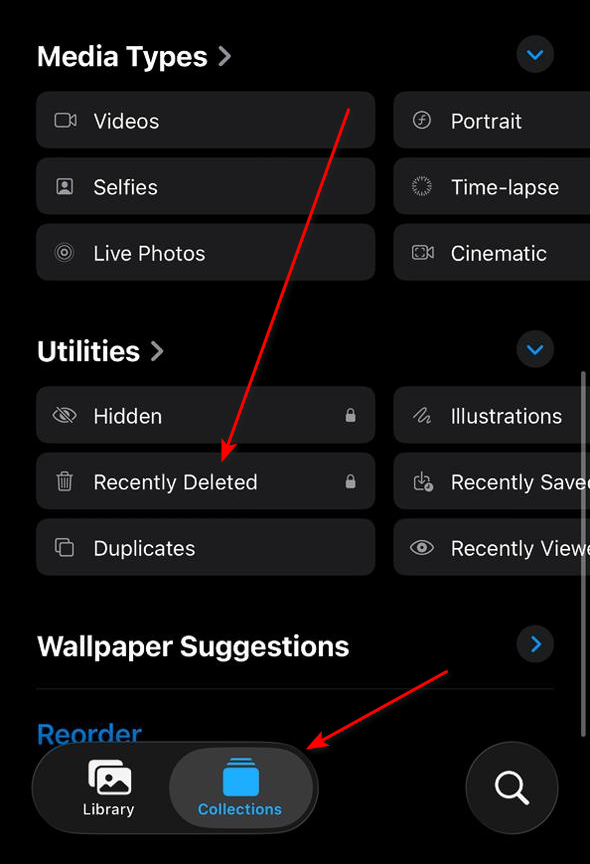
- 開いた ピクチャー >に行く 最近削除されました (多くの場合含まれます) أدوات أو アルバム).
- タップする 最近削除されました.

- タップする تحديد > すべて削除 (必要ない場合)。

- 開いた > ブラウズ > 最近削除された.
- 大きなアイテムを完全に削除します。
- 数分待ってからお試しください 今すぐバックアップする.
コメントは締め切りました。