

AirPodsのマイクが動作しなくなると、通話や録音中に声がミュートされたり、こもったり、歪んだりすることがあります。ほとんどの場合、問題は次のいずれかです。アプリがAirPodsではなくiPhone/iPadのマイクを使用している、マイクネットワークがブロックされている、AirPodsのいずれかが切断されている/充電されていない、バッテリー残量が少ない、または一時的なBluetoothの不具合が発生している。
注:これらの手順はiPhone/iPad(iOS/iPadOS)デバイス向けです。AirPodsをMac/Android/Windowsで使用している場合も、基本的な考え方(ガイダンス、権限、クリーニング、再ペアリング)は同じですが、メニューのパスが異なります。
1. 通話/アプリがオーディオ入出力にAirPodsを使用していることを確認します
AirPodsは接続されていても、通話やアプリがiPhone/iPadのマイクを使用している可能性があります。誤った入力によるトラブルシューティングを避けるため、まずルーティングを修正してください。
- AirPods を耳に装着し、接続されていることを確認します。
- テスト通話を開始するか、 音声メモ.
- 通話中にクリック オーディオ (スピーカーアイコン)を選択し、 AirPods.
- サードパーティのアプリケーション(WhatsApp/Zoom/Instagram/Discord)では、通話中にオーディオ/デバイスメニューを開き、 AirPodsその後、テストを繰り返します。
2. AirPodsのコントロールからSiriを無効にする
これは主にテスト中の異常な動作を排除するためのものです。それでも状況が変わらない場合は、後ほどSiriコントロールを再起動してみてください。
- AirPods を耳に装着し、接続されていることを確認します。
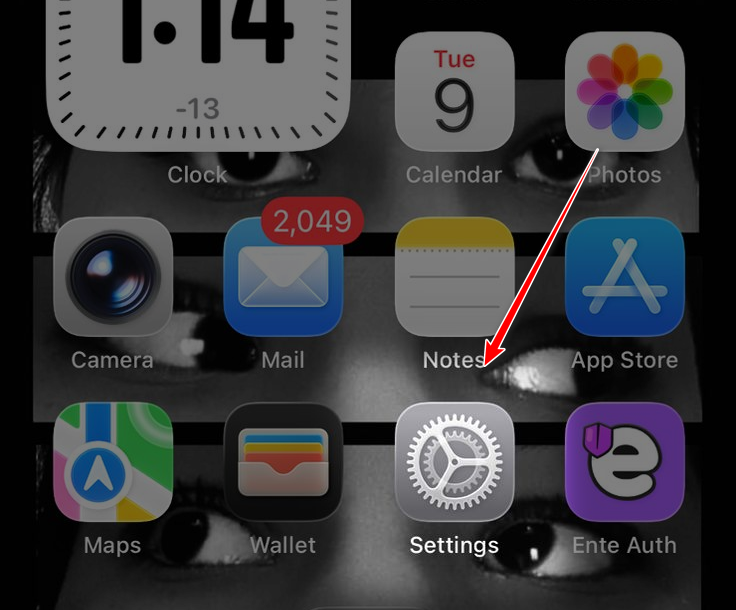
- 開いた 設定.
![]()
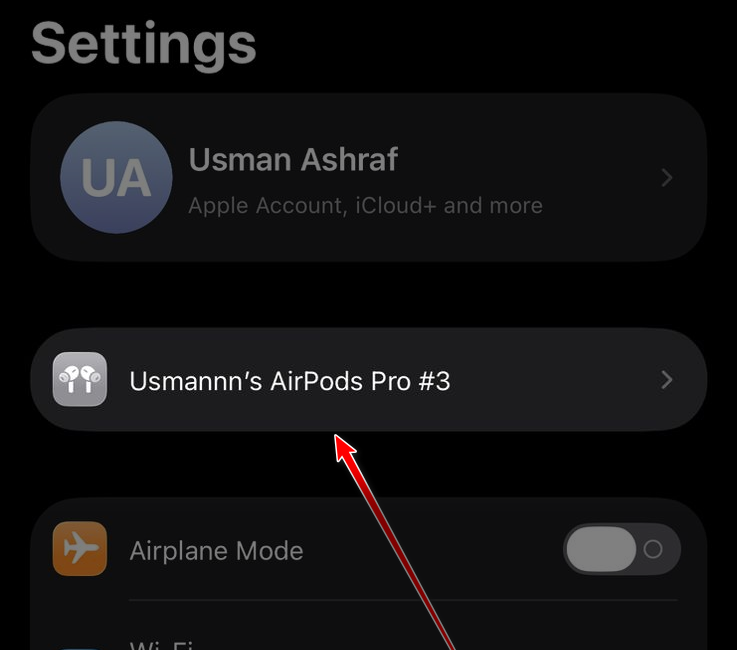
- AirPodsをクリックします。
![]()
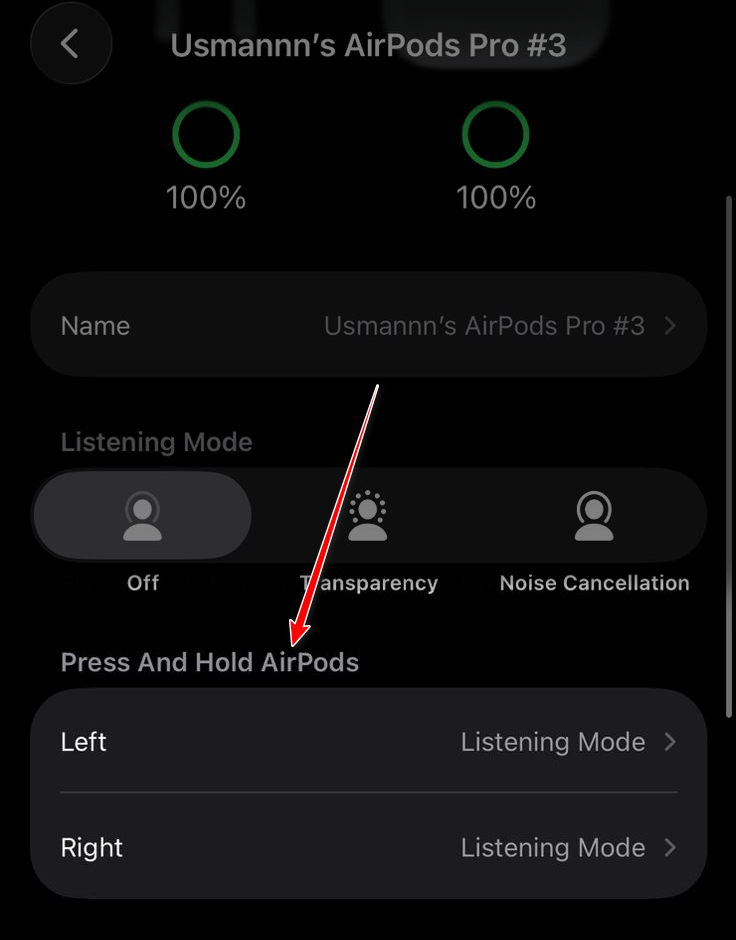
- コントロールオプションを開く(押したまま / ダブルクリック(モデル別)
![]()
- 手順を次のように変更します シリ 別のオプション(例えば और देखें / リスニングモード彼はマイクをテストした。
![]()
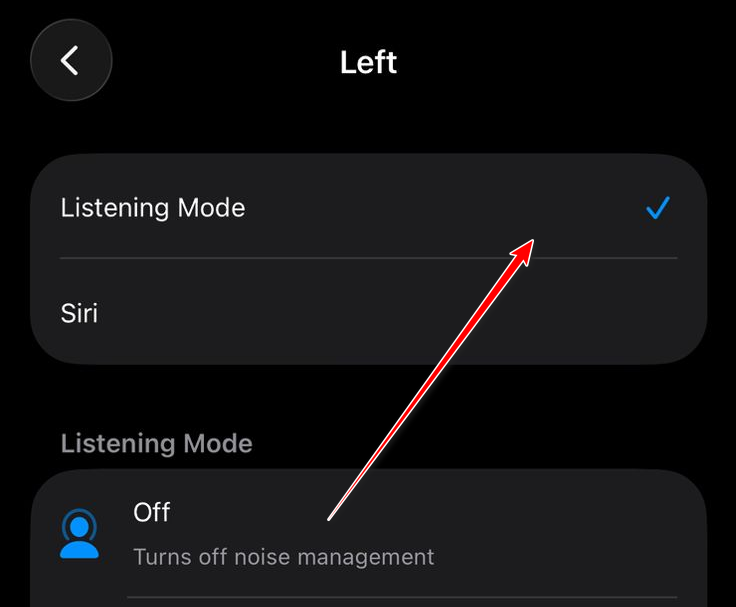
3. 一度に 1 つの AirPod マイクを試します。
AirPodsは左右のマイクを切り替えることができます。片方のマイクが塞がれたり、スイッチが故障したりすると、音声が途切れることがあります。片方のマイクをロックすると静電気テストが実行され、故障したAirPodsを特定するのに役立ちます。
- AirPodsを耳に装着して開きます 設定.
![]()
- AirPodsを選択します。
![]()
- タップする マイクロフォン.
![]()
- 見つける 常に左のAirPod 試してみてください。
![]()
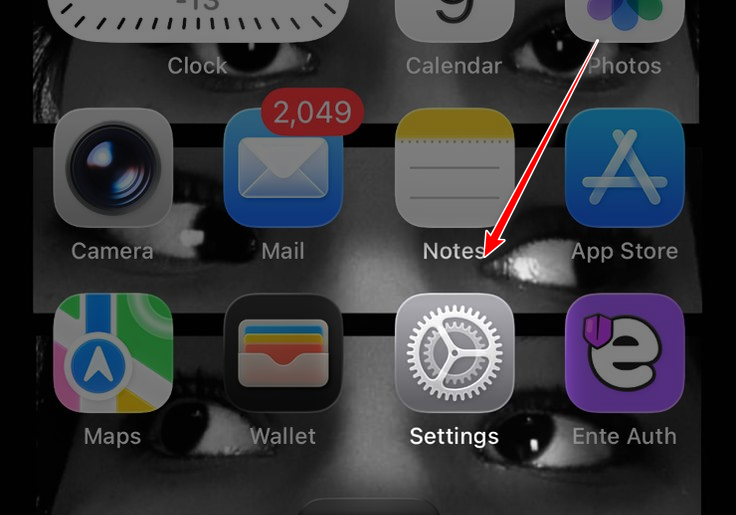
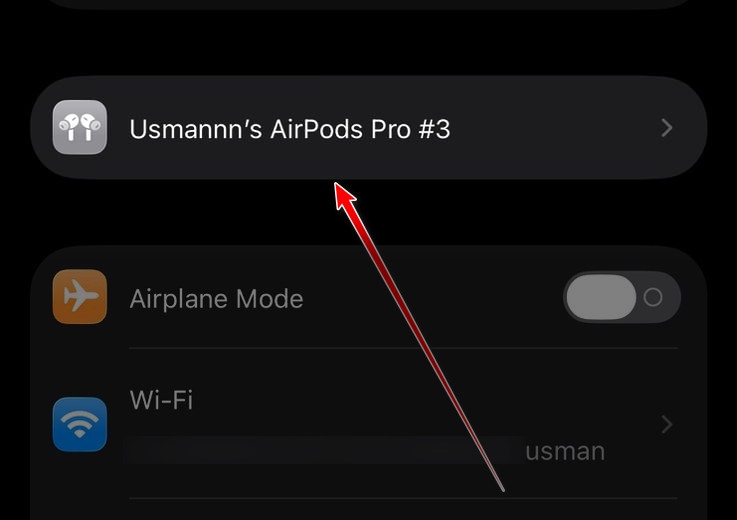
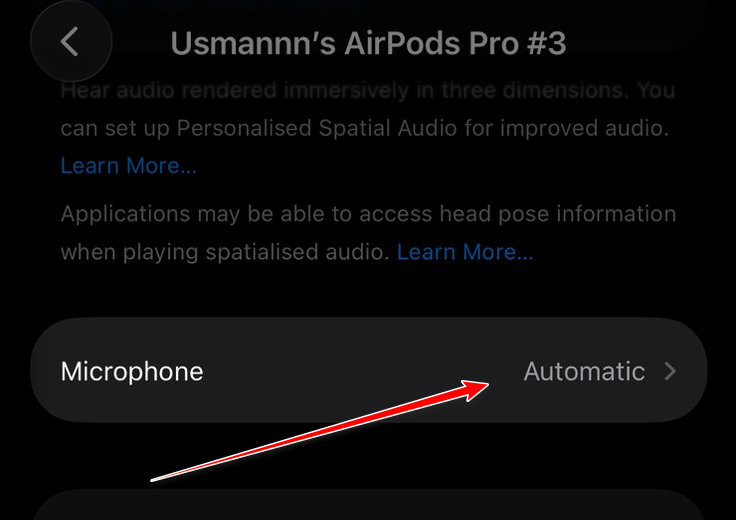
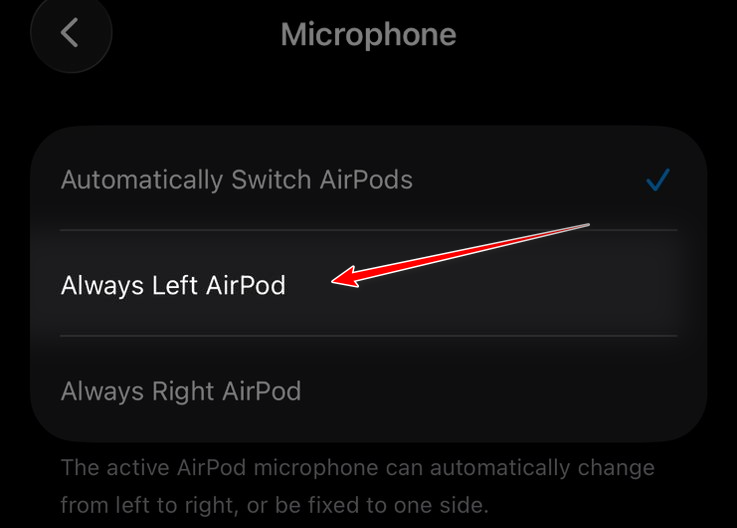
左側が正常に動作する場合は、必ず右側のAirPodに切り替えて再度お試しください。片側しか動作しない場合は、もう片方のAirPodにネットワーク障害、充電/接続の問題、湿気による損傷、または内部マイクの故障の可能性があります。
4. AirPodsを掃除する
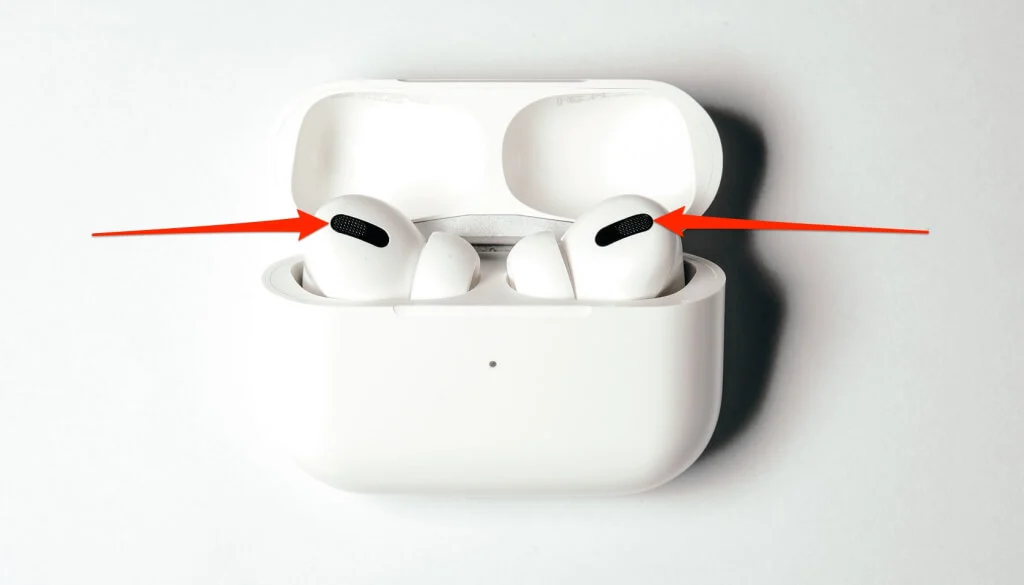
マイクの開口部が詰まっていると、音がこもったり、ノイズが入ったりすることがあります。メインスピーカーのグリルだけでなく、ステム/シャーシのマイクグリルも清掃してください。
- AirPods を清潔で乾燥した場所に置きます。
- 布で拭いてください 柔らかく、乾燥していて、糸くずが出ない.
- ブラシでマイクのメッシュを丁寧に掃除します。 柔らかくてドライ鋭利な道具を使用したり、ゴミをネットの中に押し込んだりしないでください。
5.AirDropをオフにする
混雑した場所での集中的なワイヤレススキャンは、安定性に影響を与えることはほとんどありません。トラブルシューティング中にバックグラウンドアクティビティを減らすための簡単なテストとして、AirDropをオフにしてみてください。
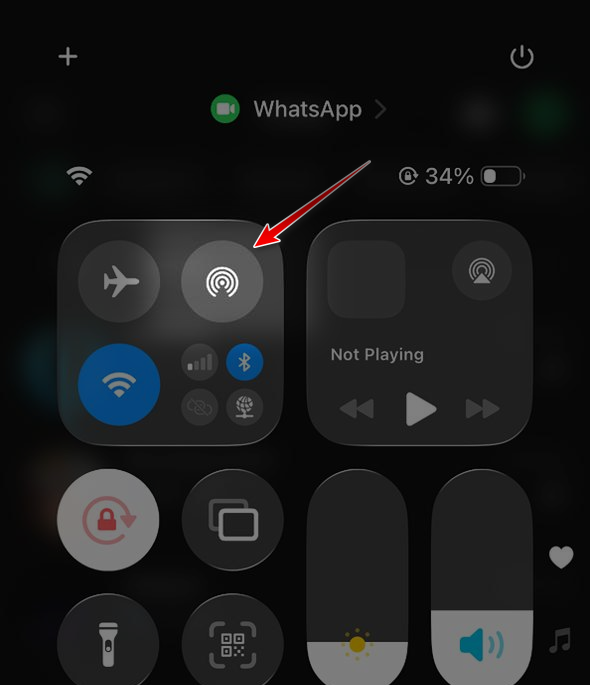
- 開いた コントロールセンター.
![]()
- クリック AirDrop.
- 見つける 受信オフ次に、通話/録音をテストします。
![]()
6.AirPodsをリセットする
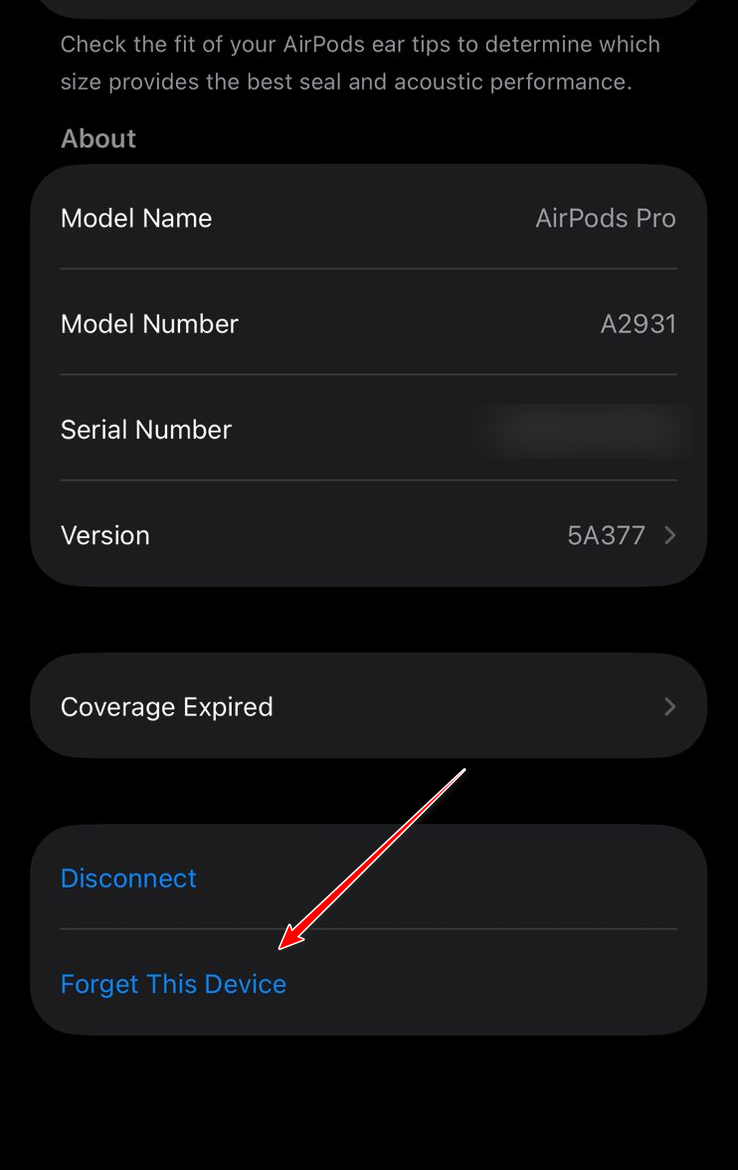
リセットすると、ペアリング/設定エラーがクリアされ、クリーンな接続が強制的に確立されます。開始する前に、ケースとAirPodsが十分に充電されていることを確認してください。
- お使いのデバイス上の AirPods を忘れてください。
![]()
- 両方のAirPodsをケースに入れて、数分間ケースを充電します。
- 蓋を開けて、ライトが点滅するまでボックスのボタンを押し続けます。 琥珀色、その後 ホワイト.
- 開いたケースを iPhone/iPad に近づけて再度ペアリングしてください。
それでもマイクが動作しない場合:ルーティングの確認、片側からのマイクテスト、権限の確認、バッテリー/充電状態の確認、クリーニング、リセットを試しても問題が解決しない場合は、ハードウェアの問題(マイクネットワークの損傷/ブロック、湿気による損傷、充電/接続の問題、またはマイクの故障)である可能性が高いです。念のため、AirPodsを別のiPhone/iPadでテストし、それでも問題が解決しない場合は、Appleサポートまたは販売店に修理オプションについてお問い合わせください。
コメントは締め切りました。