

「印刷エラーWindows 10では、印刷ジョブが印刷されずにキュー内で停止することがよくあります。このエラーは通常、印刷スプーラーサービスの問題、または互換性のないプリンタードライバーが原因で、システムが印刷ジョブを完了できなかったことを示しています。特にWindowsアップデート後にドライバーが古くなったり破損したりすることが、最も一般的な原因です。

スプーラー サービスまたはプリンター設定の問題もこのエラーの原因となる可能性があります。
この記事では、このエラーを修正するさまざまな方法について説明します。
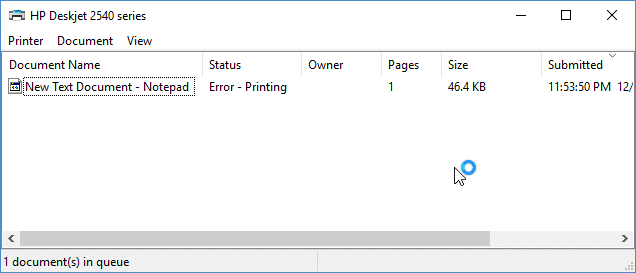
1. プリンターを再起動します
プリンターをリセットすることで、軽微なシステムエラーを解消できます。電源を切り、電源プラグを抜き、再び差し込むことで、プリンターは「フレッシュスタート」状態になり、印刷ジョブの停止を解消できます。この簡単な手順で、コンピューターとの接続問題も解決できます。
2. 用紙トレイを確認する
用紙トレイに用紙を正しくセットし、位置合わせすることで、多くのプリンターの問題を解決できます。わずかな位置ずれやトレイの空の状態でも、フリーズやエラーの原因となる可能性があります。トレイを確認し、用紙をセットすることで、スムーズで中断のない印刷が可能になります。
3. トラブルシューティングツールを使用します。
Windowsのプリンタートラブルシューティングツールを実行すると、プリンターの問題を自動的に検出して修正できます。ドライバーの競合、スプーラーサービスのエラー、接続の問題などを検出し、修正を試みます。この簡単な手順で、手動でトラブルシューティングを行うことなく、軽微な問題を迅速に解決できます。
- Windowsキー+Rを押して「ファイル名を指定して実行」ダイアログボックスを開きます。 ms-settings:トラブルシューティング Enter キーを押すと、設定アプリのトラブルシューティング タブが開きます。

- トラブルシューティング タブで、「スタートアップ」セクションに移動し、「プリンター」をクリックして、「トラブルシューティングを実行」をクリックします。

- 初期スキャンが完了するまで待ってから、修正戦略が推奨される場合は「この修正を適用」をクリックします。

- プロセスが完了したら、トラブルシューティング ウィンドウを閉じて、デフォルトのプリンターから印刷するときに同じエラー メッセージが表示されるかどうかを確認します。


4. USBドライバを更新する
古いドライバーは、特にUSBドライバーが最新バージョンのWindowsに更新されていない場合、プリンターへのデータ転送に問題を引き起こす可能性があります。ドライバーを更新することで互換性が確保され、プリンターが他のデバイスでは動作するのに現在の設定では動作しない場合の「印刷エラー」メッセージが解消されます。
- 。キーを押します Windows ロゴ + R 実行ダイアログを開きます。
- タイプ devmgmt.msc 次にを押します Enter.

- デバイスマネージャーで展開 ユニバーサルシリアルバスコントローラ.
- 特定のUSBポートドライバーを探します(ドライバー名は通常、チップやコントローラーに関連します)。Mass Storage、Universal USBなどのドライバーは無視してください。
- USBコントローラドライバを右クリックし、 ドライバーの更新.

- 選択 「更新されたドライバーを自動的に検索する」 (インターネットに接続されていることを確認してください)。
- プロセスを完了させてクリックします OK.


USB 3.0 (青) ポートでまだこのエラーが表示される場合は、USB 2.0 (黒) ポートを試してください。
5. 印刷スケジュール サービスを再起動し、印刷ジョブをクリアします。
印刷スケジュールサービスを更新し、保留中のタスクをクリアすると、印刷キューがリセットされ、印刷を妨げているスタックジョブが削除されます。サービスを再起動してファイルをクリアすると、システムが再起動します。
- クリック Windowsキー+ R ウィンドウを開くには 雇用.
- 書きます "services.mscと次に Enter キーを押して、「サービス」ウィンドウを開きます。
![Windows 10 の [実行] ダイアログボックスの Services.msc](data:image/svg+xml,%3Csvg%20xmlns='http://www.w3.org/2000/svg'%20width='396'%20height='204'%20viewBox='0%200%20396%20204'%3E%3C/svg%3E)
- 探す "印刷スプーラリスト内で右クリックし、「停止」を選択します。

- サービス ウィンドウを開いたまま、Windows + R を押して、次のパスを入力し、Enter キーを押します。
C:Windowssystem32spoolPRINTERS
![Windows 10 の [実行] ダイアログボックスの Services.msc](https://www.dztecs.com/tech/wp-content/uploads/sites/10/2026/01/Services.msc-in-Run-dialog-Windows-10-2.png.avif)


- 印刷キューをクリアするには、このフォルダー内のすべてのファイルを削除します。
- サービスウィンドウに戻り、「印刷スプーラー」を右クリックし、「開始」を選択します。ウィンドウを閉じて、もう一度印刷してみてください。
6. ポート競合の解決
複数のデバイスが同じポートを使用しようとすると、「ポート競合」が発生することがあります。プリンターの場合、印刷ジョブが中断されたり、エラーが発生したりすることがあります。この問題を解決するには、プリンターに固有のポートを割り当て、自由に通信できるようにすることで、印刷プロセスに支障をきたさないようにする必要があります。
コメントは締め切りました。