
メールが送信されず、送信メールのままになる Gmail の問題を修正しました。
Gmailでメッセージが送信されない問題は頻繁に発生するものではありませんが、重要なタイミングで送信しなければならない重要なメッセージが送信されない場合、非常に煩わしい状況となります。メッセージは送信フォルダに蓄積され、問題が解決されるまで送信されません。
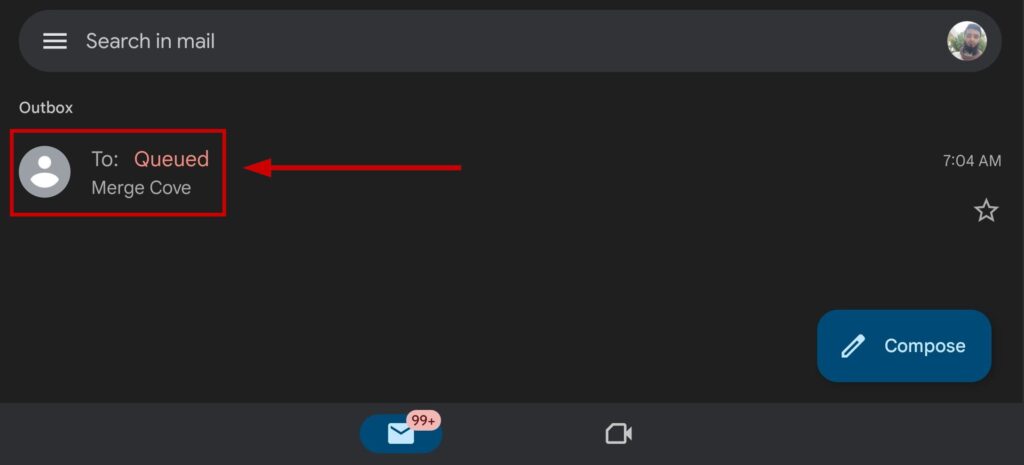
一時的な解決策として、送信フォルダを更新し、蓄積されたメッセージが「送信済み」ステータスになっているかどうかを確認することをお勧めします。ステータスが「送信済み」になっている場合は、すぐにメッセージが送信されます。
それでも問題が解決しない場合は、Gmail アプリが動作しない他の理由が考えられます。インターネット接続が弱くないか、ウイルス対策ソフトウェアがアプリをブロックしていないかご確認ください。
Gmail でメッセージを再度送信するにはどうすればよいですか?
この問題を解決するための実績のある4つの方法をご紹介しますが、その前に、Gmailのステータスを確認して、障害やサービス停止が発生していないか確認してください。障害が発生している場合は、Google側で問題が解決されるまで利用できません。そのような場合は、サービスがすぐに復旧することを祈るしかありません。
- キャッシュとアプリのデータを消去します: 過剰なキャッシュはどんなアプリケーションにも悪影響を及ぼしますが、Gmailも例外ではありません。メッセージが送信トレイに残ってしまう原因は、おそらくキャッシュが原因と考えられます。キャッシュとデータの両方を消去することで、問題の原因となっているエラーを解消できます。また、データを消去してもアカウントから何かが削除されるわけではなく、メッセージが失われることもありませんので、ご安心ください。
- Gmail の同期を解除して再同期します。 Gmail では同期機能が停止することがあるため、再起動するだけで送信トレイに蓄積されたメッセージが送信されます。
- Gmail のバックグラウンド データを有効にする: このオプションを有効にすると、Gmailアプリがアクティブでないときに、モバイルデータを使用してバックグラウンドで更新されます。モバイルデータを使用してメッセージを送信し、バックグラウンドデータを無効にした状態でアプリを閉じると、メッセージは送信トレイに残ります。そのため、このオプションが有効になっていることを確認してください。
- ブラウザで Gmail を使用する: アプリで引き続き問題が発生する場合は、その間、任意のブラウザでGmailをお試しください。また、Gmailアプリのアップデートもお試しください。
1. アプリのキャッシュとデータをクリアする
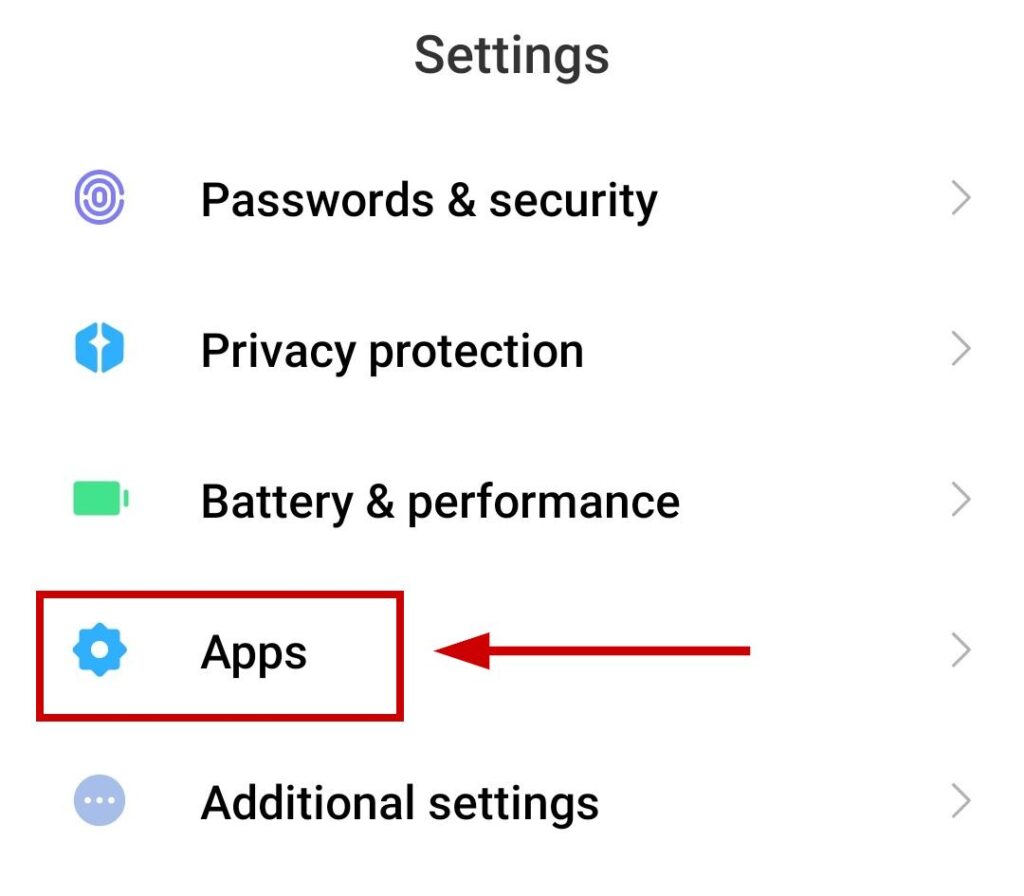
- انن<XNUMXxDXNUMX><XNUMXxDXNUMX><XNUMXxDXNUMX><XNUMXxXNUMX>لل<XNUMXxDXNUMX><XNUMXxDXNUMX><XNUMXxDXNUMX><XNUMXxAXNUMX> 設定> アプリケーション.
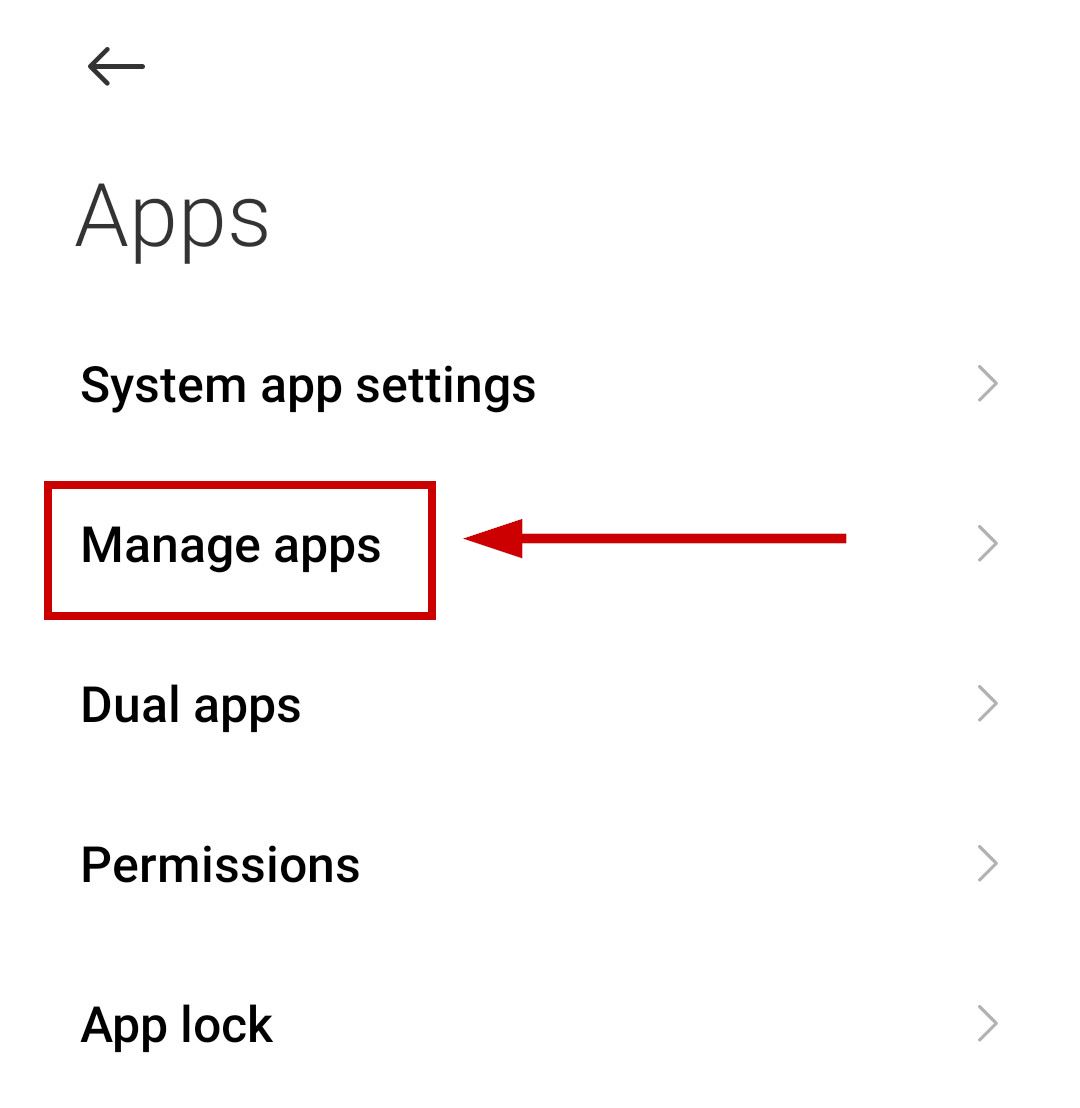
- 選択 アプリケーション管理.
- ابحثعن Gmailの それをクリックします。
- 選択 データを消去する.
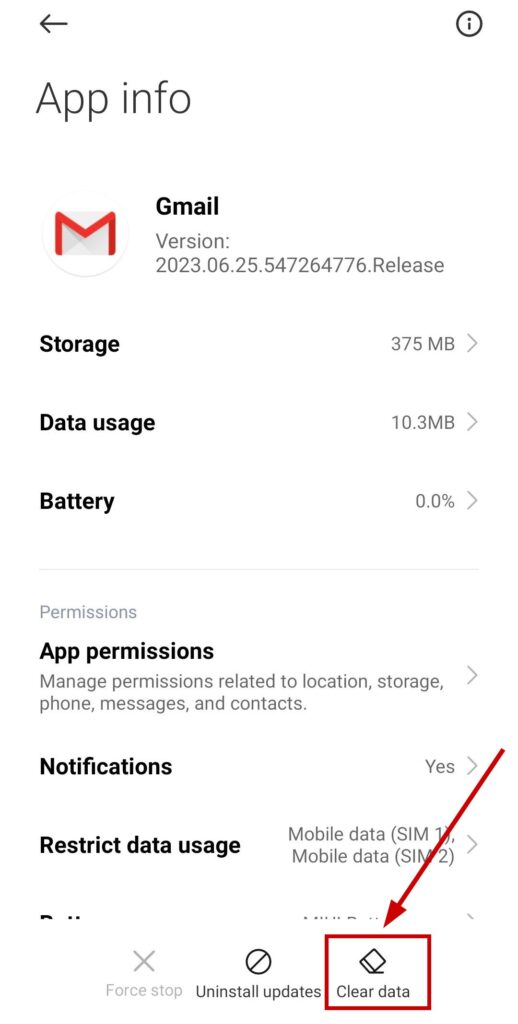
- 選択 キャッシュの消去.
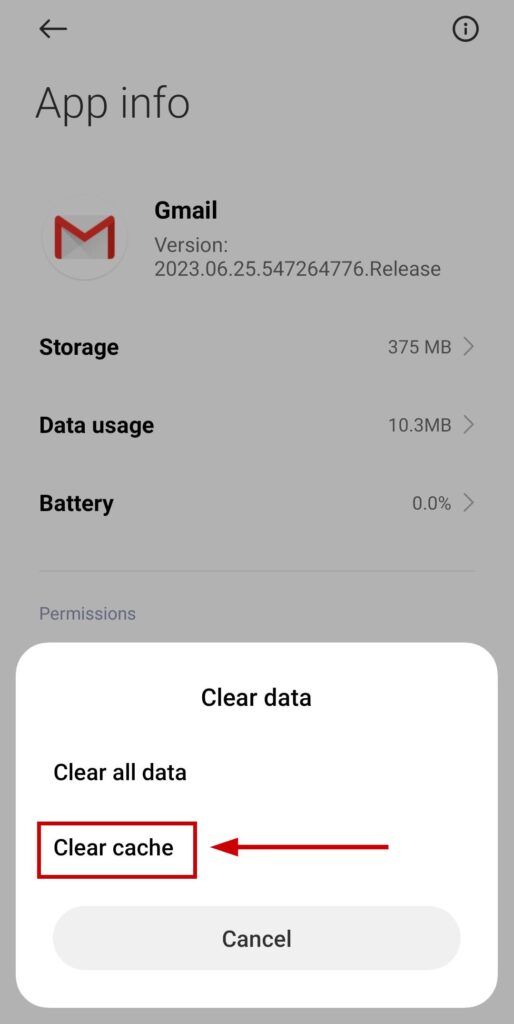
- Gmailをもう一度開いて輸出基金を更新する.
メールがまだ送信されていない場合は、次の操作を行ってください。
- 従う 最初の2つのステップ.
- 選択 データを消去する 次に選択します すべてのデータを消去する.
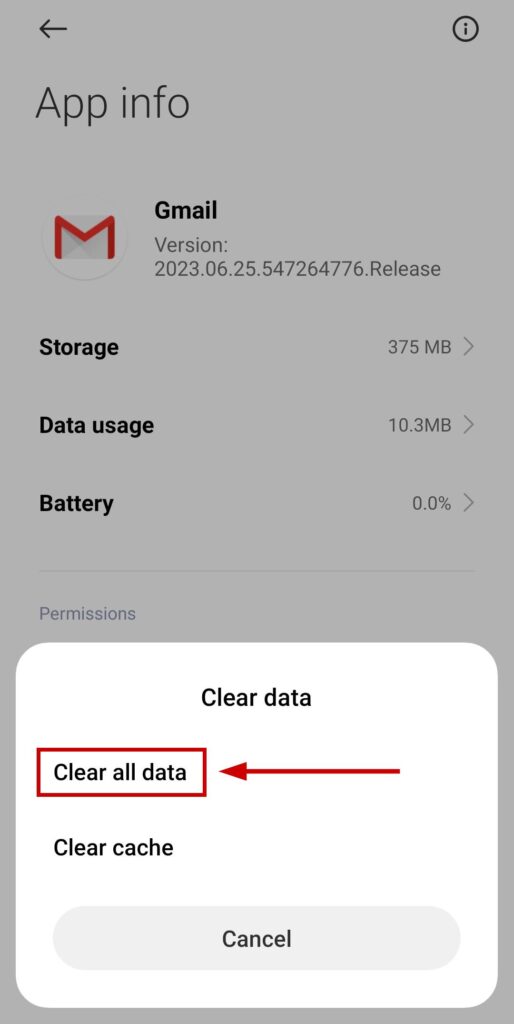
- たった今 Gmailアカウントに再度ログインしてください メールが送信メールボックスから送信されたかどうかを確認します。
注:お使いのモバイル端末によって設定が異なる場合があります。
2. Gmailの同期を解除して再同期する
- Gmailを開いてクリック ハンバーガーメニュー 左上にあります。
- 下にスクロールしてタップします 設定.
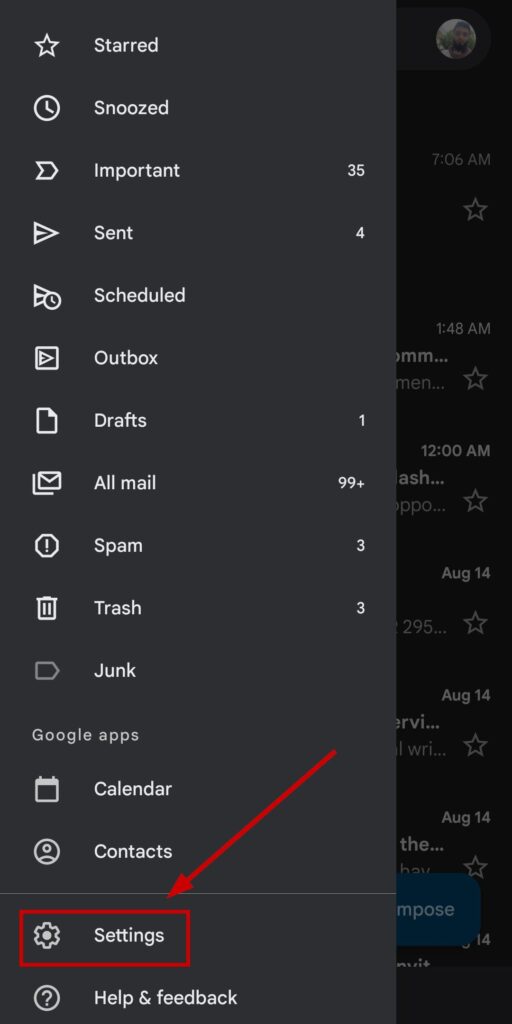
- 見つける Gmailアカウント あなたの。
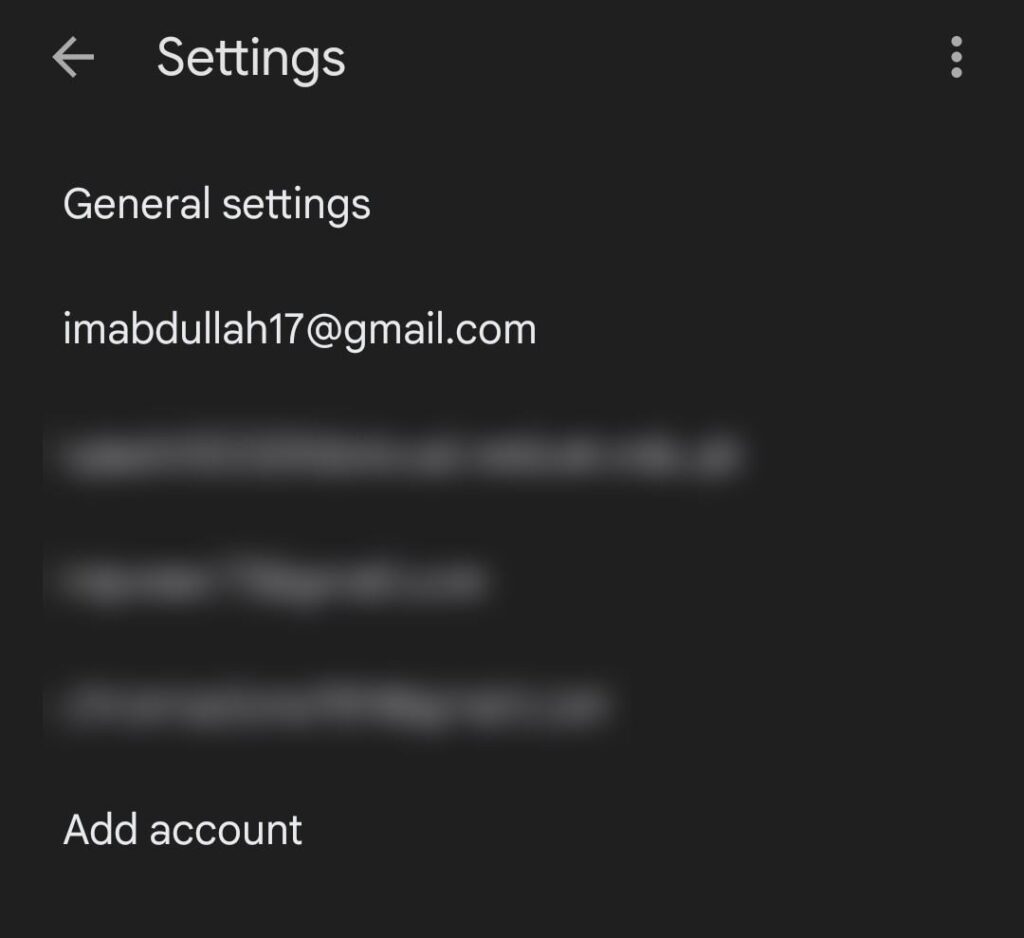
- セクションまでスクロールダウン データ使用量.
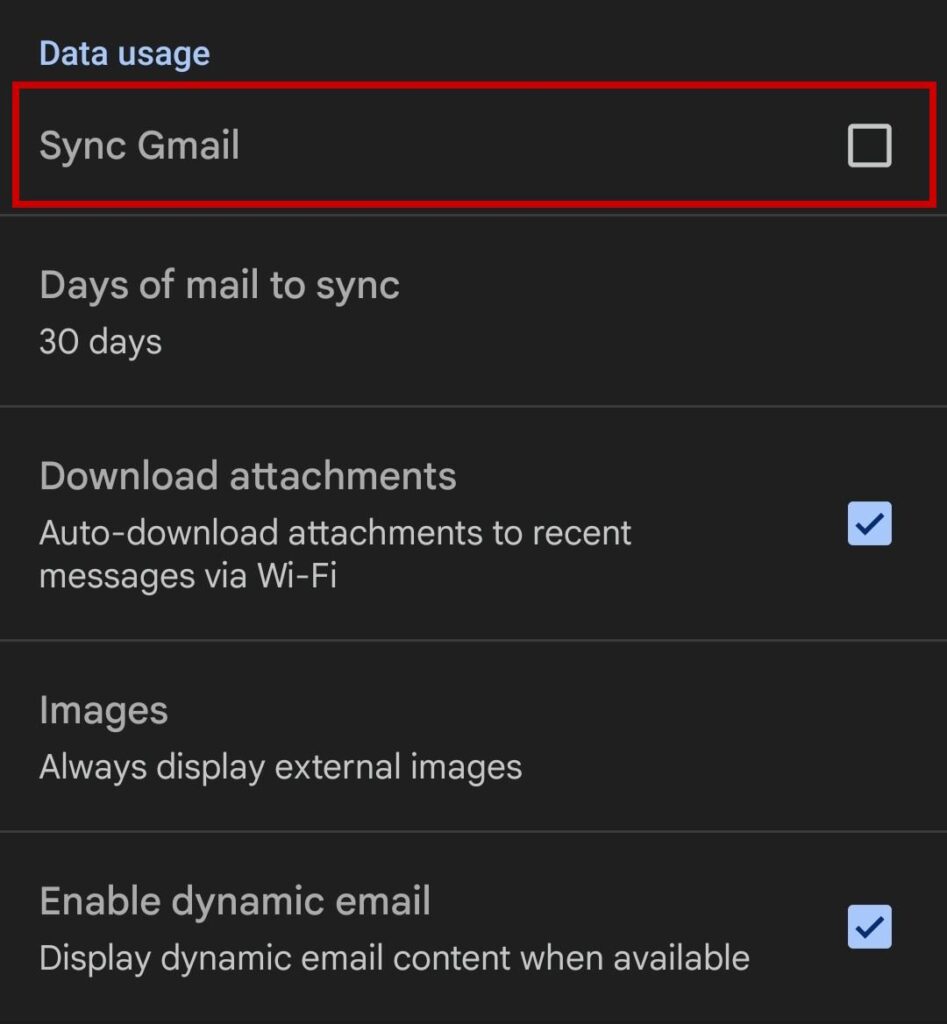
- オプションの選択を解除する Gmailの同期 選択します OK.
- Gmail アプリを閉じます。
- たった今 Gmailを再開する و手順1~4を繰り返します。.
- Gmail同期の横にあるチェックボックスをオンにします 戻って送信メールボックスを確認してください。
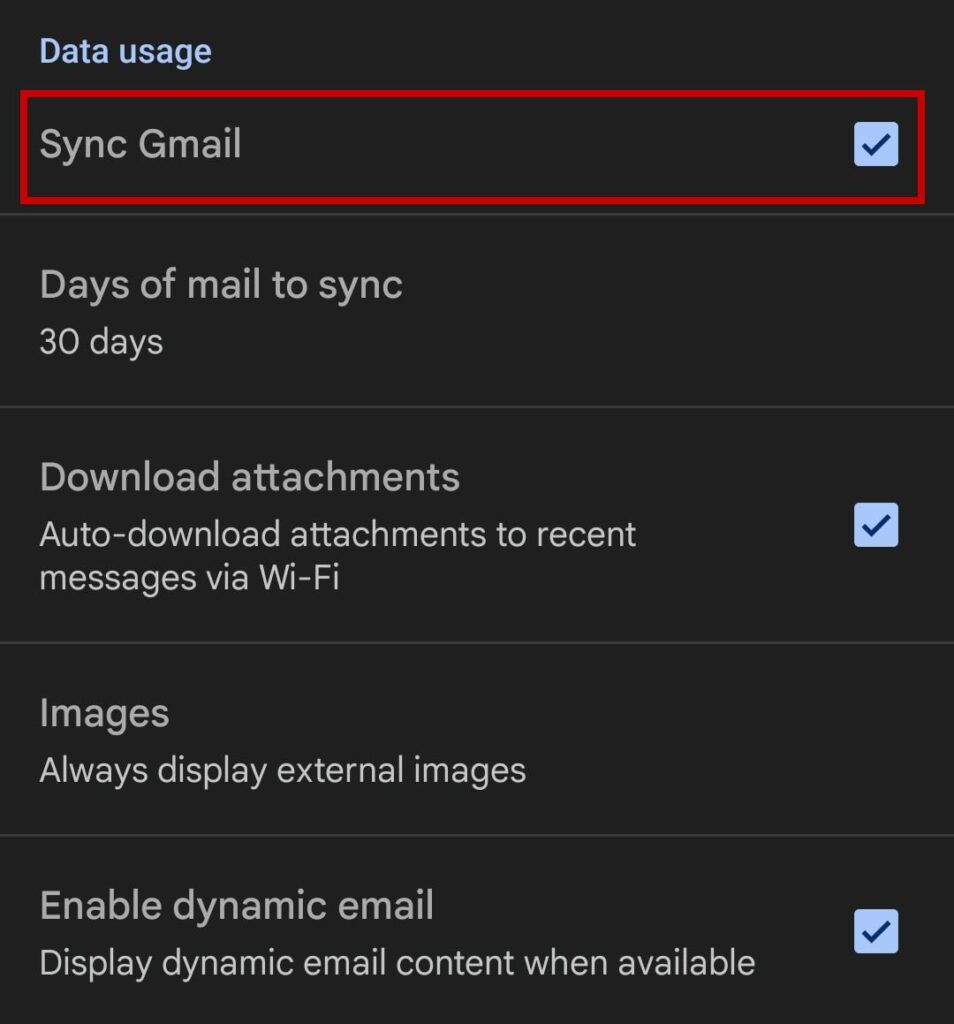
3. Gmailアプリのバックグラウンドデータを有効にする
- انن<XNUMXxDXNUMX><XNUMXxDXNUMX><XNUMXxDXNUMX><XNUMXxXNUMX>لل<XNUMXxDXNUMX><XNUMXxDXNUMX><XNUMXxDXNUMX><XNUMXxAXNUMX> 設定 > アプリケーション.
- ابحثعن Gmailの それを選択します。
- クリック データ使用量.
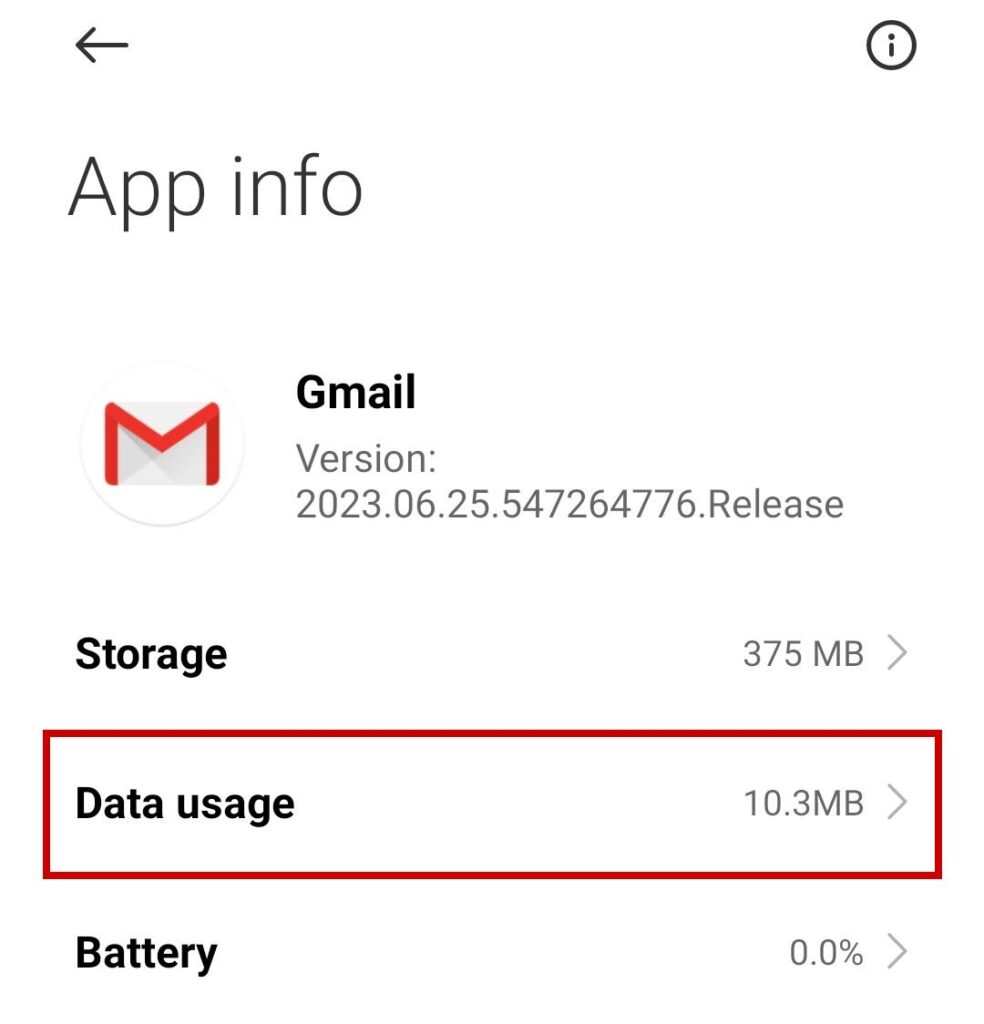
- オプションをオンにする バックグラウンドデータ.
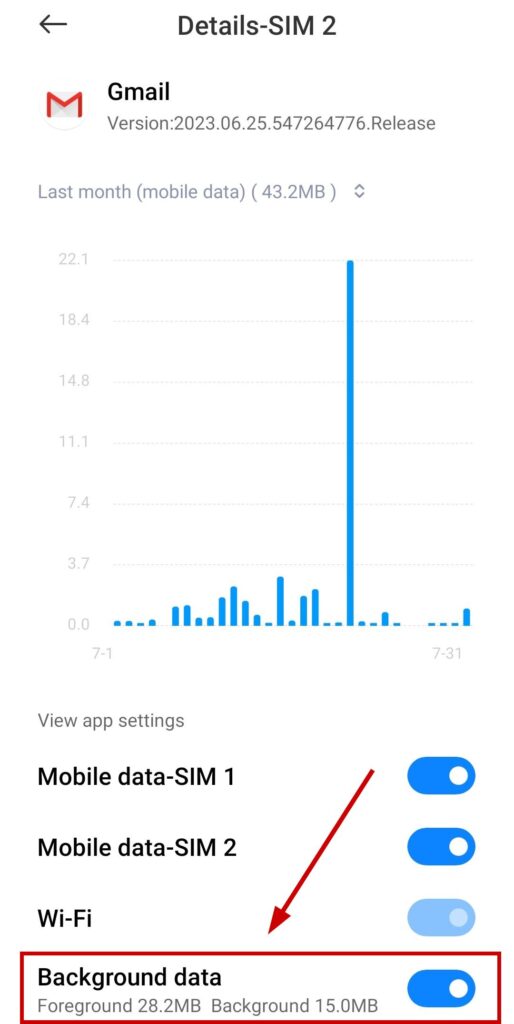
繰り返しになりますが、デバイスの設定は異なる場合があります。
4. ブラウザでGmailを使用する
- 開いた 任意のブラウザ パソコンまたはノートパソコンで、 Gmail.com.
- ログイン あなたのアカウントに。
- クリック 送信メール وメールを再送信する.
それでもGmailからメールが送信されない場合は、Googleサポートに連絡して問題を伝えてください。Googleサポートは迅速に対応し、ほとんどの場合、問題を解決してくれます。
コメントは締め切りました。