

主なポイント
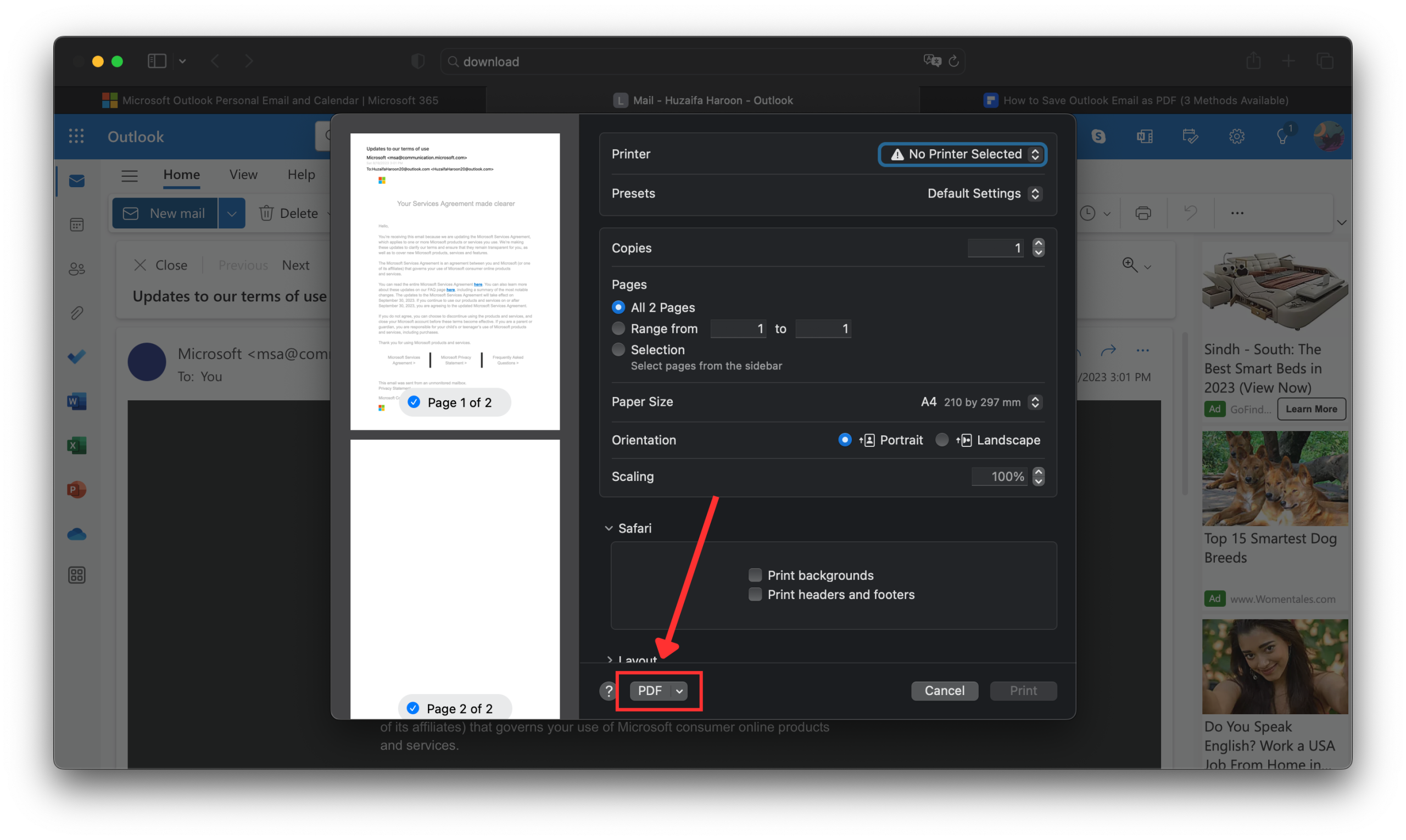
- OutlookまたはGmailをご利用の場合は、メールを開いて印刷オプションをクリックします。印刷メニューから「保存/印刷」を選択し、PDFファイルに名前を付けてEnterキーを押します。
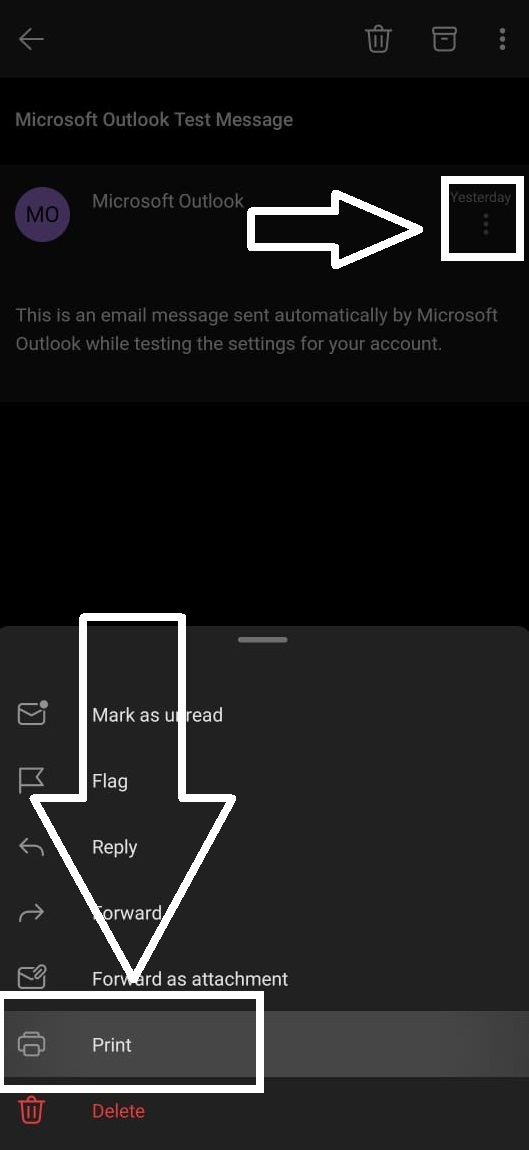
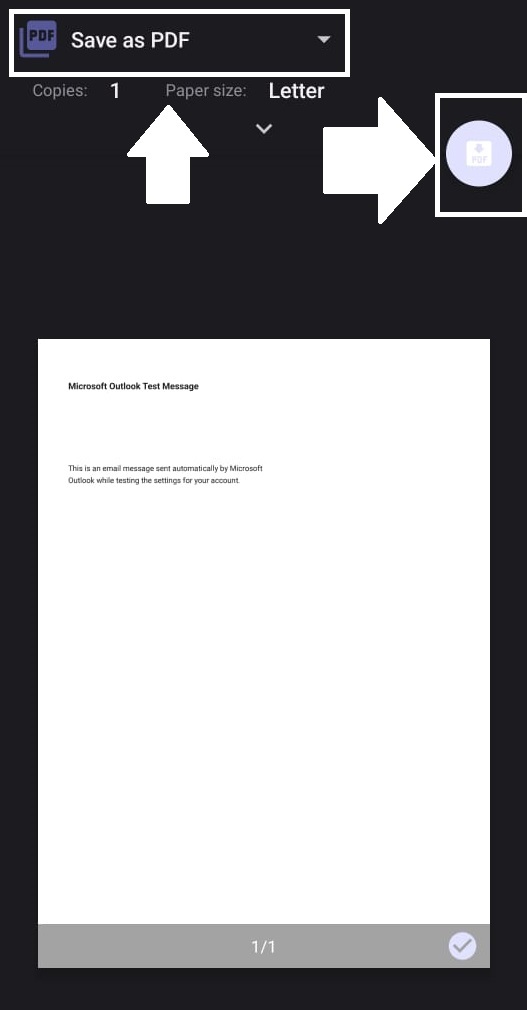
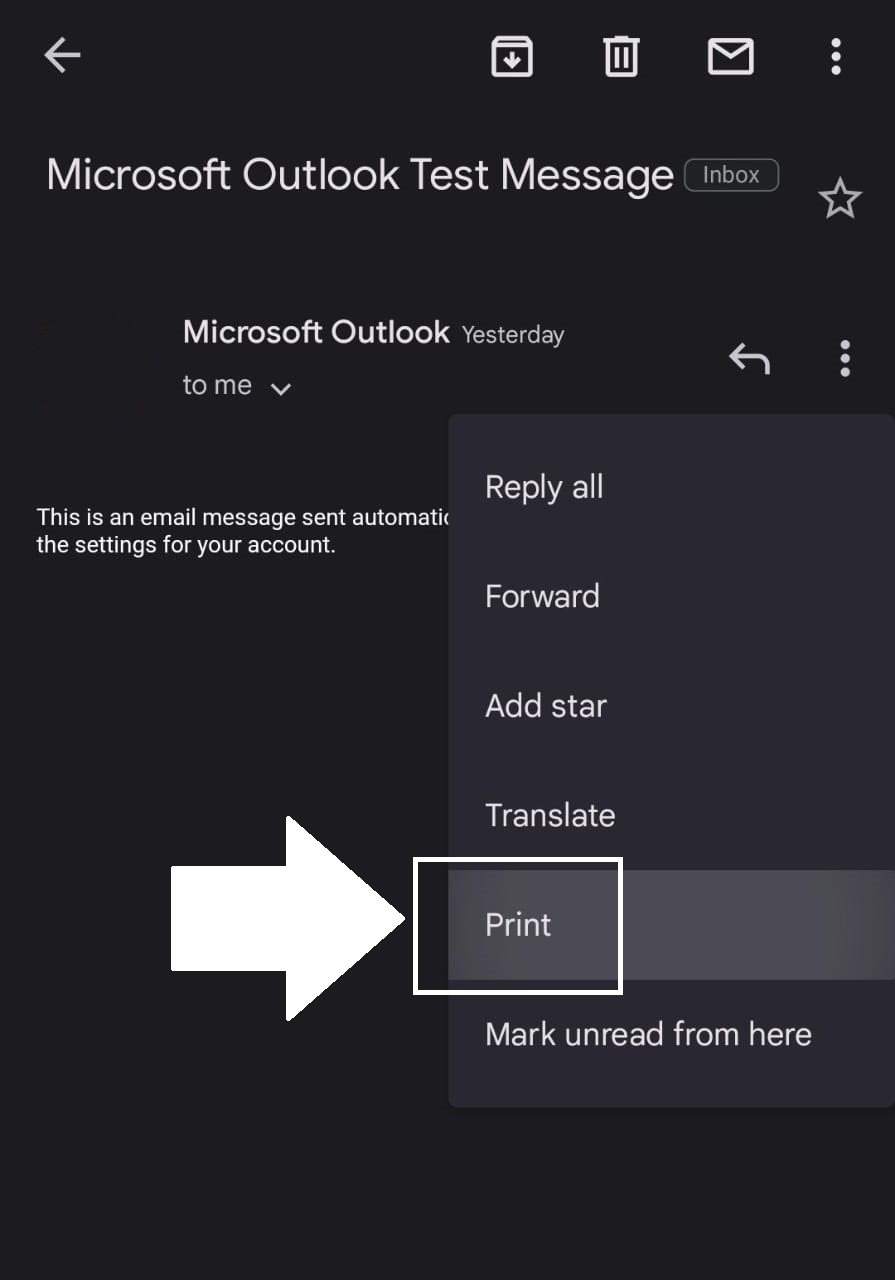
- モバイルでOutlookまたはGmailをご利用の場合は、メールを開いて3点アイコンをタップします。「印刷」を選択し、表示されるメニューから「PDFとして保存」を選択して、PDFアイコンをタップします。
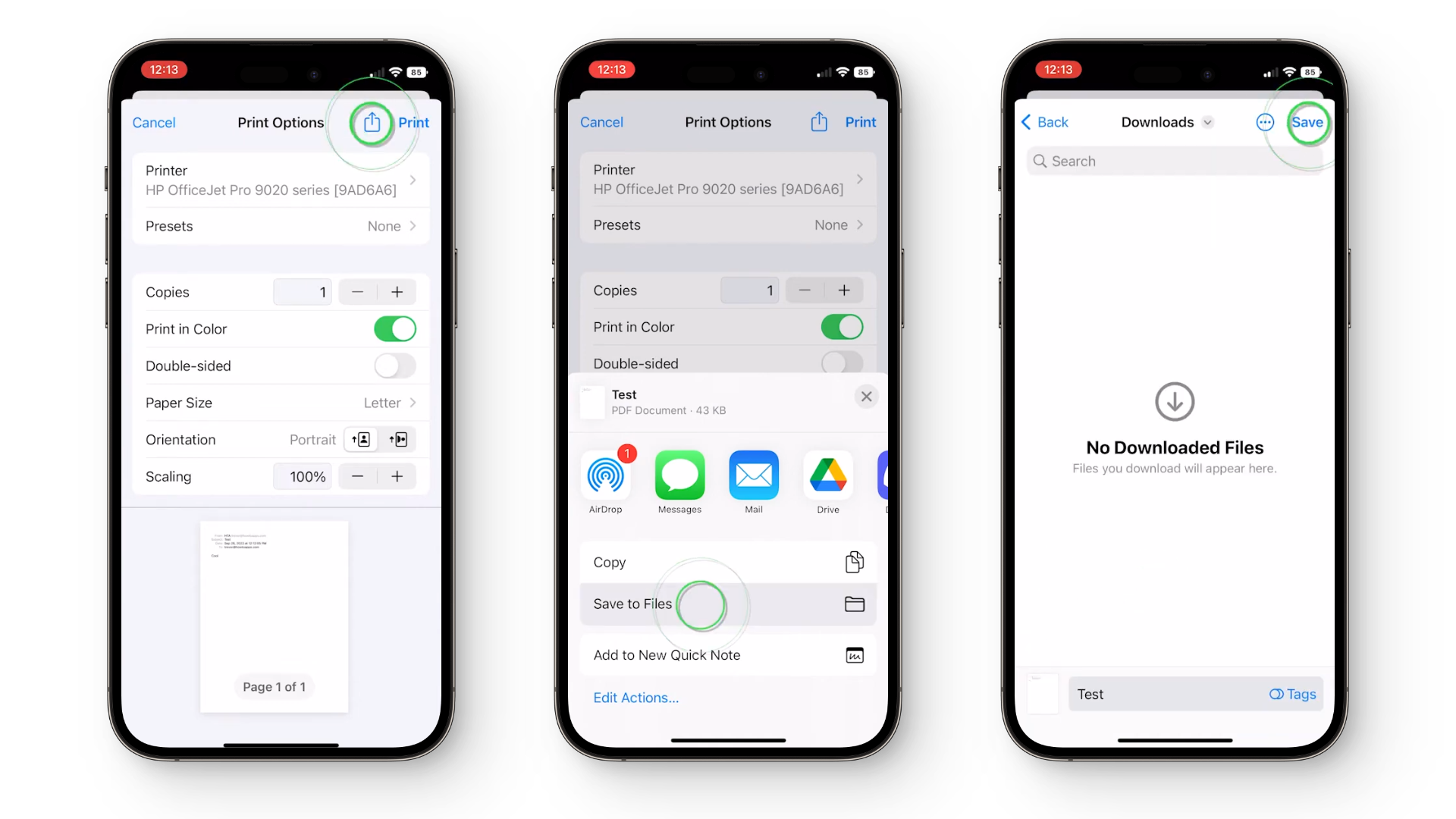
- iPhoneでApple Mailをご利用の場合は、メールを開いて返信アイコンをタップします。次に共有アイコンをタップし、「ファイルに保存」を選択して名前を選択し、「保存」をタップします。
- MacでApple Mailをご利用の場合は、メールを開き、メニューバーの「ファイル」をクリックします。「PDFにエクスポート」を選択し、PDFファイルに名前を付けて「保存」をクリックします。
メールはビジネスコミュニケーションの主要な手段となっています。求人情報から通知まで、受信トレイには重要な情報が含まれていることが多く、しばらくすると自動的に削除されてしまうことがあります。
重要なメールを誤って削除してしまうのを防ぐため、PDFファイルに変換してデバイスに安全に保管し、オンラインでもオフラインでもアクセスできるようにすることをお勧めします。このガイドでは、様々なプラットフォームやサービスでメールをPDFとして簡単に保存する方法をご紹介します。
1。 見通し
メールをPDFとして保存する最も簡単で普遍的な方法は、ほぼすべてのプラットフォームで利用可能なOutlookを使用することです。したがって、Outlookを使用している場合は、どのデバイスでも手順は非常に似ており、簡単です。
Outlook.com
Outlook Web クライアントに依存しているユーザーの場合は、次の手順に従ってください。
- انن<XNUMXxDXNUMX><XNUMXxDXNUMX><XNUMXxDXNUMX><XNUMXxXNUMX>لل<XNUMXxDXNUMX><XNUMXxDXNUMX><XNUMXxDXNUMX><XNUMXxAXNUMX> Outlook.com Webブラウザで。
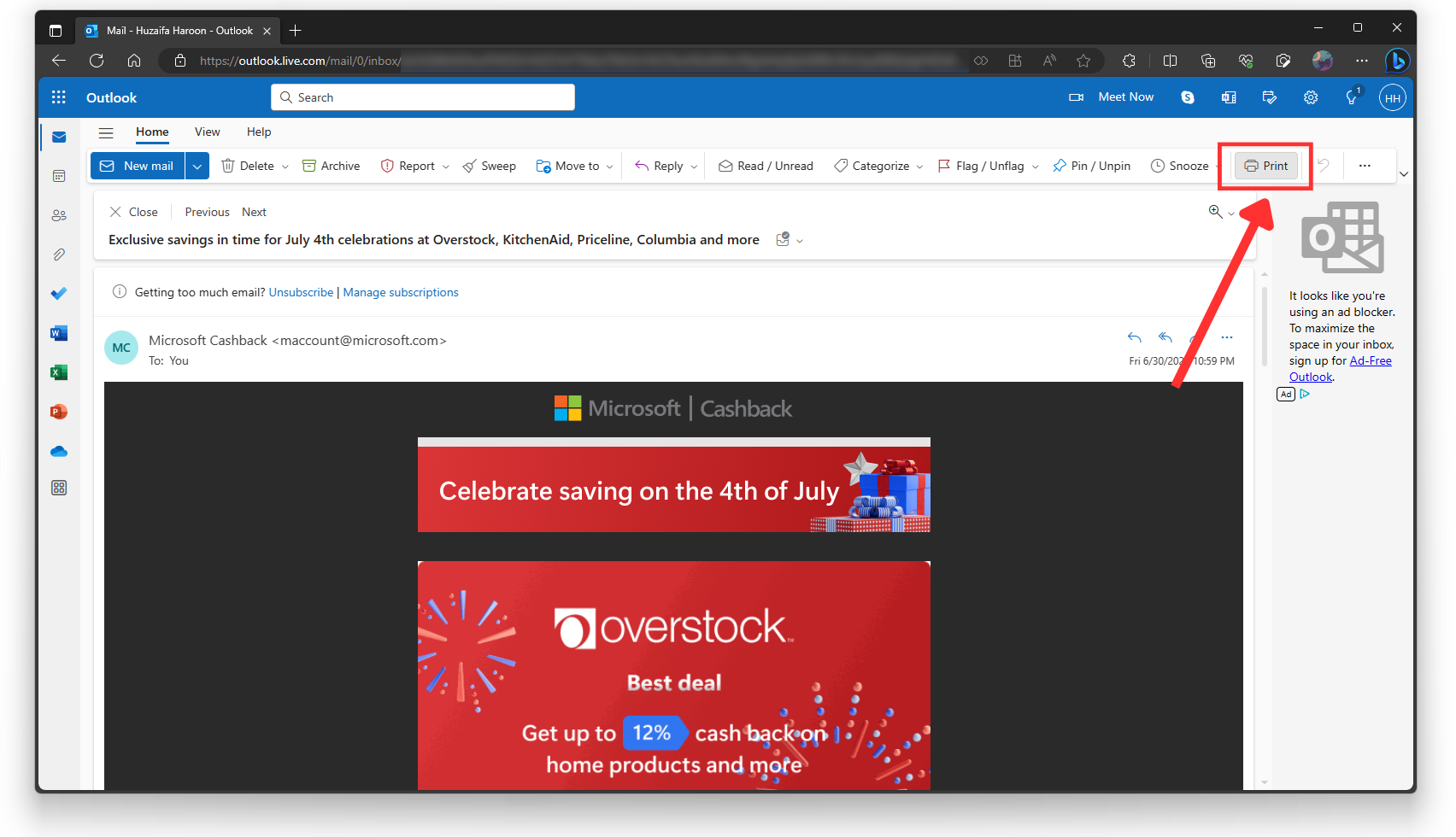
- 保存したい電子メール メッセージを選択し、ボタンをクリックします。印刷「上のツールバーにあります。」
![]()
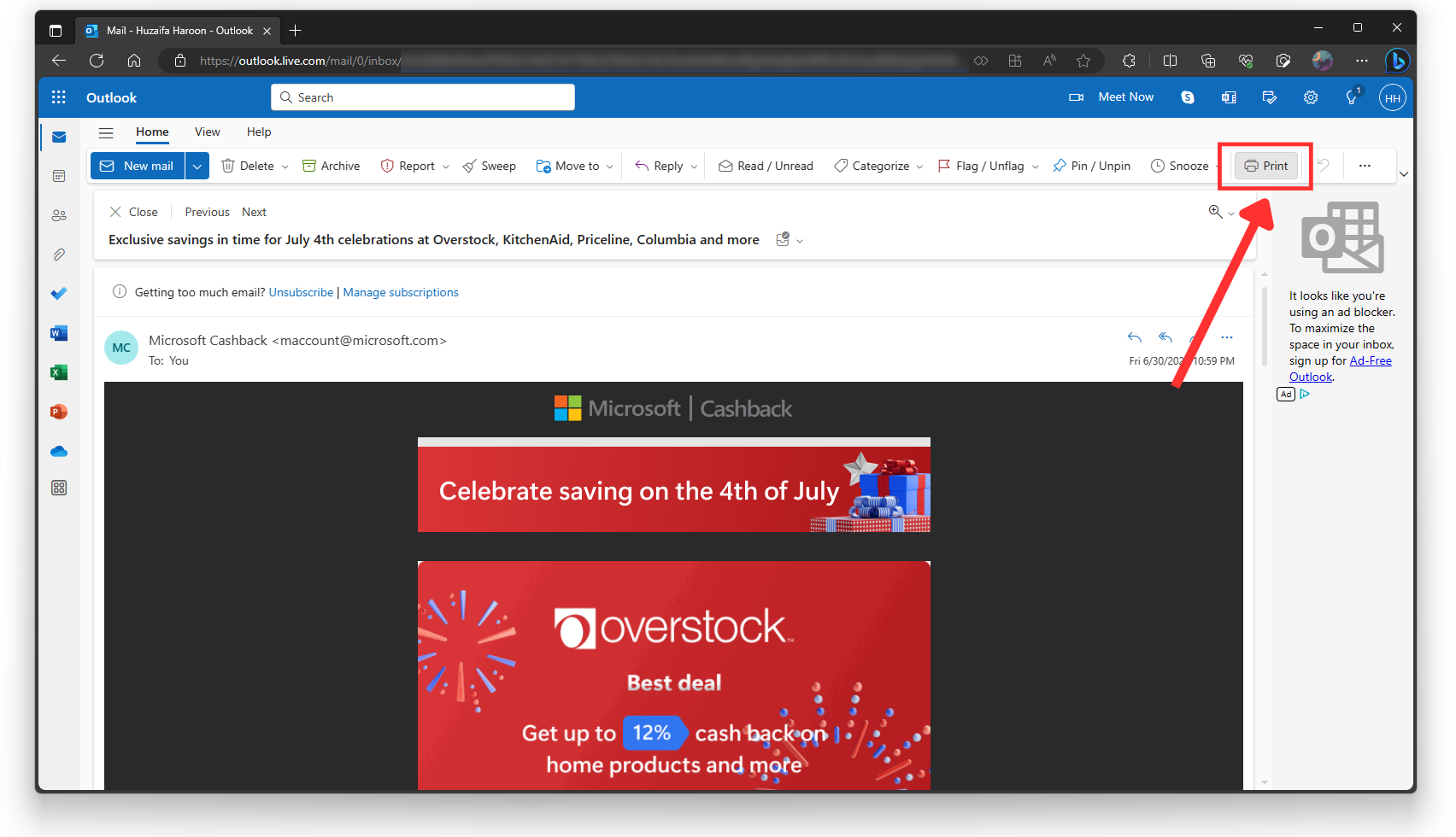
- タップする 印刷 メールを開いたときに再度表示します。
![]()
- プリンタメニューで、 印刷 最後にもう一度。このリストはブラウザによって多少異なる場合があります。
![]()
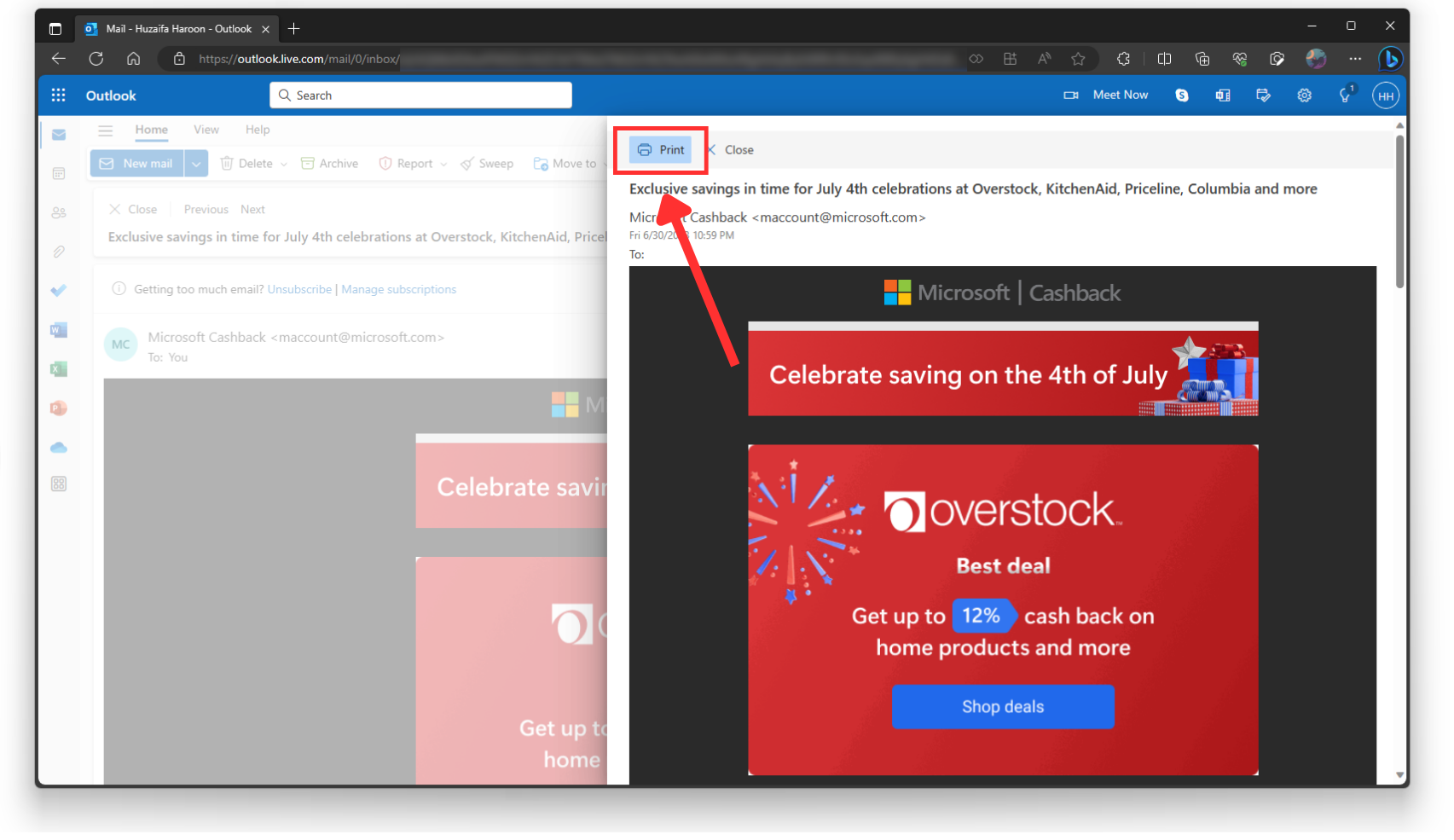
- PDFファイルの名前と場所を選択し、クリックします。 保存する または単に押す 入る キーボードで。
![]()

Windows および macOS 上の Outlook アプリ
技術的には、デスクトップユーザー向けには2種類のOutlookアプリが提供されています。Windows用の標準Outlookアプリと、Mac用の標準Outlookアプリであるプレビュー版です。新しい方のアプリをお持ちの場合は、Outlook.comの手順をそのまま実行してください。アプリの外観と機能はウェブサイトと全く同じです。
ただし、標準のWindowsアプリケーションを使用している場合は、以下の手順に従ってください。
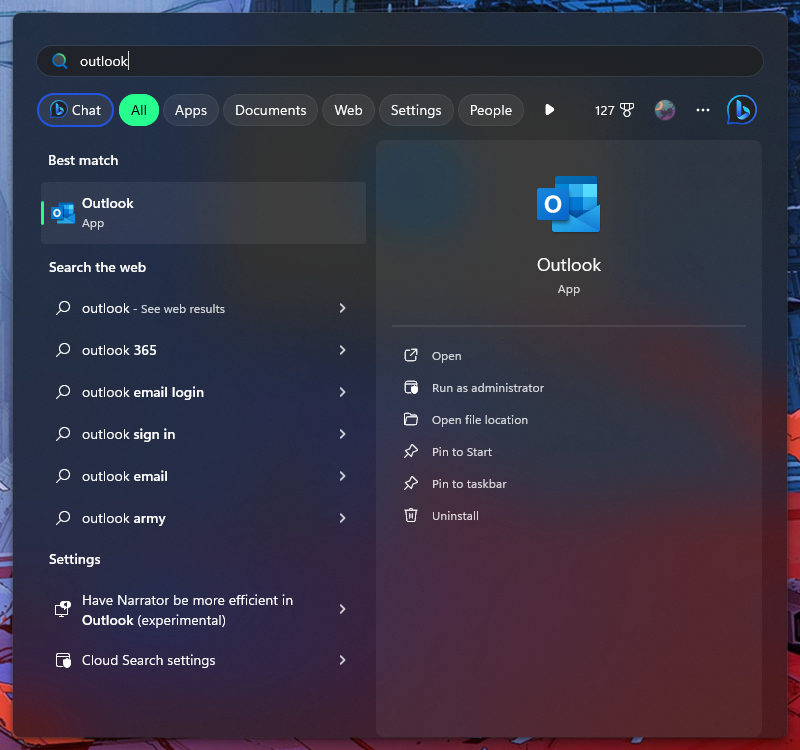
- 始める Microsoft Outlookの.
![]()
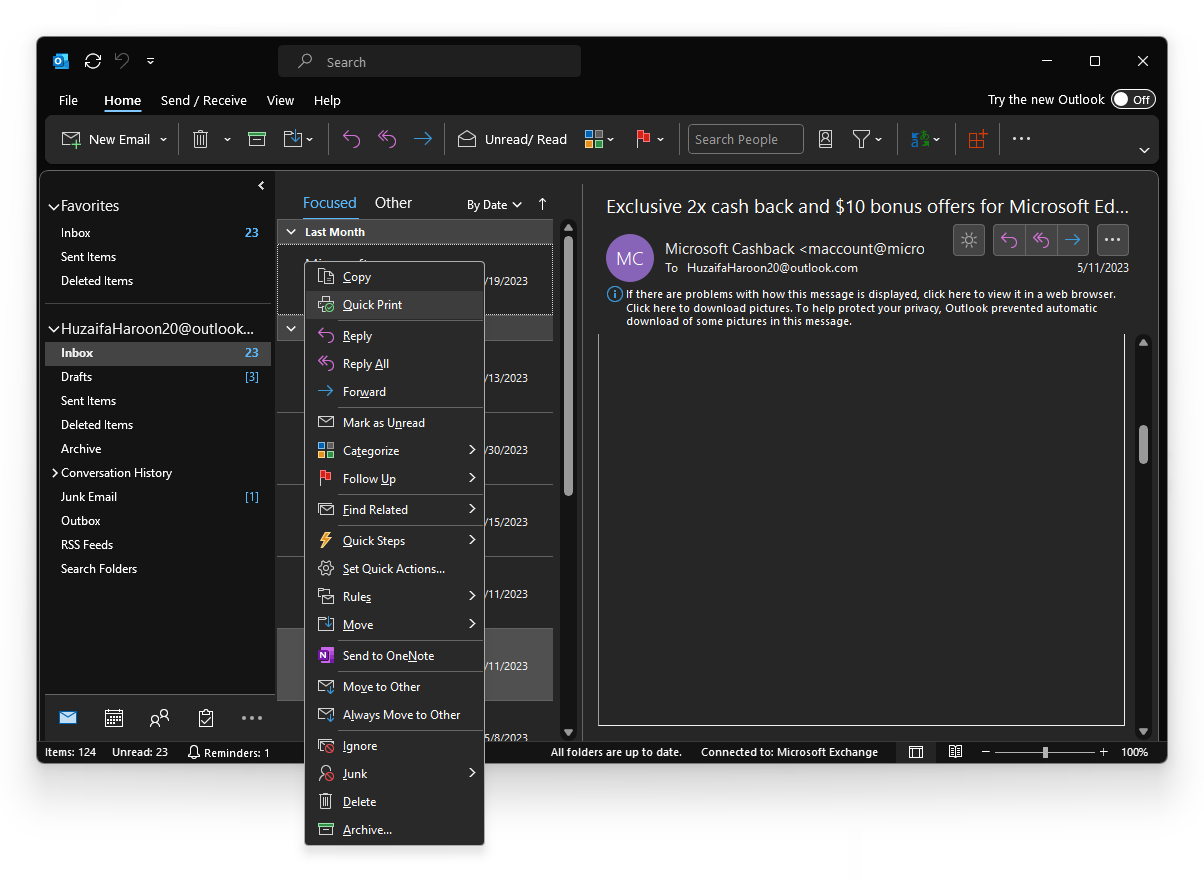
- 単に、 右クリック 必要なメールアドレスを選択して 人生における リストから(上から 2 番目のオプション)。
![]()
- 場所とファイル名を選択してクリックするだけです Enterメールは自動的に PDF ファイルとして保存されます。
![]()
Android および iPhone 上の Outlook アプリ
モバイル デバイスを使用している場合、Outlook アプリでメールを PDF ファイルとしてダウンロードする手順は、Android デバイスと iPhone デバイスで同じです。
- 始める Outlook 携帯電話で、保存したいメールを開きます。
- 右上隅の3つの点をタップし、「印刷"
![Outlook アプリ - 印刷オプション]()
- 左上隅をクリックして「PDFとして保存次に、をクリックします PDFアイコン 右側に:
![Outlook アプリ - 印刷メニュー]()
- PDFファイルの名前と保存場所を選択するように求められます。それを選択してクリックします。 保存する.
2。 Gmail
Android端末をお使いの方は、おそらくGmailアカウントをお持ちでしょう。以下の手順に従えば、あらゆる端末でGmailメッセージを簡単にPDFに変換できます。
Gmail.com
この方法はブラウザを実行するどのデバイスでも機能しますが、Windows および macOS デバイスでより実用的です。
- お好みのブラウザを開いて GmailのPDF ファイルとして保存したいメールを開きます。
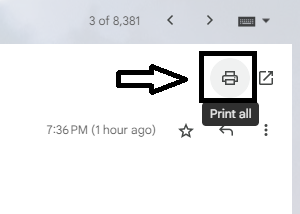
- メールの会話全体を印刷したい場合は、「すべて印刷それ以外の場合は、ダウンロードしたいメールの 3 つのドットのアイコンをクリックします。
![Gmail - すべて印刷]()
- プリンターメニューが新しいタブで開きます。それをクリックしてください。 印刷PDFファイルの保存場所と名前を選択し、 Enter.
![]()
したがって、電子メールは PDF ファイルとしてコンピューターに保存されます。
Android と iPhone の Gmail アプリ
- アプリをダウンロードして開きます Gmailの あなたの携帯電話で。
- PDF としてダウンロードしたいメールを表示して開きます。
- 右上隅にある XNUMX つのドットをクリックします。
![モバイル版 Gmail - 印刷オプション]()
- 左上をクリックして選択されていることを確認してください PDFとして保存。 次にを押します PDFアイコン 右側に。
![Gmailモバイル - 印刷メニュー]()
- PDFファイルの名前と保存場所を選択するように求められます。それを選択してクリックします。 保存する.
3.アップルメール
iPhone、iPad、macOSに搭載されているAppleのメールアプリを使えば、メールを簡単にPDFとして保存できます。上記のOutlookとGmailのセクションでは、iPhoneの「印刷」機能の使い方について既に説明しましたが、ここではApple Mailに特に焦点を当てましょう。
iPhone
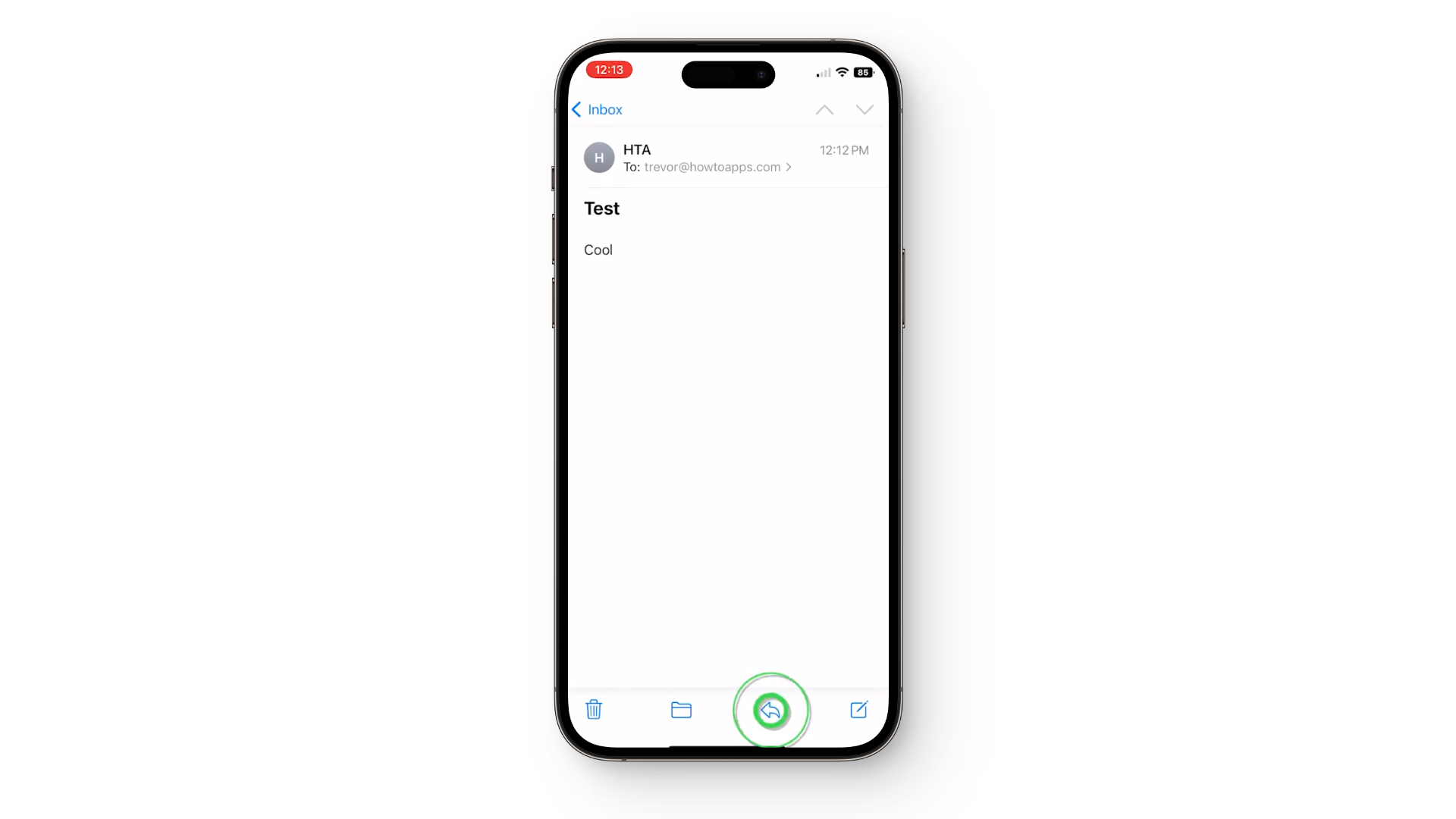
- アプリケーションを開く郵便物デバイスで、PDFとして保存したいメールを開きます。
- さて、アイコンをクリックしてください 応答 一番下に。
![]()
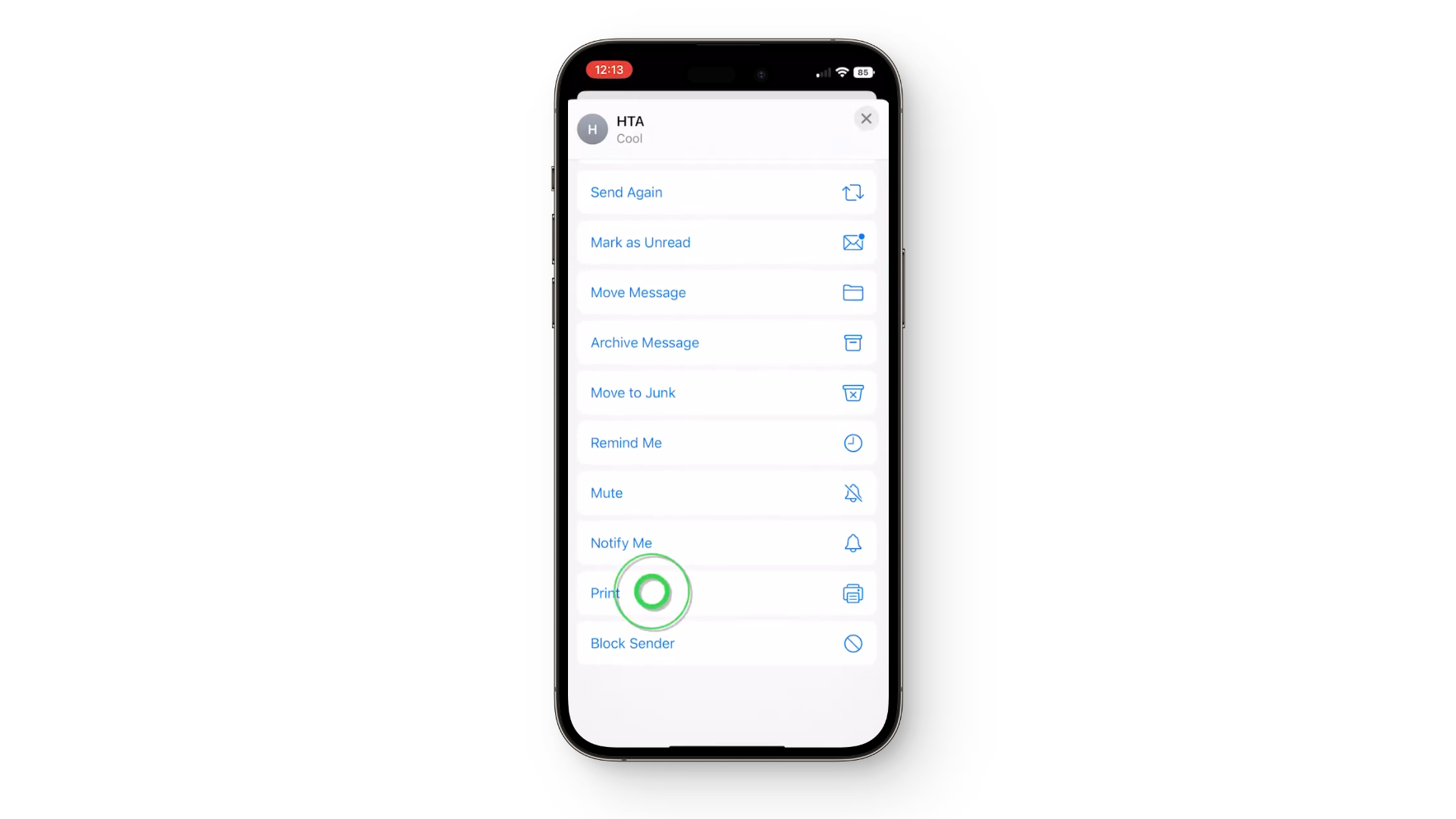
- 返信リストでスクロールして「印刷'。
![]()
- メールのサムネイルプレビューが表示されます。上記のGmailとOutlookのセクションで説明した手順を繰り返し、アイコンをクリックします。 共有 右上隅で、 ファイルに保存最後にPDFファイルに名前を付けてクリックします 保存する.
![]()
macOSとiPad
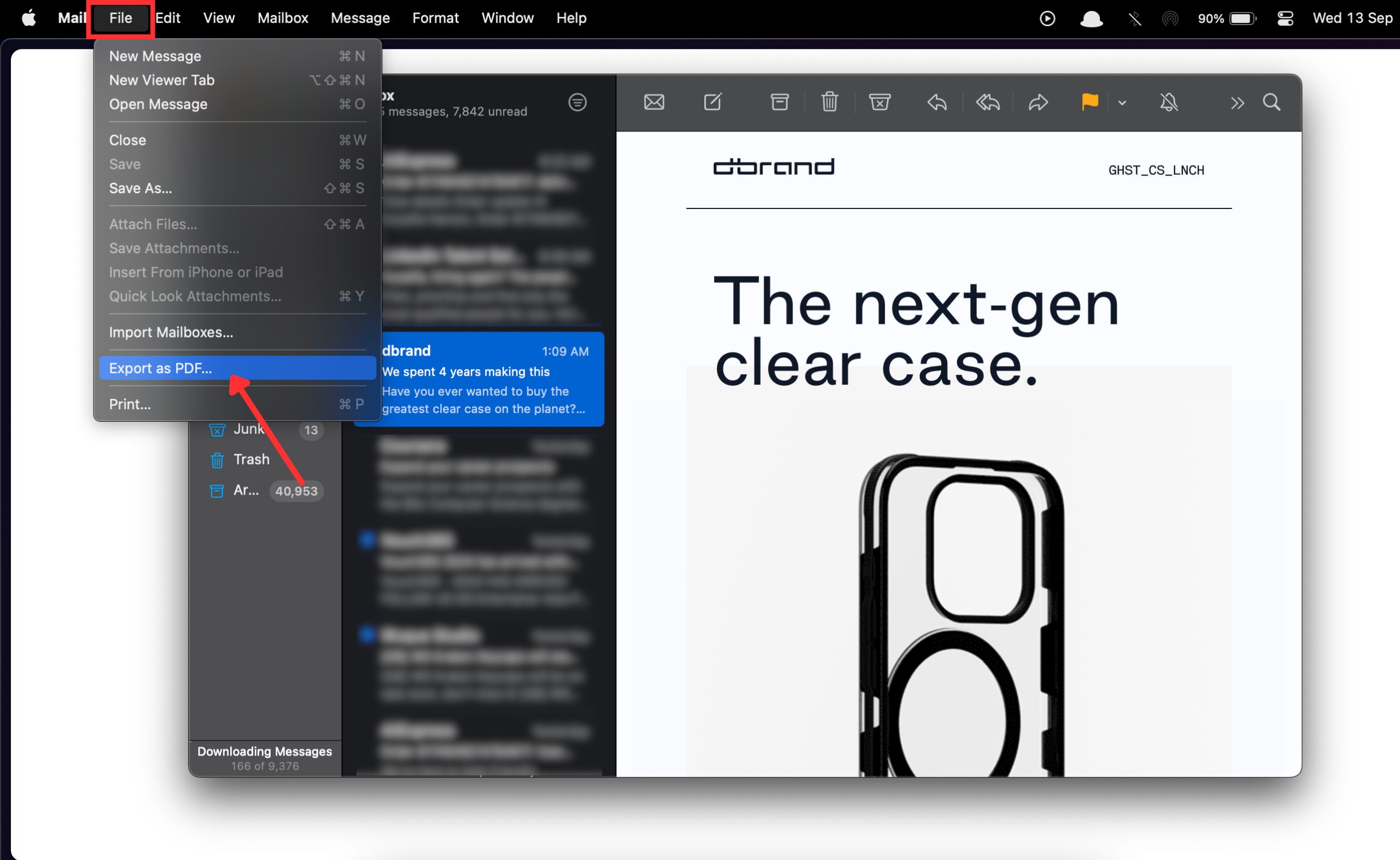
- アプリケーションを開くMailMac で、PDF ファイルとしてダウンロードするメール アドレスを選択します。
- メニューバーで、 ファイル そして「PDFとしてエクスポート「選択肢がありません。
![]()
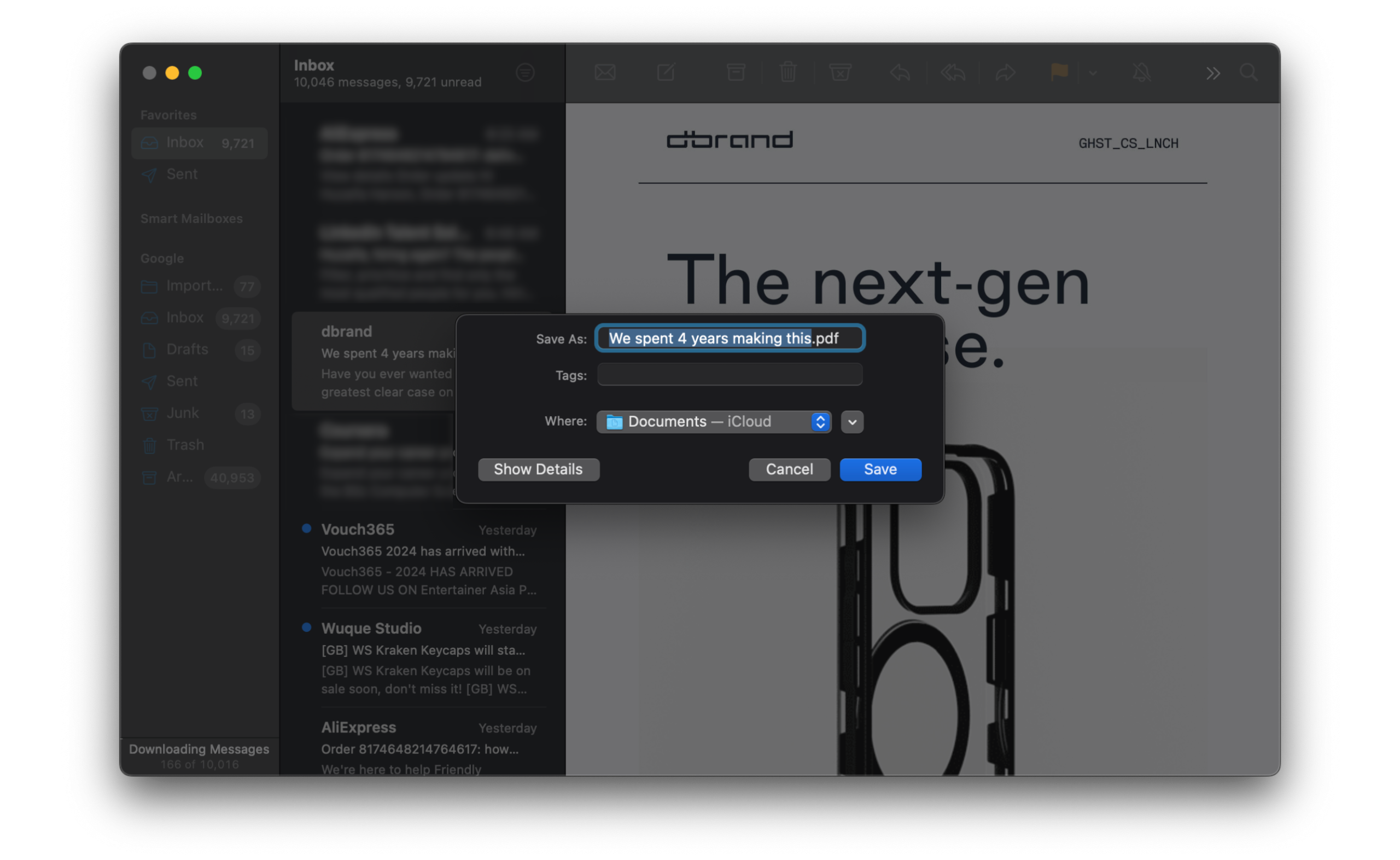
- PDFファイルの名前を選択し、ダウンロード場所を選択してクリックします。 保存する.
![]()
結論
メールクライアントやデバイスを問わず、あらゆるメールを簡単にPDFファイルとして保存できます。場合によっては手間がかかることもありますが、最終的には同じ品質のPDFファイルが得られます。とはいえ、Google、Apple、MicrosoftがそれぞれのOSやウェブサイトにネイティブのPDFボタンを開発すれば、このプロセスをさらに簡素化できるかもしれません。それまでは、メールをPDFファイルに変換するために必要な手順は以上です。
よくある質問
PDF ファイルとして保存した後で、メールの内容を編集できますか?
PDFファイルは一般的に編集用に設計されていません。ただし、PDF編集ソフトウェアを使用することで、ドキュメントに軽微な変更を加えたり、注釈を追加したりすることができます。
すべての電子メール プラットフォームは電子メールを PDF ファイルとして保存することをサポートしていますか?
最新のメールプラットフォームやアプリケーションのほとんどは、メールをPDFファイルとして保存したり印刷したりする機能を提供しています。ただし、具体的な方法はプラットフォームやデバイスによって異なる場合があります。
電子メールの特定の部分またはページのみを PDF ファイルとして保存できますか?
はい、電子メールのプラットフォームとデバイスによっては、特に印刷機能を使用する場合、電子メールの特定のページまたはセクションを選択して PDF ファイルとして保存できる場合が多くあります。
電子メール内のハイパーリンクは PDF バージョンでもクリック可能でしょうか?
ほとんどの場合、電子メールを PDF ファイルとして保存すると、電子メール内のハイパーリンクはアクティブなままになり、クリック可能になります。
コメントは締め切りました。