

Outlookの最新アップデート以降、多くのユーザーが作成または参加したグループを削除できなくなりました。これはMicrosoftが機能を削除したためではなく、ユーザーインターフェース(UI)の小さな変更により削除ボタンが見つけにくくなったことが原因です。この問題は、Outlookのデスクトップ版とWeb版の両方で発生します。
Outlook でグループを削除するにはどうすればよいですか?
Outlook でグループを削除するのは簡単ですが、グループの所有者または管理者のみが実行できます。この操作を行うと、メール、ファイル、カレンダーの予定など、関連するすべてのデータが消去されます。慎重に操作してください。
以下は、私のデスクトップおよび Web アプリケーションのガイドです。
Outlook デスクトップ アプリケーションの場合:
Outlook デスクトップ アプリケーションでグループを削除するには、アプリケーション内で次の簡単な手順に従います。
- 塗りつぶし Outlook コンピューターにまだログインしていない場合はログインしてください。
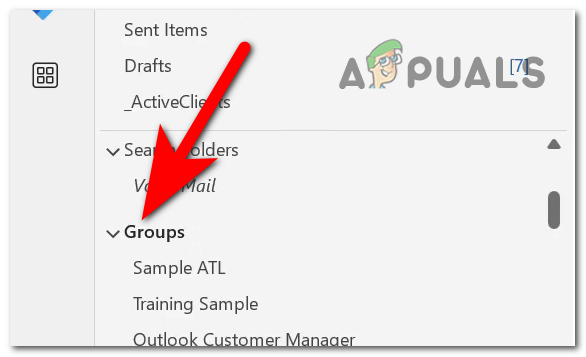
- 左側のパネルには、次のようなさまざまなフォルダが表示されます。 受信メールと送信済みアイテム下にスクロールして、「グループ」セクションを見つけて展開します。
![グループのリストを展開する]()
- 削除したいグループを右クリックします。
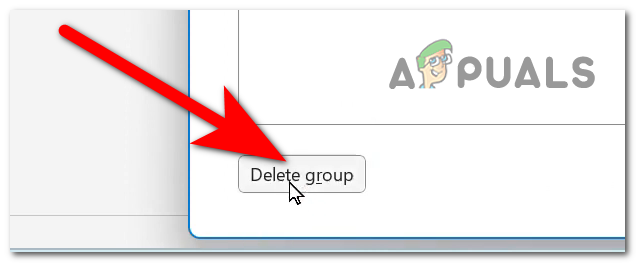
- 選択ボタン グループを削除.
![Outlookグループを削除する]()
- 削除の確認を求めるポップアップウィンドウが表示されますので、それをクリックしてください。 'はい' 続行するには、グループを削除します。
- グループは表示されなくなります。
Outlook Web アプリケーションの場合:
ウェブアプリケーションで Outlook グループを削除するのは簡単で、デスクトップアプリケーションでの手順と似ています。手順は以下のとおりです。
- 任意のブラウザを開いて Outlook.comまだアカウントにログインしていない場合はログインしてください。
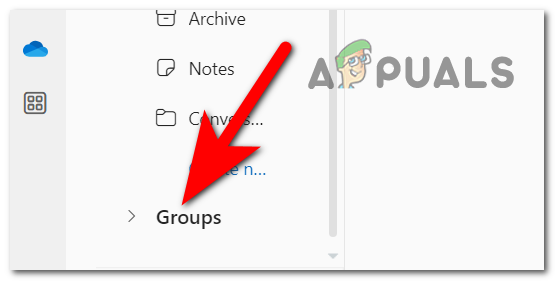
- 左側のサイドバーで下にスクロールして「コレクション」セクションを見つけてクリックします。
![グループのドロップダウンメニューを開く]()
- 削除したいグループを見つけてクリックして開きます。
- 右上隅に、 設定クリックすると開きます。
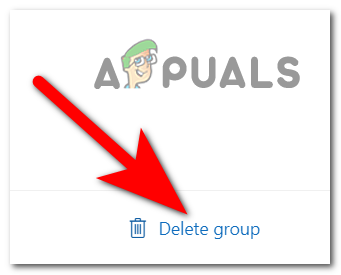
- 設定メニューを下にスクロールしてオプションを見つけます グループを削除それをクリックして、プロンプトが表示されたら確認します。
![Web アプリケーションで Outlook グループを削除する]()
以下の手順に従うことで、グループとそれに関連するすべてのデータが正常に削除されます。この操作は元に戻すことができませんので、続行する前に、すべてのグループコンテンツを完全に削除してもよいかご確認ください。
コメントは締め切りました。