

エラーが発生しました。現時点ではツイートを回復することはできません。「X」エラーは、サイトがサーバーからツイートを読み込めず、インターフェースは使用可能であるにもかかわらずタイムラインやプロフィールが空白のままになっている場合に発生します。これは、投稿データのリクエストが失敗し、ツイートが表示されないことを示しています。

主な理由は、X の 1 日の視聴制限 (レート制限) に達したことですが、その他の理由としては、インターネット接続の不良、アプリケーション エラー、キャッシュまたはデータの破損、VPN またはプロキシの問題、サーバーの停止などが考えられます。
このガイドでは、問題に対処するための簡単な解決策について説明します。
1. 初期修正
- インターネット接続を確認してくださいXでツイートを読み込むには安定した接続が必要です。速度をテストするには 対応時間速度が遅い場合は、ルーター/モデムを再起動するか、インターネット サービス プロバイダーに問い合わせてください。
- サーバーのステータスX でサーバーの停止や問題が発生していないか確認してください。このエラーの原因となっている可能性があります。ステータスを確認してください。 ここで.
- VPNを無効にする: VPN またはプロキシ ネットワークが X に干渉している可能性があります。オフにして再試行してください。
2. レート制限とXブルー
Xは、データスクレイピングやシステム悪用を防ぐため、1日に閲覧できるツイート数に制限を設けています。この制限に達すると、閲覧速度が制限され、新しいツイートをアップロードできなくなります。アカウントの制限は以下のとおりです。
- 認証済みアカウントは最大 10,000 件のツイートを読むことができます。
- 未確認アカウントは最大 1,000 件のツイートを閲覧できます。
- 新しく作成された未確認アカウントは、最大 500 件のツイートを読むことができます。
レート制限は通常24~48時間以内にリセットされます。これが原因と思われる場合は、最大48時間待ってからもう一度お試しください。
2.1 X ブルー
X Blue (現在は Premium と呼ばれています) に加入すると、1 日の閲覧制限が引き上げられ、Plus ツイートにアクセスできるようになります。
- Xを開いてオプションをクリック プレミアムサーマルバッグ
左側のパネルにあります。
![]()
- 購入を追跡する プレミアムサーマルバッグ
أو プレミアム+.
![]()
- 画面に表示される指示に従って支払いを完了してください。


3. アプリケーションの強制シャットダウン
一時的な不具合が原因でこのエラーが発生する場合があります。Xアプリケーションを完全に閉じて再度開くか、強制終了してから再起動してください。
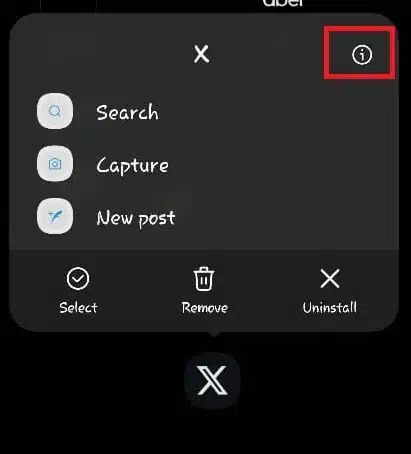
- Xアイコンを長押しして選択 アプリケーション情報.
![]()
- タップする 強制的に止める.
![]()
- アプリケーションを再度開き、エラーが消えたかどうかを確認します。

4.サインアウトして再度サインインします
アプリではログインしていると表示されていても、ログイン セッションが古くなっているか期限切れになっている可能性があります。ログアウトしてから再度ログインすると、セッションが更新され、問題が解決する場合があります。
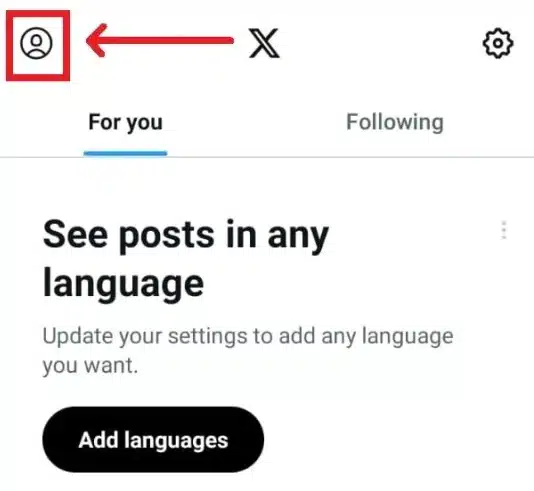
- タップする プロフィールアイコン X アプリケーションの左側にあります。
![]()
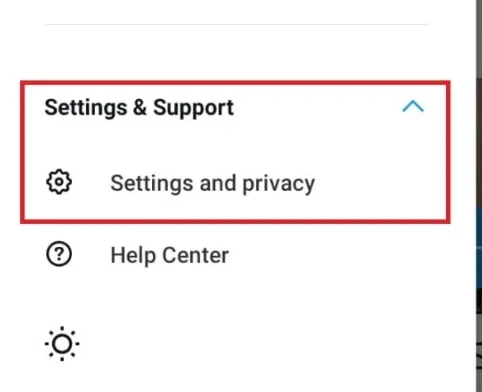
- انن<XNUMXxDXNUMX><XNUMXxDXNUMX><XNUMXxDXNUMX><XNUMXxXNUMX>لل<XNUMXxDXNUMX><XNUMXxDXNUMX><XNUMXxDXNUMX><XNUMXxAXNUMX> 設定とサポート > 設定とプライバシー.
![]()
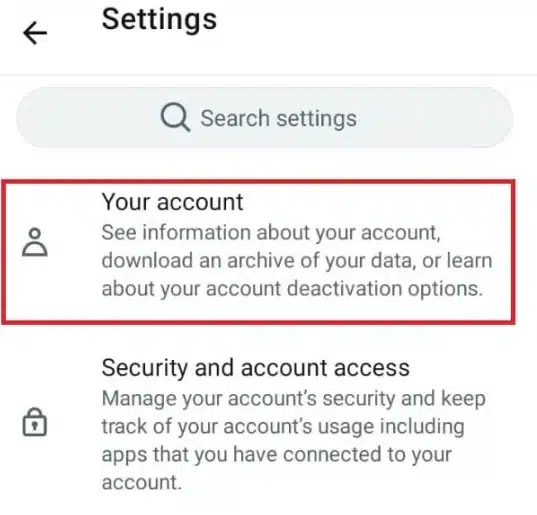
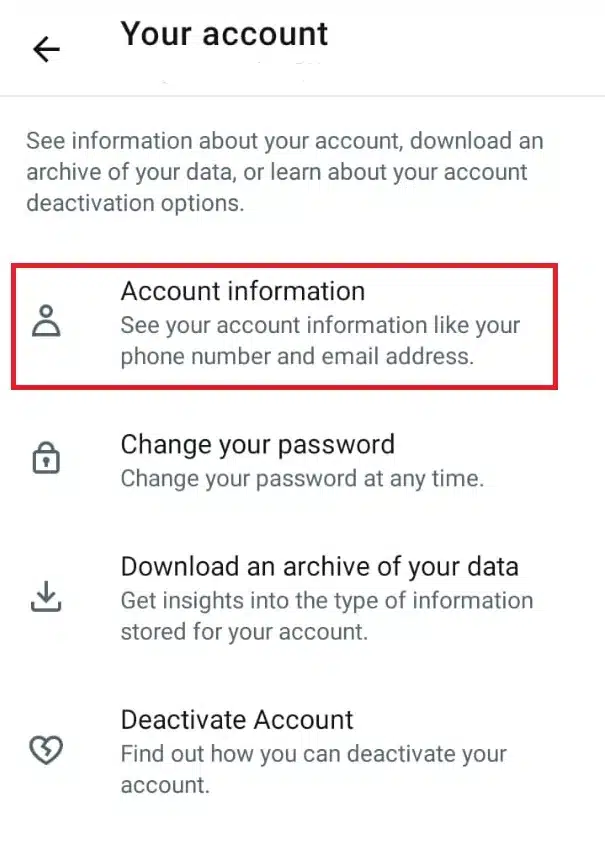
- 選択 あなたのアカウント.
![]()
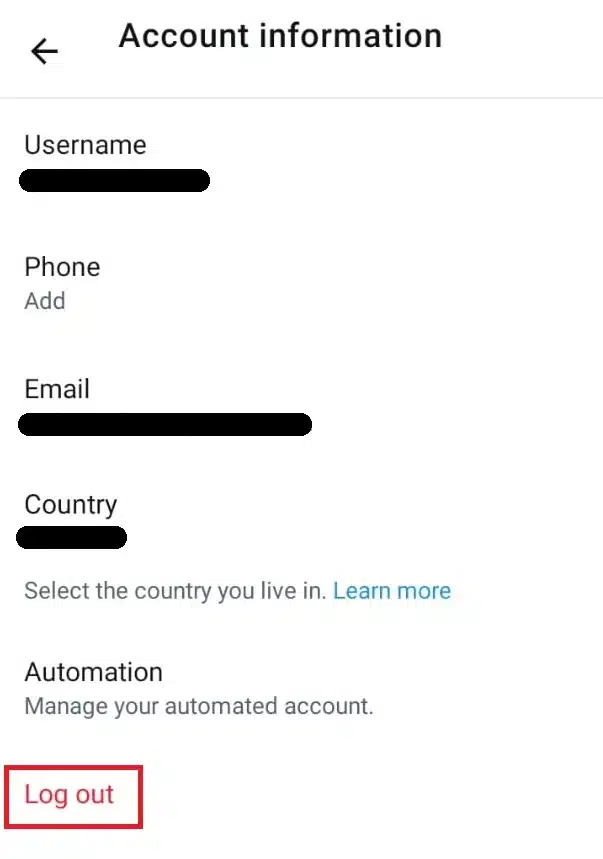
- タップする معلوماتالحساب.
![]()
- 選択 サインアウト.
![]()
- ログアウトした後、アカウントに再度ログインしてください。
![]()

5.キャッシュとデータをクリアします
一時キャッシュやアプリケーションデータが破損し、エラーが発生する可能性があります。これらをクリアすると、アプリケーションはサーバーから新しいデータを取得するようになります。
- Xアイコンを長押しして選択 アプリケーション情報.
![]()
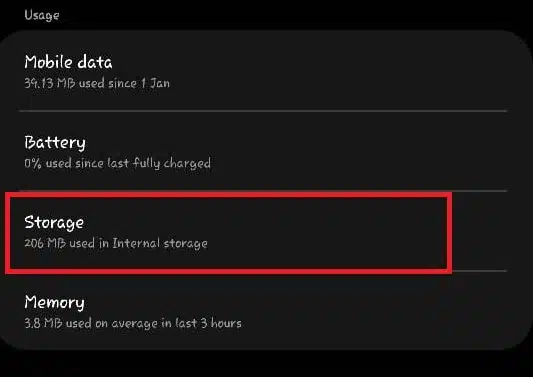
- انن<XNUMXxDXNUMX><XNUMXxDXNUMX><XNUMXxDXNUMX><XNUMXxXNUMX>لل<XNUMXxDXNUMX><XNUMXxDXNUMX><XNUMXxDXNUMX><XNUMXxAXNUMX> ストレージ.
![]()
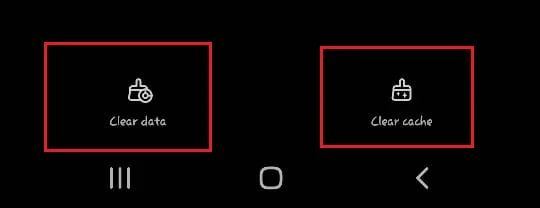
- タップする データを消去する و キャッシュの消去.
![]()
注:データを削除すると、保存されているログイン情報とアプリの設定が削除されます。再度ログインする必要があります。
iPhoneユーザーへの注意:iOSにはアプリの「キャッシュを消去」ボタンがありません。アプリを削除して再インストールすることで同じ結果が得られます。
6. Xを更新
古いアプリは正常に動作しない可能性があります。最新バージョンにアップデートすると、多くの場合これらの問題が解決します。
- 開いた أو Playストア Xを探してください。
- アップデートが利用可能な場合はインストールしてください。
![]()

次に、更新されたアプリケーションを実行します。
7. Xを再インストールする
再インストールすると、問題の原因となっている可能性のある残留ファイルが削除され、アプリケーションの新しいコピーがインストールされます。
注意: アプリを削除する前に、再度ログインできるようにアカウントの資格情報を確認してください。
- Xアイコンを押したままクリックします アンインストール.
![]()
- 押して確認 OK.
![]()
- 再インストール Playストア أو そして、問題が解決したかどうかを確認してください。


8. ウェブ版を試す
アプリケーションでエラーが解決しない場合は、WebブラウザでXをお試しください。そこで問題が解決する場合は、アプリケーション自体に問題がある可能性があります。
X公式サイトでアカウントにログインしてください。
9.サポートに連絡する
上記の解決策を試しても問題が解決しない場合は、Xサポートにお問い合わせください。サポート担当者がお客様のアカウントを確認し、具体的な問題に応じたアドバイスを提供いたします。
コメントは締め切りました。