

止まると翻訳ボタン「Xアプリでは、翻訳機能が動作していない場合、ユーザーは翻訳機能を利用できません。この問題は通常、「翻訳ボタン「表示されないか正しく機能しないため、ユーザーはツイートを好みの言語に翻訳して理解を深めることができません。」

「ツイート翻訳アプリケーションに関連する技術的な問題(古いアプリケーションバージョン、蓄積されたキャッシュメモリ、機能が正常に動作しない原因となるデータなど)に加え、インターネット関連の問題(接続速度の遅さや不安定さ、バックエンドサーバーの問題など)も機能を妨げる可能性があります。
この記事では、この問題に対処するための解決策について説明します。
1. 初期修正
- インターネット接続を確認するインターネット接続が遅い場合、翻訳ボタンが使用できない可能性があります。Fast.comやSpeedtest.netなどのツールを使ってインターネット速度を確認してください。問題が検出された場合は、ルーターまたはモデムを再起動してください。または、インターネットサービスプロバイダー(ISP)にお問い合わせください。
- サーバーステータス: サーバーの問題により、翻訳ボタンが機能しなくなる場合があります。Xサーバーのステータスを確認するには、[ウェブサイトアドレス] にアクセスしてください。 ダウンディテクター.
2. X(Twitter)アプリのキャッシュとデータを消去する(Android)
アプリXのキャッシュが問題を引き起こす可能性があります。キャッシュをクリアするとキャッシュが削除されます。 アプリケーションデータ و一時記憶 すべてのデータと一時キャッシュまたは以前のキャッシュ。これによりエラーが解決される可能性があり、アプリケーションがサーバーから新規データと更新データを取得できるようになり、エラーが修正される可能性があります。
- X(Twitter)アイコンを長押しして選択 アプリケーション情報.

- クリック ストレージ.

- クリック データを消去する وキャッシュの消去注意: データを消去するとログアウトされ、再度ログインする必要があります。

- アプリケーションを再度開いて、問題が解決されたかどうかを確認します。


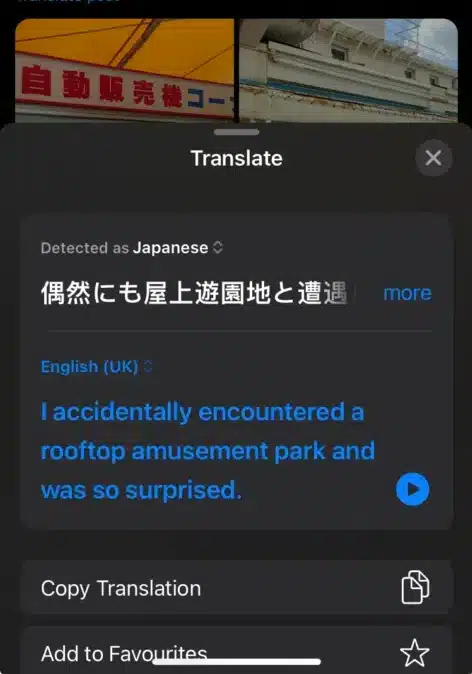
3. 内蔵翻訳機能を使う(iOS)
iOSデバイスにはテキスト翻訳機能が組み込まれています。iOS内でツイートを翻訳するには:
- X(Twitter)アプリを開き、翻訳したいツイートに移動します。
- 翻訳するテキストを選択し、「アイコン」アイコンをクリックします。>オプションで選択 ترجمة.

- すると翻訳が表示されます。


4. X(Twitter)アップデート
Xアプリの古いバージョンを使用していることが、このような問題の根本的な原因となっている可能性があります。新しいアップデートには通常、バグ修正や改善が含まれています。アプリを最新バージョンにアップデートしてください。
- 開いた Playストア أو X(Twitter)を検索してください。
- アップデートが利用可能な場合は、ボタンをクリックします。 更新.

- アップデート後、アプリケーションを実行して問題が解決されたかどうかを確認します。

5. Xを再インストールする(Twitter)
問題が解決しない場合は、アプリの再インストールが必要になる場合があります。X (Twitter) を再インストールすると、エラーや不具合のない最新バージョンのアプリをご利用になれます。再インストールにより保存済みのアカウントデータが消去され、再度ログインが必要となるため、アカウントの認証情報が必要となりますのでご注意ください。
- X(Twitter)アイコンを長押しして選択 アンインストール.

- ボタンをクリックして確認します OK.

- その後、に行きます Playストア أو X(Twitter)を再インストールします。


6.サポートに連絡する
上記の修正方法がどれも機能しない場合は、 X サポート そして、問題に関するチケットを送信します。
コメントは締め切りました。