

X(旧Twitter)でユーザー名を新しいものに更新しようとした際に、 「ユーザー名を変更できませんでした」というエラーが表示されることがあります。これは、プラットフォームの要件をすべて満たしている場合でも発生します。このメッセージは通常、技術的な問題またはアカウントレベルの制限により、システムがリクエストを拒否したことを示しています。
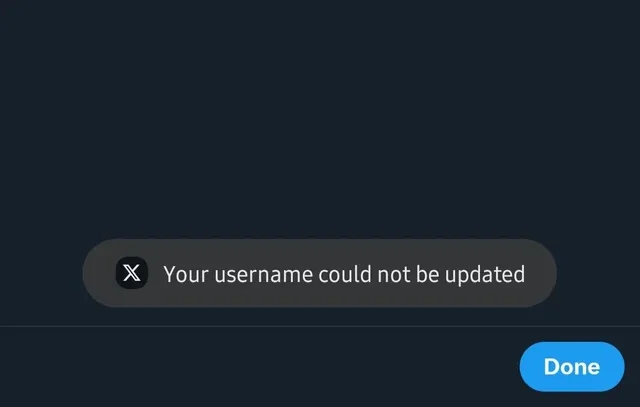
最も一般的な根本原因は以下のとおりです。
- ユーザー名 以前使用または保留中 まだデータベースにロックされています。
- ユーザー名の最近の変更X では、短期間内での複数回の更新が制限される場合があります。
- 技術的な問題 使用しているアプリケーションまたはブラウザのバージョン(サポートされていない文字、キャッシュの問題、地域の制限など)
以下のガイドでは、これらの理由をより詳しく説明し、アカウント停止措置を回避してユーザー名の変更を正常に完了するための明確な手順を段階的に説明します。
1. 「保存」ボタンを繰り返しクリックする
この問題は、お客様のアカウントとXのサーバー間の接続に一時的な遅延や不具合が生じた場合に発生することがあります。「保存」ボタンを複数回クリックすると、サーバーに繰り返しリクエストが送信されます。接続が安定すると、これらのリクエストのうち1つが正常に処理され、ユーザー名が更新されるようになります。
- クリック 保存する ユーザー名を変更しようとしているときに数回。

2. 平均制限に達するまで待つ
短期間にユーザー名を複数回変更しようとすると、 Xが設定したレート制限により、一時的にそれ以上の変更ができなくなる場合があります。この待機期間により、システムはリセットされ、次のリクエストをエラーなく処理できるようになります。
- 数時間(最大24時間)待ちます 再度変更を試みる前に。
3. VPNを使用する
IPアドレスが度重なる試行によって一時的にフラグ付けされた場合、VPN経由で接続することで解決できる場合があります。新しいIPアドレスを使用することで、一時的な地域制限やネットワーク制限を回避し、変更を有効にすることができます。
- Twitter アプリまたはブラウザ タブを完全に閉じます。
- VPN を有効にして、別の地域または国に接続します。

- Twitter を再度開き、ユーザー名を再度変更してみてください。
4. デスクトップで試す
スマートフォンでユーザー名を変更しようとしてもうまくいかない場合は、デスクトップ版に切り替える方が効果的な場合が多いです。デスクトップ版サイトはXサーバーに直接接続するため、モバイルアプリのエラー、キャッシュされたデータ、ユーザーインターフェースの制限など、エラーの原因となる可能性のある要因を回避できます。
- 訪問 X.com ブラウザでアカウントにログインします。
- انن<XNUMXxDXNUMX><XNUMXxDXNUMX><XNUMXxDXNUMX><XNUMXxXNUMX>لل<XNUMXxDXNUMX><XNUMXxDXNUMX><XNUMXxDXNUMX><XNUMXxAXNUMX> 設定とプライバシー > アカウント > アカウント情報 > ユーザー名.
![]()
- 新しいユーザー名を入力してクリック 保存する.
![新しいTwitterユーザー名をデスクトップに保存します]()


コメントは締め切りました。