

仕事時間のほとんどをGoogleシステム内で過ごしています。Gmailのスレッドは読むよりも早く積み上がり、Google Keepは思いつきのアイデアの投棄場所と化しています。ドキュメントさえも下書きで溢れかえっています。

これらすべてを管理するのは大変疲れました。
しかし、Googleアプリ全体でGeminiをより意識的に使い始めてから状況は変わりました。場合によっては、より詳細な情報を得るために、ワークスペースへのアクセス権限をGeminiに付与することさえありました。
突然、Gmail、ドライブ、Keepがずっと使いやすくなったように感じました。メールのスレッドをまとめたり、ファイルを探したり、メモを整理したりといった作業が、以前よりはるかに短時間でこなせるようになりました。
Google アプリの速度が低下し始めたのはいつですか?
 Google システム内で作業を管理すると、隠れたコストが発生します。
Gmail は容赦なく、ニュースレター、長いスレッド、更新情報が私の注意を引こうと競い合っています。
ドキュメントとドライブには膨大な調査結果や下書きが含まれていますが、適切なファイルを探したり、作業を中断した場所を特定したりするには、必要以上に時間がかかることがあります。
Keep は簡単なメモを書き留めるのに最適ですが、注意しないと雑然とした場所になってしまう可能性があります。
Geminiを使う前は、意思決定や創造性を必要としない作業に多くのエネルギーを費やしていました。コントロールを犠牲にすることなく、精神的な負担を軽減できる近道を探していました。
Gemini にアクセスを許可したことですべてが変わりました。
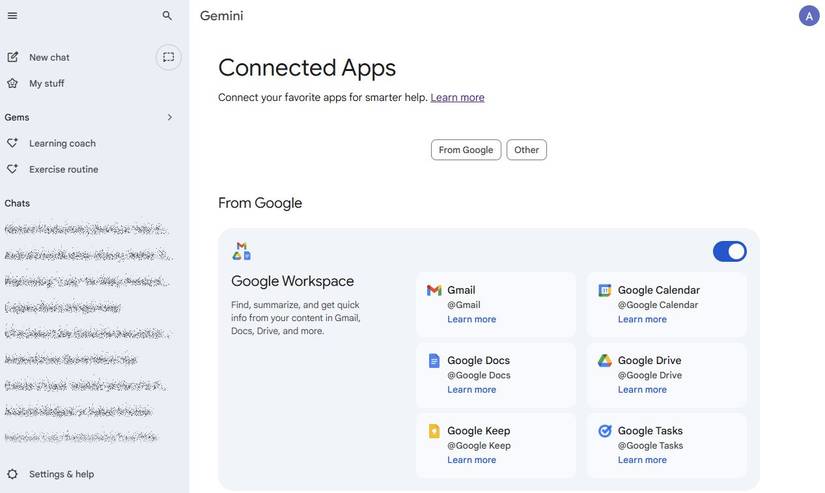
転機となったのは、Gemini に Google アプリへのアクセスを許可したことでした。
これは、すべてをランダムに読み取るという意味ではありません。権限はユーザーが管理し、いつでも取り消すことができます。
しかし、Gmail のメッセージスレッド、ドキュメントのコンテンツ、ドライブのファイル、Keep のメモにアクセスできるようになった後、彼は状況に気付きました。
設定は簡単で分かりやすいです。Geminiのウェブサイトにアクセスし、Googleアカウントでログインして、左下隅の「設定とヘルプ」をクリックしました。そこから「接続済みアプリ」を選択し、Google Workspace拡張機能をオンに切り替えました。
Gmail、ドキュメント、ドライブなどのアプリケーションへのアクセスを許可すると、Gemini はファイルやメールを直接操作できるようになりました。
Geminiアプリでは、リンクやコンテンツをコピーすることなくファイルにアクセスできます。@記号を入力すると、Keep、Drive、Calendarなどのアプリを選択でき、その後、コンテンツについて直接質問することができます。
例えば、「@Googleカレンダー 来週の会議予定はありますか?」と入力すると、Geminiが関連情報を瞬時に表示します。
Gmail: 時間を節約する要約
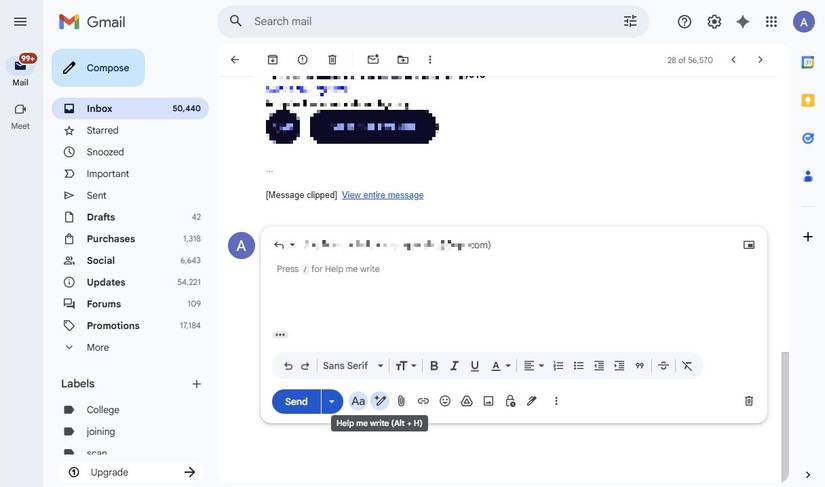
Gemini を Gmail に統合すると、長いメッセージ スレッドを要約したり、重要なポイントを強調表示したり、さらにはビジネス項目を抽出したりできるようになります。
例えば、プロジェクトの進捗状況に関する長文の議論を読む代わりに、Geminiアイコンをクリックしてメールの要約を依頼します。そうすれば、会話全体を手動で確認することなく、返信、委任、アーカイブのいずれを行うかを判断できます。
また、返信を素早く作成することもできます。「文章作成支援」機能(作成ウィンドウのペンアイコン)を使用すると、スレッドの文脈に基づいてGeminiに最初の草稿を提案させることができます。
小さなメッセージスレッドでもメリットがあります。スケジュールやコメントについて2つのメッセージをやり取りする作業も、見落としがないか確認するために読み返す必要がなくなったため、以前よりはるかに短時間で解決できるようになりました。
Google スプレッドシート: 数式の難しさの克服
 数式、ピボット テーブル、またはグラフが必要な場合は、構文を Google で検索するか、時間をかけて調べる必要があります。
Geminiでは、簡単な英語で必要なことを説明します。数式が必要な場合は、リクエストを入力すると、適切な数式が瞬時に生成されます。ピボットテーブルの作成など、より複雑なタスクでも同様です。
分析にも驚くほど役立ちます。パターンを見つけようと数字の羅列をじっと見つめる代わりに、Geminiに傾向を特定させ、月ごとの変化を説明してもらうことができます。
他の場所に保存されている情報を扱う場合、ドライブ内のファイルから要約を抽出し、スプレッドシートに直接挿入できます。これにより、手作業によるコピー&ペーストの手間が大幅に軽減されます。
ドライブ: ファイルを簡単に見つける
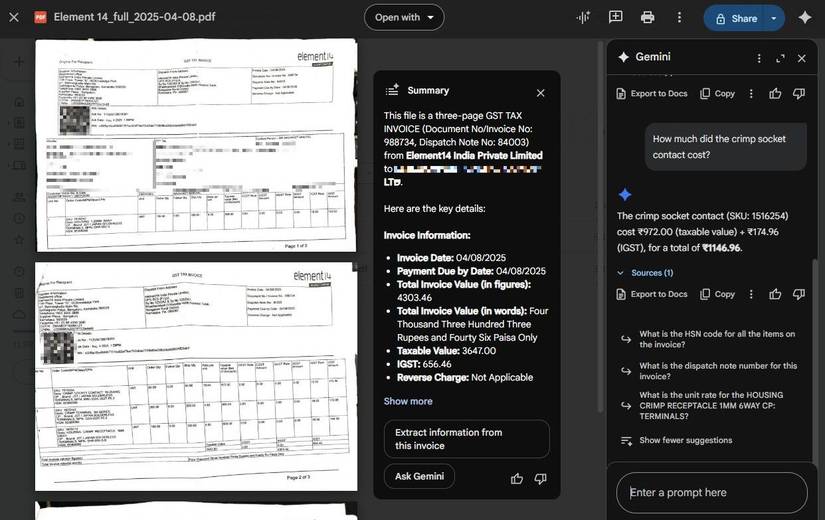
ドライブには、プレス リリース、PDF、仕様書、請求書、イベント ノート、その他のドキュメントを保存します。
長い文書から情報を抽出するのは、時に大変な作業です。作業を簡単にするために、ドライブでPDFファイルを開き、Geminiサイドバーを使ってすぐに要約を作成します。
もしどこかに埋もれた特定の情報が必要な場合は、このドキュメントを隅々まで探すのではなく、Geminiに直接質問します。さらに、@記号を使って特定のファイルやフォルダを参照することで、検索範囲を絞り込むこともできます。
Gemini は、画像を分析し、領収書や請求書からテキストを抽出し、さらにはデータをテーブルに抽出することもできます。
これは、スキャンした文書に埋め込まれた数字や領収書の経費詳細など、情報が整然とした段落にまとめられていない場合に驚くほど便利です。
新しいワークフローにより、何時間も節約できるようになりました
GeminiにGoogleアプリへのアクセス権を与えることは、当初からリスクを伴うものでした。今もリスクは存在し、安易に推奨できるものではありません。
これは欠かせないショートカットとなり、反復作業、検索、要約を効率的に処理することで、毎週何時間もの時間を節約している。
コメントは締め切りました。