
AirTagユーザーが知っておくべき10のコツ
AirTagを最大限に活用しましょう!持ち物のセキュリティを強化し、比類のない精度と効果で追跡するために、すべてのユーザーが知っておくべき10のプロ仕様の革新的なヒントとコツをご紹介します。続きをお読みください!

💡 主なハイライト(エグゼクティブサマリー)
- 自分の持ち物がどこにあるか分かる安心感
- Find Myネットワークによる正確な位置追跡
- データを保護し、復旧を迅速化するには、損失モードを使用してください。
📌 目次
- Apple Watchを使ってAirTagを探す
- SiriにAirTagの場所を尋ねて、すばやく見つけましょう。
- AirTagの「置き去り」アラートの管理:信頼できる場所の追加
- バッテリー交換時にAirTagを簡単に開けるための簡単なコツ
- 紛失した荷物を見つけるために、AirTagを航空会社と共有する方法
- AirTagを連絡先と共有して、通知なしで重要なアイテムを追跡しましょう
- AirTagをNFCタグとして使用して、タスクを自動化するにはどうすればよいですか?
- iPhoneを使って紛失したAirTagの所有者情報を調べる方法
- AirTagの工場出荷時設定へのリセットは、いつ、どのように行うのですか?
- AirTagのバッテリーは、使用しないときに取り外して寿命を延ばすことはできますか?
AirTagは非常に便利な追跡デバイスです。これらの小型デバイスは、近くを通るiPhone、iPad、または「探す」機能対応デバイスに位置情報を自動的に送信するため、鍵やバッグなどを紛失した場合でも追跡できます。設定と使用方法は簡単で、設置場所さえ決めれば、約1年間バッテリーが切れるまで使用できます。
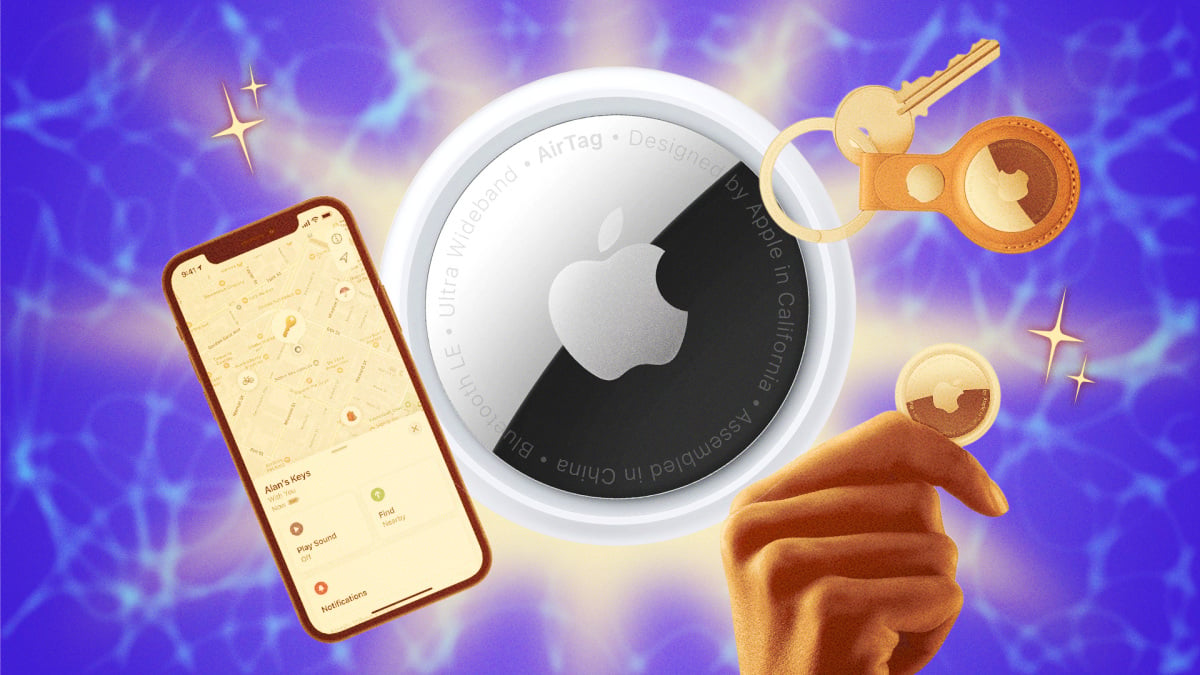
しかし、AirTagはシンプルながらも、実に多くの機能を備えています。紛失したアイテムを革新的で未来的な方法で探し出したり、NFCタグとしてiPhoneでスキャンするだけで自動化をトリガーしたり、荷物が紛失した場合に航空会社と位置情報を共有して荷物の所在確認に役立てたりすることができます。AirTagを1つでも複数でも、トラッキングデバイスを最大限に活用するために、これからご紹介する10のヒントを知っておくと良いでしょう。
Apple Watchを使ってAirTagを探す
AirTagデバイスは紛失物を探すのに非常に便利で、その位置を特定する方法は複数あります。iPhoneの精密検索機能を使えば、Bluetoothの通信範囲内にある紛失したAirTagまでの道順を案内してもらえますが、 Apple WatchとAirTagの対応機種が合えば、同じ機能を使って紛失したデバイスを追跡することもできます。
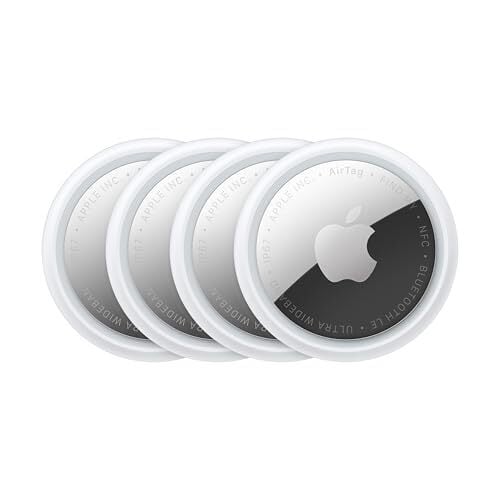
Apple Watchで精密検索を使用するには、Apple Watch Series 9以降、またはApple Watch Ultra 2以降と、第2世代AirTagが必要です。精密検索を設定するには、Apple Watchのコントロールセンターを開き、下にスクロールして「編集」を選択します。プラス(+)アイコンをタップし、「アイテムを探す」を選択してから「AirTagを探す」を選択します。「選択」をタップし、AirTagデバイスのリストからアイテムを選択します。「完了」をタップします。これで、今後そのアイテムを探す準備ができました。必要なときは、コントロールセンターに戻り、「AirTagを探す」ボタンをタップします。AirTagが通信範囲内にある場合は、Apple Watchに直接ガイドが表示されます。
SiriにAirTagの場所を尋ねて、すばやく見つけましょう。
状況によっては、AirTagを最も早く見つける方法はSiriを使うことかもしれません。紛失したAirTagが近くにあると確信している場合は、iPhone(またはApple Watch)を取り出してSiriに場所を尋ねてください。例えば、「Hey Siri、バックパックはどこ?」や「鍵はどこ?」などと話しかけてみてください。Siriは少し考えてから、AirTagの位置を特定できれば、AirTagから音を鳴らし始めます。その音を頼りにAirTagを探してください。
AirTagの「置き去り」アラートの管理:信頼できる場所の追加
Appleの「置き忘れアラート」は、時に非常に役立ちます。例えば、家を出る際に鍵を忘れてしまった場合、この通知はありがたいでしょう。しかし、AirTagをスーツケースやバックパックなど、毎日持ち歩かないものに入れている場合は、家を出るたびにiPhoneが振動する必要はありません。ただし、ホテルの部屋から荷物を忘れてしまった場合は、空港へUberで向かう前にこのアラートを受け取りたいと思うかもしれません。
そのため、AirTagデバイスを置いてもアラートが作動しない特定の場所をホワイトリストに追加することをお勧めします。こうすることで、通知を常時オンにしたまま、置き忘れた物を既知の場所に置いておいたという安心感を得ることができます。iPhoneは、不要と判断した場所に基づいて、これを自動的に行う場合があります。ただし、必要に応じて、場所を手動で追加または削除することもできます。
この機能を有効にするには、iPhoneで「探す」アプリを開き、「アイテム」をタップして、調整したいAirTagを選択します。下にスクロールして「置き去りにされたときに通知する」を選択します。機能が有効になっていない場合は、オンにしてから、「通知する(ただし、次の場所を除く)」オプションを探します。ここで、自動的に追加された場所を削除したり、「新しい場所」をタップして新しい場所を追加したりできます。
バッテリー交換時にAirTagを簡単に開けるための簡単なコツ
AirTagのバッテリー残量が少なくなった場合(または完全に切れた場合)、正しいバッテリーを購入していれば、自分で交換できます。しかし、開けるのは必ずしも簡単ではありません。AirTagの銀色の背面を押して反時計回りに回し、カバーを外す必要があります。もしこの作業で苦労しているなら、あなただけではありません。幸いなことに、この作業を少し簡単にする簡単な方法があります。
この裏技はMacGeekGabというYouTubeチャンネルで見つけました。やり方は簡単。AirTagの背面に小さなテープを貼り、それをハンドル代わりにして回転させます。MacGeekGabは、同じ効果を得るためにゴム製の指サック(お金を数えるときに使うようなもの)を使うことも勧めています。AirTagのバッテリーが切れたら、ぜひこの裏技を試してみてください。
紛失した荷物を見つけるために、AirTagを航空会社と共有する方法
AirTagは優れた手荷物追跡ツールです。スーツケースに入れておけば、紛失したり置き忘れたりした場合でも見つけることができます。航空会社が手荷物を紛失した場合にも対応可能です。iPhoneの「探す」アプリを見せるだけでなく、AirTagを直接航空会社に共有することで、正確な位置特定を依頼することもできます。
これを行うには、「探す」アプリの「アイテム」タブに移動し、紛失したAirTagをタップします。「紛失したAirTag」セクションで、「アイテムの位置を共有」をタップします。(注:この機能は、AirTagがデバイスの範囲内にない場合にのみ機能します。)ここから、画面の指示に従ってAirTagを航空会社と共有し、航空会社がAirTagを見つけられることを期待できます。
AirTagを連絡先と共有して、通知なしで重要なアイテムを追跡しましょう
同様に、 AirTagを連絡先と共有することもできます。こうすることで、相手はAirTagの位置を追跡できなくなり、追跡通知も受け取れなくなります。(つまり、相手のiPhoneはAirTagが密かに追跡しているとは認識せず、通知も届きません。)AirTagを共有するには、「探す」アプリでAirTagを開き、「AirTagを共有」セクションで「人を追加」を選択します。「続ける」をタップし、AirTagを共有する連絡先を選択します。完了したら、右上隅のチェックマークをタップします。
AirTagをNFCタグとして使用して、タスクを自動化するにはどうすればよいですか?
AirTagは単なる追跡装置ではなく、NFC(近距離無線通信)タグでもあります。これは、iPhoneをタグにかざすだけであらかじめ設定されたアクションが実行される、タップペイと同じ技術です。この場合、AppleショートカットアプリでAirTagを設定して、好きな自動化を実行させることができます。例えば、あるRedditユーザーは、この機能を使って服薬リマインダーを設定しています。薬瓶のキャップの下にAirTagを取り付け、スキャンしないとリマインダーが届く仕組みです。
AirTagをNFCタグとして設定するには、iPhoneのショートカットアプリを開き、「自動化」タブを選択します。ここで、右上隅のプラス(+)をタップし、下にスクロールして「NFC」を選択します。「NFCタグ」→「スキャン」をタップし、iPhoneをAirTagにかざします。タップして支払う場合と同様に、これは少し難しい場合があります。しかし、iPhoneの上部をAirTagに向けるのが最も効果的であることがわかりました。認識されたら、タグに好きな名前を付けて、「OK」をタップします。これで、AirTagをスキャンしたときに起動するアプリやショートカットを自由に選択できます。
iPhoneを使って紛失したAirTagの所有者情報を調べる方法
AirTagには仮想NFC機能が内蔵されており、紛失した場合に所有者の連絡先情報が表示されます。そのため、紛失または紛失のどちらの状況にも陥る可能性があります。AirTagを紛失した場合は、「紛失モード」を有効にして、誰でもiPhoneでスキャンできるようにしてください。ただし、公共の場所でAirTagを見つけた場合は、拾って近くの人に持ち主を尋ねるのではなく、iPhoneでタッチしてみてください。まるで店頭で支払いをする時のように、「紛失モード」になっていれば、所有者の情報が表示されます。
この機能を自分で設定するには、AirTagを「探す」アプリで開き、「紛失モード」の下にある「連絡先情報を表示」を選択します。「続行」をタップし、画面の指示に従ってください。(繰り返しますが、これはAirTagを携帯していない場合にのみ有効です。)
AirTagの工場出荷時設定へのリセットは、いつ、どのように行うのですか?
AirTagが正常に動作しないものの、バッテリー残量が十分にある場合は、工場出荷時設定へのリセットを試してみてください。この操作を行うと、AirTagは初期設定に戻り、Apple IDとのペアリングが解除されます。そのため、AirTagが正常に動作しない場合だけでなく、不要になったAirTagを他の人に譲渡する際にも便利な方法です。
AirTagをリセットするには、まずそれが第1世代か第2世代かを確認してください。手順は世代によって若干異なります。AirTag内部のシリアル番号を確認することで判別できます。シリアル番号が分かったら、お使いのAirTagの世代に応じて、 Appleのこちらの指示に従ってください。
AirTagのバッテリーは、使用しないときに取り外して寿命を延ばすことはできますか?
AirTagデバイスは、バッテリーが切れるまで約1年間使用できるように設計されています。このバッテリー寿命は、これほど小型のデバイスとしては優れています。しかし、すべてのAirTagが同じように使用されるわけではありません。鍵に付けたAirTagは毎日使用されるかもしれませんが、スーツケースに入れたAirTagも同様です。スーツケースを数ヶ月に一度しか使用しない場合、AirTagのバッテリーは不必要に徐々に消耗されていきます。
残念ながら、AirTagは他のデバイスのようにスタンバイモードにしたり、低電力モードを有効にしたりすることはできません。そのため、あまり使用しないAirTagからはバッテリーを取り外すことをお勧めします。これはYouTuberのHotshotTekが採用している方法で、彼は必要な時にすぐに使えるように、バッテリーをAirTagの前面に貼り付けています。
コメントは締め切りました。