
PS5プレイヤーのための10のヒントとコツ
PS5ファンですか?ゲーム体験を向上させ、パフォーマンスを高め、これまで知らなかった隠れた機能を解き放つための、10の素晴らしいヒントとコツをご紹介します。ぜひお読みください!

知っておくべき最も重要なこと
- 最適な映像パフォーマンスを確保するには、PS5をHDMI 2.1ケーブルで互換性のあるポートに接続し、ディスプレイとビデオの設定で4Kと120Hzを有効にしてください。
- PS5のストレージ容量は、M.2 SSDを追加でインストールすることで拡張できます。また、外付けUSBハードドライブを使用してPS4ゲームをプレイしたり、PS5のゲームを一時的に保存したりすることも可能です。
- 難易度、言語、パフォーマンス/品質モードなどのゲーム全体の設定を「ゲームプリセット」で設定すると、PS5は対応ゲームに自動的にそれらの設定を適用します。
ソニーのPlayStation 5は高性能なゲーム機ですが、テレビに接続して設定をいじらないだけでは、その真のポテンシャルを十分に引き出せていないでしょう。120fpsでのゲームプレイの有効化からウェルカムハブのカスタマイズまで、設定を少し調整するだけでPS5でできることはたくさんあります。ここでは、ソニーの最新ゲーム機を最大限に活用するための、とっておきのヒントとコツを10個ご紹介します。
PS5で120Hzと4Kを有効にする
最新のハイエンドPS5を購入したからといって、必ずしも最高のパフォーマンスが得られるとは限りません。4Kテレビや120Hz以上のリフレッシュレートに対応したモニターをお持ちの場合は、ゲーム機がそれらの機能を最大限に活用できているか、映像出力設定を再度確認する必要があります。
まず、ゲーム機の電源を入れる前に、HDMI 2.1ケーブルで接続されていることを確認してください。これは、4K解像度で毎秒60フレーム以上のフレームレートを実現するために不可欠です。PS5にはこのタイプのケーブルが付属しているはずです。ケーブルの両側に太い四角形が付いているものが正しいケーブルです。また、ケーブルがHDMI 2.1ポートに接続されていることを確認してください。ポートの表示はモニターによって異なります。私のLG C1テレビでは、このポートの上に「4K @ 120Hz」と表示されています。
その後、デバイスが画面の対応状況を検出し、それに応じて設定を調整する場合がありますが、[設定] > [画面とビデオ] に移動して手動で確認し、微調整が必要な場合は調整を行ってください。このページのほとんどの設定は [自動] のままにして、PS5 が幅広いプレイ可能なコンテンツに最適なオプションを選択できるようにすることをお勧めしますが、このページのいずれかの設定を選択してオプションを表示し、特定の出力を強制することもできます。4K (2160p と表示) または 120Hz がオプションとして表示されない場合は、HDMI ケーブルを交換する必要がある可能性があります。
PS5が現在どの設定を使用しているかを確認するには、このページ上部の「現在のビデオ出力信号」を選択して設定を確認してください。私は主にPS5の自動設定を使用していますが、VRRをサポートしていないゲームに適用するなど、特定の変更を加えたい場合もあるでしょう。VRRは解像度を向上させることができますが、不安定になる可能性もあります。このページを十分にスクロールダウンすると、コンソールがHDRを表示するタイミングを調整したり、「HDRの調整」を選択してHDR設定ウィザードにアクセスしたりすることもできます。
左側のサイドバーから「画面」を選択すると、デバイスの表示領域をカスタマイズすることもできます。これは、画面のアスペクト比が特殊な場合に便利です。また、この画面では、コンソールから離れると画面が暗くなるまでの時間を調整することもできます。
最後に、PS5 Proをお持ちの場合は、一部の対応PS4ゲームでグラフィック品質を向上させることができます。このオプションは、「設定」>「画面とビデオ」>「ビデオ出力」>「PS4ゲームの画質を向上させる」にあります。
PS5の起動音をミュート
眠れない夜、寝返りを打つのが億劫で、こっそりPS5でゲームを楽しもうと決めたとしましょう。ところが、電源を入れた時のうるさい音がパートナーに聞こえてしまい、言い訳をしなければならなくなります。そんな事態を避けるために、事前に電源の音を消しておくのが賢明です。
「設定」>「システム」>「ビープ音とライト」で、 「ビープ音を消音」をオンにすると、PS5の起動時に鳴る音が消えます。または、単に音量を小さくしたい場合は、 「音量」で調整できます。
こちらでは、電源インジケーター>明るさから、デバイス前面のLEDストリップの明るさをカスタマイズすることもできます。残念ながら、完全にオフにする方法はありません。
PS5ホーム画面のウィジェットを変更する
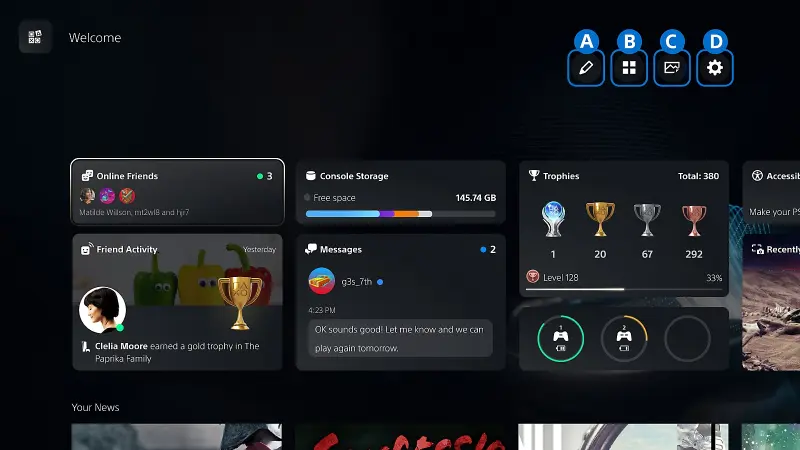
PS5の電源を入れたときに表示される「ウェルカムハブ」の下部にあるウィジェットの数々にお気づきでしょうか?実は、それらをカスタマイズできるんです。画面の半分以上を占める広告のようなものを見るのが我慢できないという私のような人にとっては、特に便利な機能です。
PS5のウェルカムハブウィジェットをカスタマイズするには、ウェルカムハブボックスにカーソルを合わせた状態でXボタンを押し、右上隅のコントロールに移動します。ここで、「プリセット」を選択してソニーが提供するさまざまなオプションから選択するか、「ウィジェットの編集」を選択して特定のウィジェットのオン/オフを切り替えることができます。個人的には、主に製品の販売を目的としたニュース、PlayStation Plus、ウィッシュリスト、PlayStation Storeのウィジェットを無効にしました。
表示したいウィジェットを選択したら、ウェルカムハブの設定画面を終了する前に、設定アイコンをクリックして、ラージレイアウト(円形表示)を有効にするかどうか、通知(一時ウィジェット)を表示する場所、ウィジェットをシステム全体の外観設定に合わせるかどうか(これについては後述します)を選択してください。ニュースを有効にしている場合は、ここにニュースを表示するゲームをカスタマイズすることもできます。
最後に、設定アイコンの左側で、「ウェルカムハブ」の背景を選択できます。ソニーが用意したオプションから選択するか、所有している特定のゲームに付属しているものを選択するか、「メディアギャラリー」から抽出したものを選択できます。
PS5でサラウンドサウンドを有効にして、Bluetoothヘッドホンを接続してください。
PS5は、物理的なサラウンドサウンドシステムがなくても、基本的なステレオサウンド以上のサウンドを提供できます。これは、本体に内蔵されたさまざまな仮想サラウンドサウンドコーデックの力のおかげです。これらの機能を有効にするには、[設定] > [サウンド] > [音声出力] > [音声フォーマット(優先)]に移動します。ここで、リニアPCM、Dolby Atmos、Dolby Audio、DTSから選択できます。これらのオプションすべてが仮想サラウンドサウンドをサポートしているわけではなく、私自身、どの設定が最適かを判断するほどオーディオの専門家ではありませんが、高さデータをサポートしているため、私のサウンドバーではDolby Atmosが最も汎用性の高いオプションでした。
または、サイドバーから「3Dオーディオ(テレビ)」または「3Dオーディオ(ヘッドホン)」を選択して、ソニーの3Dオーディオ技術を使用することもできます。個人的には、ドルビーアトモスほど豊かなサウンドは感じられませんでしたが、それは当然のことです。これらの技術は、テレビのスピーカーやヘッドホンを使用するゲーマー向けに設計されているため、サウンドバーや外部スピーカーを使用している場合は最適な選択肢ではありません。ただし、テレビの内蔵スピーカーやヘッドホンで音楽を聴いている場合は、試してみる価値があります。ソニー純正のヘッドホンのみが単体でワイヤレス接続できることに注意してください。ただし、これを回避する方法があり、同僚のジェイク・ピーターソンがこちらで解説しています。
PS5のDualSenseコントローラーの振動機能をより反応良くする
ソニーはPS5コントローラーの触覚フィードバックに非常に自信を持っており、発売時に従来のDualShockコントローラーをDualSenseコントローラーにアップデートしました。しかし、開封直後の触覚フィードバックは本来あるべきほど強くはありません。これは、PS5コントローラーにマイクが内蔵されているため、ソニーがマイクへの干渉を防ぐために意図的に触覚フィードバックを弱めているためです。
もしあなたが私と同じようにコントローラーのマイクをほとんど使わないのであれば、それを解決する方法がいくつかあります。まず一つ目は一時的な方法で、コントローラーのマイクアイコンの上にある透明なボタンを押してマイクをミュートするだけです。これにより、マイクを再びオンにするまで触覚フィードバックが強化されます。また、マイクがオフになっている間はオレンジ色のライトが点灯します。
2つ目の方法は、マイクのオン/オフを手動で操作する必要がなく、オレンジ色のランプも消灯します。設定 > サウンド > マイク > ログイン時のマイクの状態でミュートをオンにすることで有効にできますが、マイクを再度使用する場合は、このオプションをオンに戻す必要があることに注意してください。
PS5のDualSenseコントローラーのトリガーボタンの振動をオフにする(または弱める)
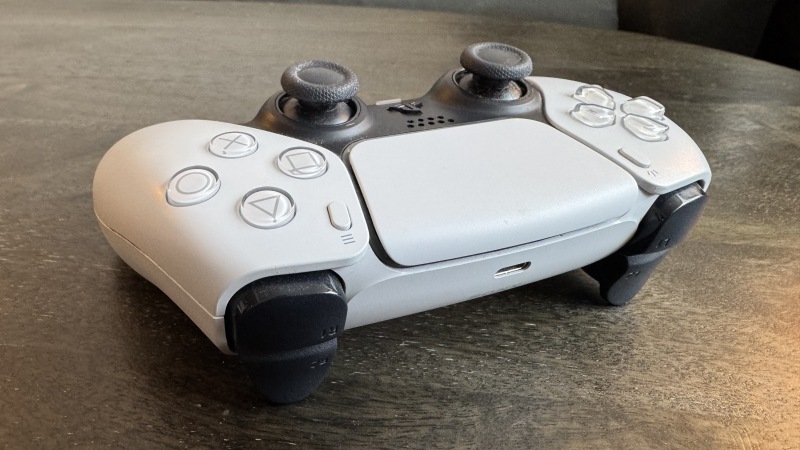
ソニーは最新コンソールの触覚フィードバックを誇りに思っているかもしれないが、個人的には、特にトリガーに関しては、少し強すぎると感じる。PS5では、ソニーはアダプティブトリガーを導入し、特定のゲームでトリガーを引くと抵抗が加わり、リアリティを高めている。しかし、Horizonで初めて弓を引こうとしたときにコンソールが抵抗する感覚は、斬新で楽しい体験かもしれないが、すぐに疲れてしまう。
幸いなことに、この設定はカスタマイズ可能で、他の触覚効果も細かく調整できます。[設定] > [アクセサリ] > [コントローラー(一般)]で、[トリガー効果強度]を選択してアダプティブトリガーボタンの抵抗値を設定し、[振動強度]を選択して全体の振動強度を調整します。個人的には、[振動強度] を「強」に設定し、[トリガー効果強度] をオフにしています。
PS4またはPS5携帯ゲーム用にSSDをインストールするか、HDDを使用してください。
PS5には標準で十分なストレージ容量が搭載されており、容量は本体モデルによって異なりますが、通常はAAAタイトル5~7本分のゲームを保存できます。しかし、さらにストレージ容量を増やしたい場合は、対応するM.2 SSDをPS5に簡単にインストールできます。ソニーは、 SSDが対応しているかどうかを確認する方法とともに、詳細なインストール手順をこちらで提供しています。具体的な手順はPS5のモデルと選択するSSDによって異なりますが、通常はドライバー1本でインストールが完了します。さらに良い点は、新しいSSDは既存の内蔵ストレージを置き換えるものではないため、両方を同時に使用できることです。
インストール済みのゲームをSSDにインストールするには、まず「設定」>「ストレージ」でインストール場所を「M.2 SSD」に変更する必要があります。その後は、通常どおりゲームをインストールしてください。PS5の内蔵ストレージに既にインストールされているゲームをSSDに移動する場合は、「ゲームライブラリ」に移動し、移動したいゲームを選択して「オプション」ボタンを押し、「ゲームとアプリを移動」を選択してください。外部USBストレージデバイスも使用している場合は、この手順の後に「M.2 SSDストレージに移動可能」を選択してください。
USBストレージといえば、PS5は外付けUSBドライブにも対応しています。動作要件はこちらで確認できますが、すべてのデバイスが動作保証されているわけではありません。また、PS4ゲームはUSBストレージから直接プレイできますが、PS5ゲームはSSDにインストールしないとプレイできない点にもご注意ください。ただし、PS5ゲームをUSBストレージに転送しておき、プレイする準備ができたら本体のSSDまたは専用のM.2 SSDにロードすれば、ダウンロードの手間を省くことができます。
PS5でゲームの難易度、翻訳、グラフィックを素早くカスタマイズ
新しいゲームを始めるとき、まず最初にすることは冒険に没頭することではなく、設定画面を隅々まで探ってカスタマイズできる項目を見つけることです。これは最高の第一印象とは言えないかもしれませんが、たいていの場合、ゲームの動作を改善できる設定項目が見つかります。特にフレームレートが向上するような設定であればなおさらです。ありがたいことに、ソニーはこの私の設定いじり癖を理解しており、できる限りのサポートをしてくれています。
「設定」>「保存データとゲーム/アプリ設定」>「ゲームプリセット」では、ゲームの動作に関するさまざまな設定をプリセットでき、対応ゲームを起動するとPS5が自動的に設定を構成します。すべてのゲームのニーズをソニーが予測できるわけではないため、完全に網羅された設定ではありませんが、好みの難易度、一人称視点か三人称視点か(両方が利用可能な場合)、プレイする言語、字幕を有効にするかどうか、オンラインマルチプレイの許可、そして私にとって最も重要なのは、ゲームがパフォーマンスモードとクオリティモード(ここでは解像度モードと呼ばれています)のどちらを優先するかを選択できます。最後に、PS5ゲームを最高のグラフィックよりもスムーズなパフォーマンスを優先するように設定できます。
PS5のゲームヘルプ機能を活用してヒントを得ましょう
ゲームで行き詰まってしまったけれど、ウェブブラウザを開いて攻略ガイドを探すのは面倒…そんな時にPS5のゲームヘルプ機能が役立ちます。すべてのゲームで利用できるわけではありませんが、行き詰まったら試してみる価値はあります。コントローラーのPlayStationロゴボタンを押して、ゲームヘルプ機能が利用可能な場合は、ゲームヘルプカードを選択してください。すると、PS5はゲームの進行状況に基づいて特定の目標へのヒントを提示し、他のプレイヤーのプレイ動画を表示してくれることもあります。また、ネタバレが含まれている可能性がある場合は警告が表示されるので、ヒントを見る前に画面を閉じることができます。
これは非常に分かりやすい機能で、ヒントが必ずしも私のニーズに十分詳細ではない場合もありますが、ゲームヘルプが特定の目標達成にかかる時間を推定し、進捗状況を表示してくれるのはありがたいです。30代の忙しい私にとって、ゲームセッションにどれくらいの時間がかかるかを事前に把握できるのは非常に便利です。
ゲームヘルプで使用されるゲームプレイ動画は、共有に同意したプレイヤーから提供されたものです。ゲームヘルプに動画を送信するには、「設定」>「キャプチャとブロードキャスト」>「自動キャプチャ」>「コミュニティゲームヘルプ」に進み、 「参加」の横にある「オン」を選択してください。ソニーは、他のプレイヤーの参考資料として、ゲームプレイをレビューし、一部をサーバーにアップロードする場合があります。音声やグループチャットは録音・アップロードされず、アップロードされた動画が端末の容量を消費することもありません。ただし、ゲームによっては、ゲームプレイ映像に映っているユーザー名やテキストチャットメッセージが共有される場合があります。
PS5のテーマをクラシックスタイルに変更しましょう。
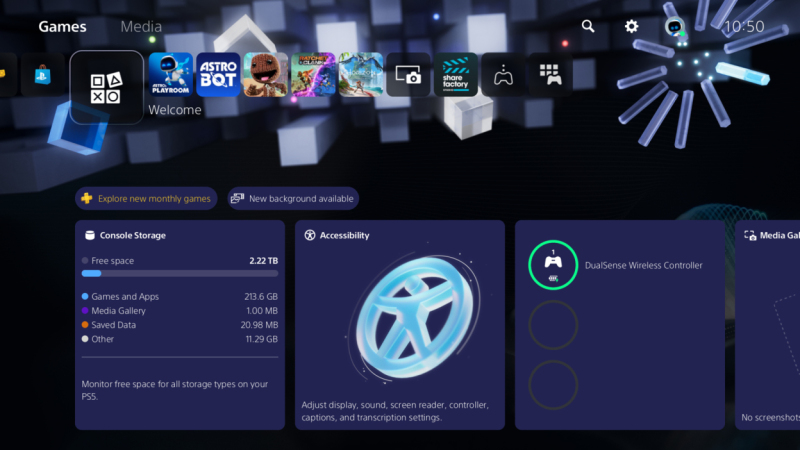
最後に、このトリックは純粋に楽しいものです。2024年にソニーはPS1、PS2、PS3、PS4の外観を模倣したPS5ホーム画面テーマを導入しました。これらのテーマはその後すぐにシステムから消えましたが、昨年4月に永久的に復活しました。試すには、[設定] > [システム] > [外観] > [外観とサウンド]に移動し、外観を模倣したいコンソールを選択します。個人的にはPS2テーマが好きですが、夫がPS3のXMBメニューをとても気に入っているので、現在はPS3の外観を使用しています。あとは、Sony Plusがリストにもっとテーマを追加してくれればいいのですが。アストロボットのテーマはどうでしょうか?
コメントは締め切りました。