
Snapchatユーザーのための10の賢いヒントとコツ
あなたはSnapchatユーザーですか?アプリの使い方を一変させ、真のプロになるための、10の巧妙で隠れた裏技をご紹介します。続きを読んでみてください!

知っておくべき最も重要なこと
- Snapchatでは、データ節約モードを有効にすることで、インターネットの消費量を抑え、バッテリー寿命を延ばすことができます。これは、スナップやストーリーを手動でダウンロードする必要があるためです。
- Snapchatのストーリー通知をカスタマイズして、お気に入りの友達からの通知だけを受け取るには、一般通知をオフにしてから、友達ごとに個別に通知をオンにしてください。
- Snapchatの一時的な性質を克服するには、チャット設定から、またはコンテンツを長押しすることで、チャット、写真、ビデオを永続的に保存できます。
Snapchatは2011年にサービスを開始して以来、目覚ましい発展を遂げてきました。事実上、あらゆるソーシャルメディアプラットフォームで使用されているストーリー形式を確立し、公開され永続的なオンライン共有から、今日私たちが好むよりプライベートで一時的な共有へと移行するきっかけを作りました。

このアプリには想像以上に多くの機能が搭載されています。実際、これまでで最も高性能で多機能なソーシャルメディアアプリと言えるでしょう。位置情報アラートやデータ通信量の節約機能から、パーソナライズされた通知、そして巧妙なカメラ機能まで、Snapchatを最大限に活用する方法をご紹介します。
Snapchatの隠し機能であるデータセーバーモードを使用すると、ストレージ使用量を削減し、バッテリー寿命を延ばすことができます。
Snapchatには、その名の通りデータ通信量を節約するデータセーバーモードが搭載されています。スナップやストーリーは通常のようにバックグラウンドで自動的にダウンロードされないため、手動でタップしてダウンロードと表示を開始する必要があります。これは、旅行中や安定したWi-Fiネットワークがない場所で便利で、バックグラウンドでのダウンロードが少なくなるため、バッテリーの消費も抑えられます。有効にするには、プロフィール画面から歯車アイコン(右上)をタップしてアプリの設定を開き、「データセーバー」をタップします。
特定のSnapchatストーリーのみの通知を受け取る
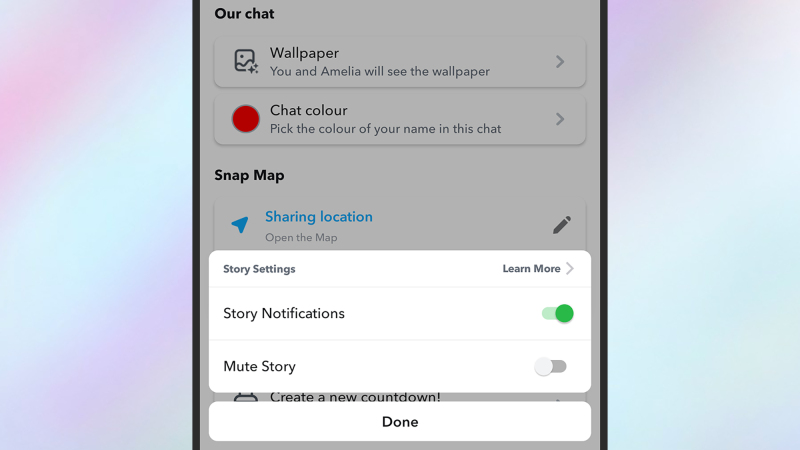
Snapchatでは様々なコンテンツが配信されており、友達が多いと通知、特にストーリーに関する通知がすぐに溢れかえってしまうことがあります。しかし、簡単な設定変更で、自分が最も興味のあるストーリーの通知だけを受け取るように設定できます。
プロフィールページから、右上にある歯車アイコンをタップし、「通知」を選択します。ここで、ストーリー全般の通知をオフにすることができます。その後、お気に入りの連絡先ごとにストーリー通知を個別に設定できます。友人のプロフィールページに移動し、右上にある3つの点をタップします。「ストーリー設定」>「ストーリー通知」を選択すると、その友人からの通知を受け取ることができます。
複数のカメラを同時に使用して写真を撮ることができます。
写真を撮る際にカメラを1つだけに限定する必要はありません。スマートフォンの前面(自撮り)カメラと背面カメラの両方で写真や動画を同時に撮影できるので、見たものにコメントしたり反応したりできます。メインの撮影画面で、右側のドロップダウン矢印をタップし、「デュアルカメラ」を選択します。もう一度「デュアルカメラ」アイコンをタップすると、4つのレイアウトオプションから選択できます。その中には、切り抜いた画像をメインビューの上に重ねて表示するオプションもあります。
SnapchatのSnap Mapを使って、無事に到着したことを誰かに知らせましょう。
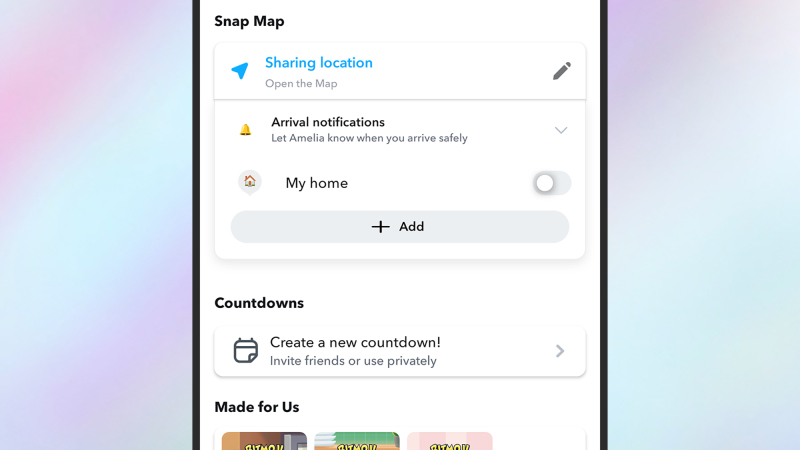
この機能を頻繁に使う必要はないかもしれませんが、家族やパートナーとの情報共有には非常に便利です。Snap Mapの位置情報共有機能の拡張機能として、自宅(または地図上の他の場所)に到着した際に、特定の連絡先に通知を送信することもできます。
連絡先のメインプロフィールページに移動し、右上の3つの点をタップして、「到着通知」を選択します。 「自宅」を選択するか、「追加」をタップして別の場所を設定できます。学校、サッカーの練習場所など、お好みの場所を指定できます。
あなたの友達に、あなたのパーソナライズされたSnapchatストーリーを見るかどうかを決めさせましょう。
Snapchatの最も魅力的な機能の一つは、特定の視聴者向けにパーソナライズされたストーリーを作成できることです。これはプロフィールページから設定できます。「新しいストーリー」をタップするだけです。ただし、ストーリーを閲覧できる人を自分で選ぶ必要はありません。友達に閲覧するかどうかを決めてもらうこともできます。
ストーリーを作成したら、通常どおり新しいスナップを作成し、右上のステッカーアイコンをタップして「ストーリー」を選択します。これにより、任意のストーリーへの招待リンクを共有でき、連絡先の人があなたの旅行記や何千枚ものペットの写真を見たいかどうかを自分で決めることができます。
このスナップショットは個人に共有することも、他のストーリーに共有することもできるため、誰が何を見ることができるかを完全に制御できます(また、ストーリーの閲覧者はいつでも削除できます)。
Snapchatの思い出を検索できます
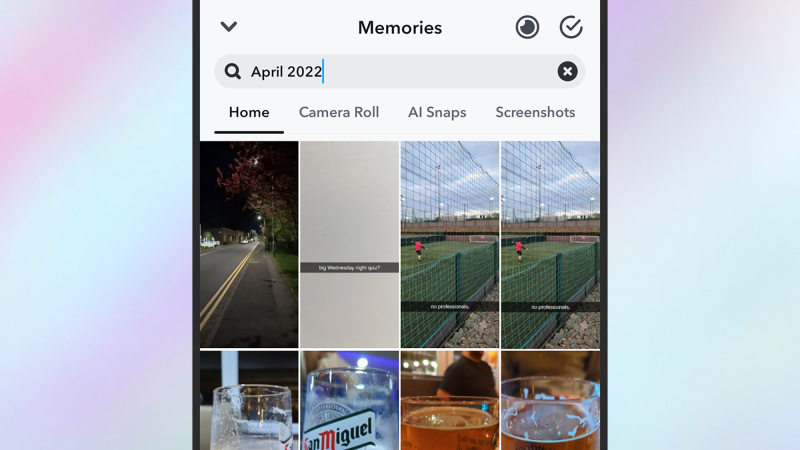
Snapchatはコンテンツ制作に重点を置いているため、アプリが収集する写真や動画の思い出の真価を十分に発揮できていない可能性があります。プロフィールページから右上の3つの点をタップし、「思い出」をタップして保存されていることを確認してください(撮影した個々のスナップを保存することもできます)。
メインの撮影画面にある撮影ボタンの左側にある写真アイコンをタップすると、後で思い出の写真にアクセスできます。強力な検索機能も内蔵されています。ペット、夕日、場所、日付(「2023年8月」など)で検索してみてください。ほぼ瞬時に結果が表示されます。
また、Snapchatが「フラッシュバック」として選んでまとめた写真や動画も表示されます。さらに、あなたの思い出はSnapやストーリーとして再投稿できます(必要に応じて編集を加えることも可能です)。
Snapchatの会話履歴を永久に保存できます。
Snapchatは一時的なコンテンツで知られていますが、写真、動画、テキストメッセージは閲覧後すぐに消える必要はありません。特定の会話内ではそれらをより長く保存できるため、このアプリはより従来型のメッセージングツールとして利用できます。
個人チャットまたはグループチャットのいずれかを開いて、上部のヘッダーバーをタップし、右上の3つの点をタップします。「チャットを削除」を選択すると、チャットの有効期限を無期限に設定できます。また、チャット内で写真、動画、テキストを長押しして「チャットに保存」を選択することで、それらを永久に保存することもできます。
Snapchatのオリジナルステッカーを作成できます
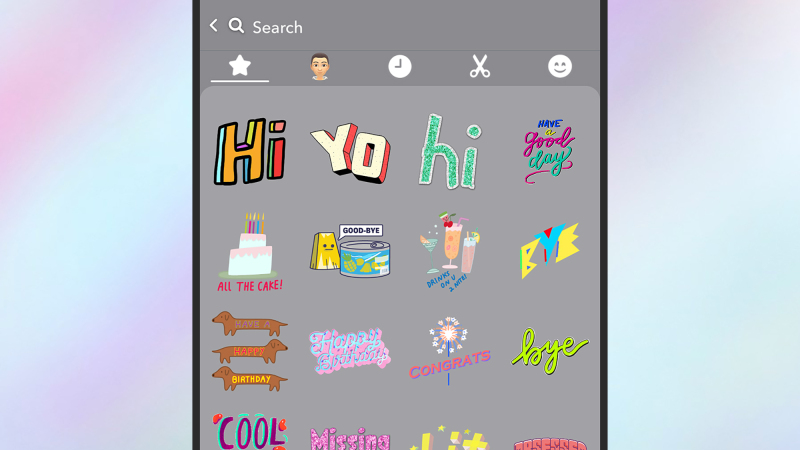
Snapchatの写真や動画の任意の部分を切り取って、今後の投稿に使えるステッカーにすることができます。コンテンツを撮影したら、右側のハサミのアイコンをタップすると、3つのツールが表示されるので、そこからステッカーを選択します。切り取ったステッカーは、現在のSnapの任意の場所に配置でき、撮影画面の右上隅にあるステッカーアイコンをタップすれば、後で見つけることができます。
Snapchatはウェブブラウザでも利用できます。
Snapchatはもはや携帯電話だけのアプリではありません。AndroidとiOSで利用できる機能のほとんどを提供する公式ウェブアプリが登場しました。入力も格段に簡単なので、Snapchatを普段使いのメッセージアプリとして使っているなら、試してみる価値はあります。ウェブ上でストーリーを閲覧したり、「スナップ」を送信したりすることもできます。ただし、使用できるのはパソコンのウェブカメラに限られるため、スナップのほとんどは自分の顔と部屋の様子を写したものになります。
Snapchatには隠されたダークモードとその他の機能がある
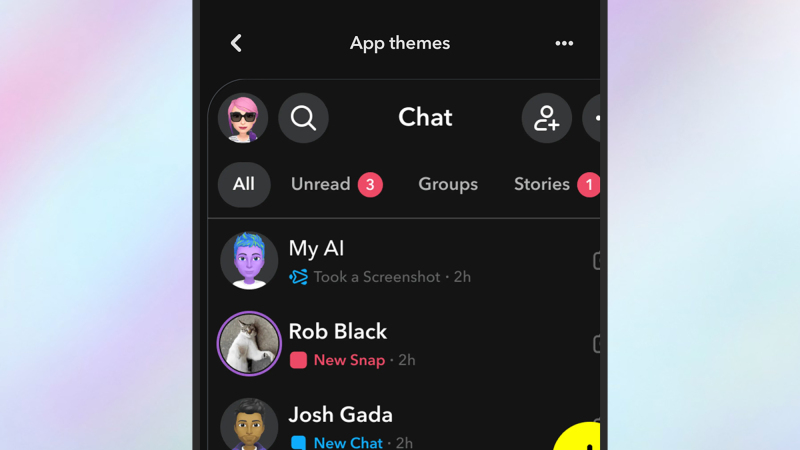
モバイル版Snapchatには様々なテーマが用意されていますが、これらのオプションはアプリ内で分かりにくい場所にあります。プロフィールページから、右上にある歯車アイコン(歯車マーク)をタップし、「アプリの外観」を選択すると、テーマにアクセスできます。左右にスワイプして、ライトモードやダークモードなど、様々なテーマを切り替えることができます。Snapchat +(月額3.99ドル)に登録すると、テーマの個々の要素を自分でカスタマイズすることも可能です。
コメントは締め切りました。