

ユーザーが写真を撮影してSnapchatに保存しようとすると、保存/共有ボタン、あるいはインターフェース全体が表示されないという問題に遭遇することがよくあります。この問題は、ユーザーがスナップを保存できなくなるため、非常に不便です。この問題はランダムに発生するようです。
この問題の最も一般的な原因は、アプリケーションのバージョンが古いことです。古いバージョンでは、新しい機能をサポートしていないか、バグが修正されていない可能性があります。場合によっては、インターネット接続が弱い場合や、デバイス上のソフトウェアの競合が原因でこのエラーが発生することもあります。
この記事では、この問題を解決するためのさまざまな解決策について説明します。
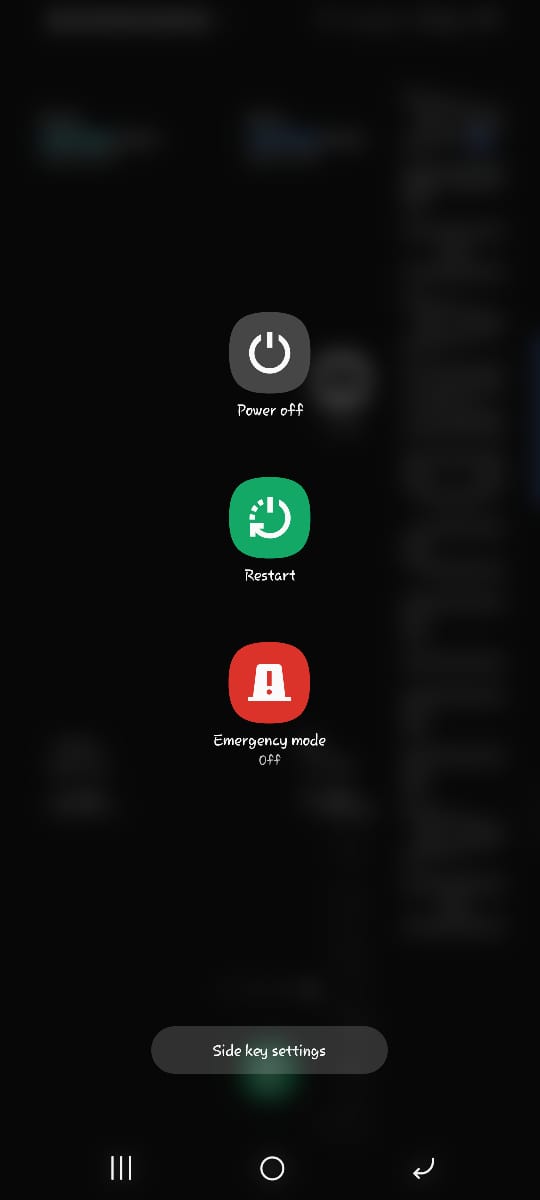
1.電話を再起動します
- ボタンを押し続けます エネルギー 。ボタンをクリックします リブート.
![]()
2. Snapchatを強制的にシャットダウンする
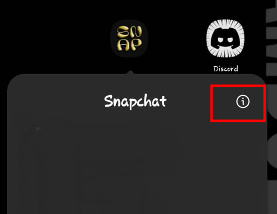
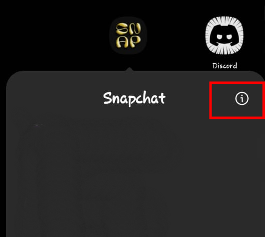
- Snapchatアイコンを長押ししてアイコンをタップします 情報.
![]()
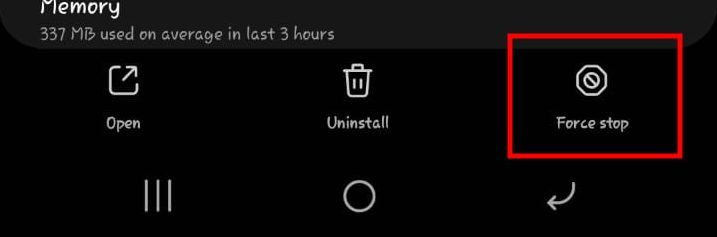
- クリック 強制的に止める.
![]()
- 問題が解決されたかどうかを確認するには、Snapchat を再度開きます。
3.キャッシュをクリアする
- 。アイコンを長押しします Snapchat そして、アイコンをクリックします 情報.
![]()
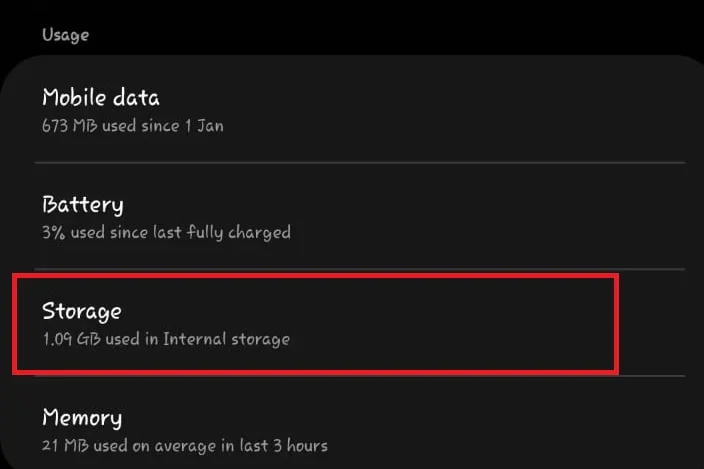
- انن<XNUMXxDXNUMX><XNUMXxDXNUMX><XNUMXxDXNUMX><XNUMXxXNUMX>لل<XNUMXxDXNUMX><XNUMXxDXNUMX><XNUMXxDXNUMX><XNUMXxAXNUMX> ストレージ.
![]()
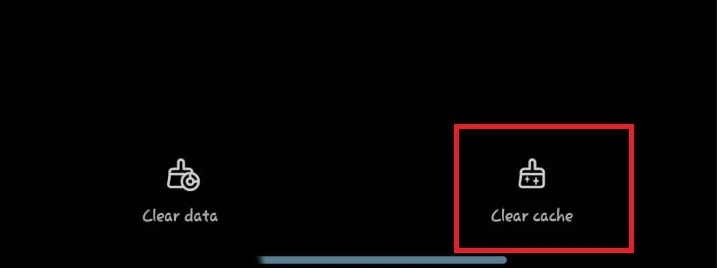
- タップする キャッシュの消去.
![]()
- アプリケーションを再起動します。
4.アップデートを確認する
- Play ストアまたは App Store を開き、Snapchat を検索します。
![]()
- アップデートが利用可能な場合は、ダウンロードしてインストールします。

5. Snapchatを再インストールする
上記の解決策がどれもうまくいかない場合は、Snapchatの再インストールを検討してください。このプロセスにより、アプリケーションファイル内のすべてのエラーと不具合が削除され、アプリの新しいコピーがインストールされるため、問題が解決する可能性があります。
注: Snapchatを削除するとアカウントデータも消去されますので、削除する前にアカウントの詳細を必ず確認してください。
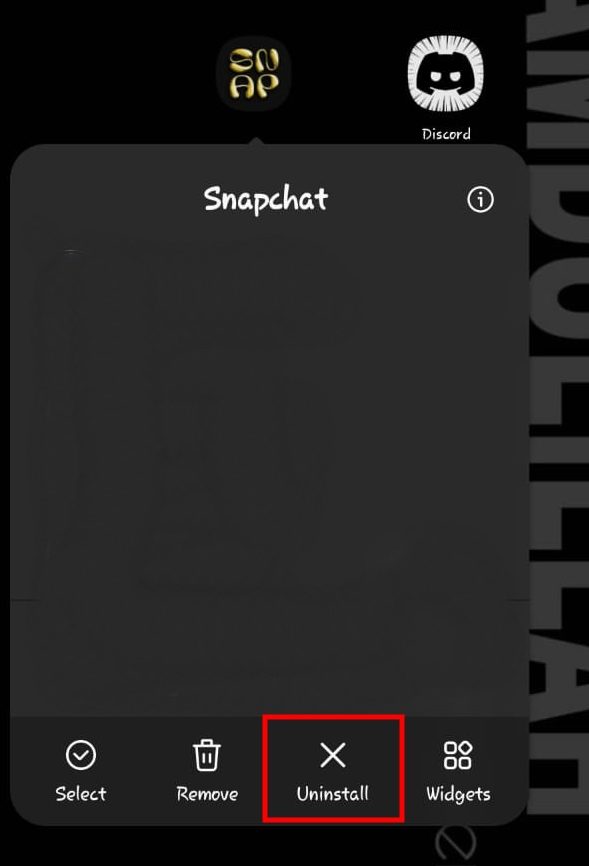
- Snapchatアイコンを長押しします。
- クリック アンインストール.
![]()
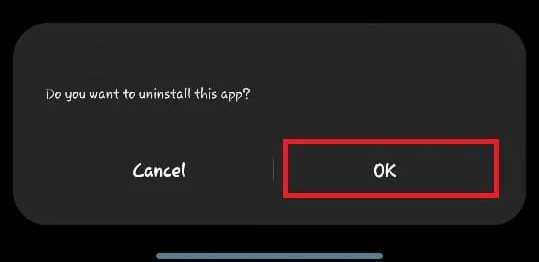
- 確認ボタンをクリックしてください OK.
![]()
コメントは締め切りました。