
スマートホームオーナーのための10の賢い方法
スマートホームをお持ちですか?セキュリティの向上、省エネ、そしてより快適で効率的な生活を実現するための、驚きの10のコツをご紹介します。今すぐ実践してみましょう!

知っておくべき最も重要なこと
- スマートホームをプログラムして、全員が外出する際に照明や家電製品を自動的にオフにすることができます。さらに、他の人がいないことを確認するための条件を追加したり、中央機器の電源がオンになっていないことを確認するための条件を追加したりすることも可能です。
- ドアベルカメラや屋外カメラを使用して、動きや人物が検知された際に、外と室内の照明を自動的に最大輝度で点灯させ、不審者の侵入を防ぐことができます。
- 接続されたスマートデバイスを使用して洗濯サイクルが終了したときにアラートを受け取ったり、従来の家電製品に電力監視機能付きスマートプラグを使用して、動作が停止したときに通知を受け取ったりできます。
スマートホームのルーティンを更新する必要がありました。スマートホーム機器の接続に関する新しい規格が登場し、GoogleやAmazonが機器やアプリを絶えずアップデートしているため、私は時代に取り残され、スムーズに運用できていないと感じていました。そこで、今すぐ対策を講じることにしました。
もしあなたがスマートホームとその現状のルーティンに飽き飽きしているなら、ぜひ読み進めてください。ここでは、照明のオン/オフ(もちろん、これは常に基本的な機能ですが)以外にも、スマートデバイスに様々な操作をさせる方法をご紹介します。私のスマートホームはGoogle Homeのエコシステムをベースにしていますが、これらの機能はApple HomeKitやAmazon Alexaを搭載したスマートホームにも適用できます。
誰も家にいないときは、すべての電源を切る
当たり前のことのように思えるかもしれませんが、10年近くもスマートホームを使っていて、外出時に自動的に照明を消す設定をまだしていません。最近電気代が急騰しているので、この習慣を改めたいと思っています。特に誰も家にいない時は、照明や誤って電源が入ってしまう可能性のある機器が確実にオフになるようにしたいのです。
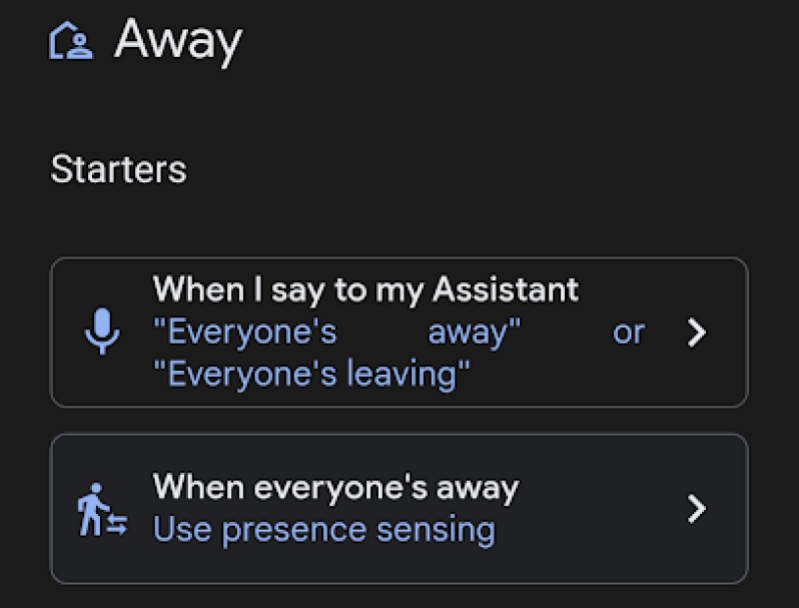
デバイスのサポートを常に拡大している Google Home アプリでは、「自動化」タブに「外出」ルーチンがあり、システムがスマートフォンが家から出たことを検知したときにどのデバイスをオフにするかを指定できます。しかし、家に他の人がいる場合はどうでしょうか?彼らのために照明を消したくはありません。そこで、私は次の 2 つの条件が満たされたときに照明をオフにする自動化を使用します。1 つは私が家にいないこと、もう 1 つは Chromecast に接続されたテレビなど、家の中心となるデバイスがどれもオンになっていないことです。
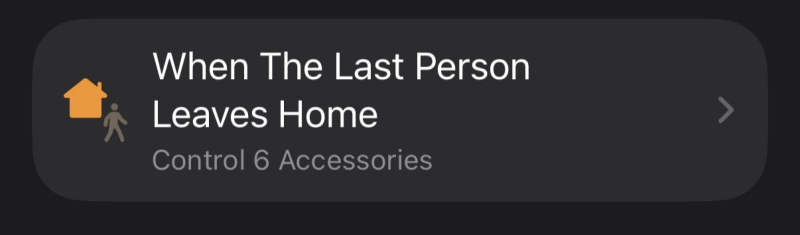
Googleのエコシステムに参加していなくても、「もしこうなったら、こうする」という原則に基づいた同様のロジックを使用できます。Apple HomeKitユーザーの場合、ショートカットアプリは「外出」オートメーションを作成し、「ホームの状態を取得」条件を追加して、Apple TVなどのコンパニオンデバイスが使用されないようにするのに最適な方法です。Amazon Alexaユーザーは、デバイスのオン/オフ状態をネイティブに検出する方法がないため、少し困難に直面します。位置情報に基づくルーティンを作成するか、「外出照明」機能(ホーム/外出設定内)を使用できます。この機能は、外出時に「強制」モードを効果的に有効にします。
朝に音量を調整する
朝早くから大音量で音楽を聴くのが好きな人もいますが、音量を上げすぎて家族全員を慌てて起こしてしまうほど最悪なことはありません。音楽プレーヤーに怒鳴ったり、音量を下げようと駆け回ったりする代わりに、毎朝誰かがスピーカーの電源を入れる前に、希望の音量レベルを設定するルーティンを作れば良いのです。
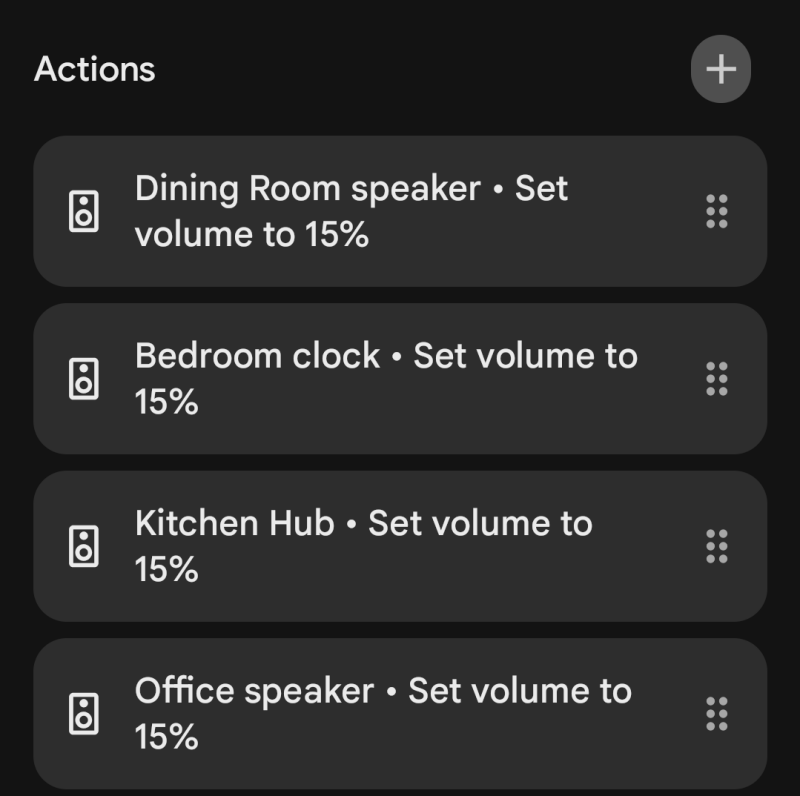
Google Home アプリの「自動化」で、毎週毎朝早く実行されるように設定します。次に、適切なスピーカーを備えたデバイスを選択します。(私は、何が起こるかわからないので、上下階のスマートスピーカーすべてを毎日同じ音量に設定しています。) Apple と Alexa も同様の設定です。Apple Home アプリでは、HomePodで「時間帯による自動化」として機能するシーンを設定します。Amazon Alexa では、スケジュール トリガーを使用してルーチンを作成し、音量を調整する Echo デバイスを選択します。
バルコニーには人を近づけないでください
特定の時間帯に訪問者を望まない場合は、バルコニーに視覚的な抑止効果を付与することで、外にいる人を追い払うことができます。屋外カメラを利用するのも効果的です。
ドアホンカメラをお持ちの方は、誰かが玄関に来た際に通知を受け取ることに慣れているでしょう。この通知をスマートホームオートメーション機能として活用できます。動きが検知されたら、外灯が最大輝度で点灯し、外向きの室内灯も点灯するように設定できます。この機能を利用するには、スマート電球またはスマートプラグが必要です。
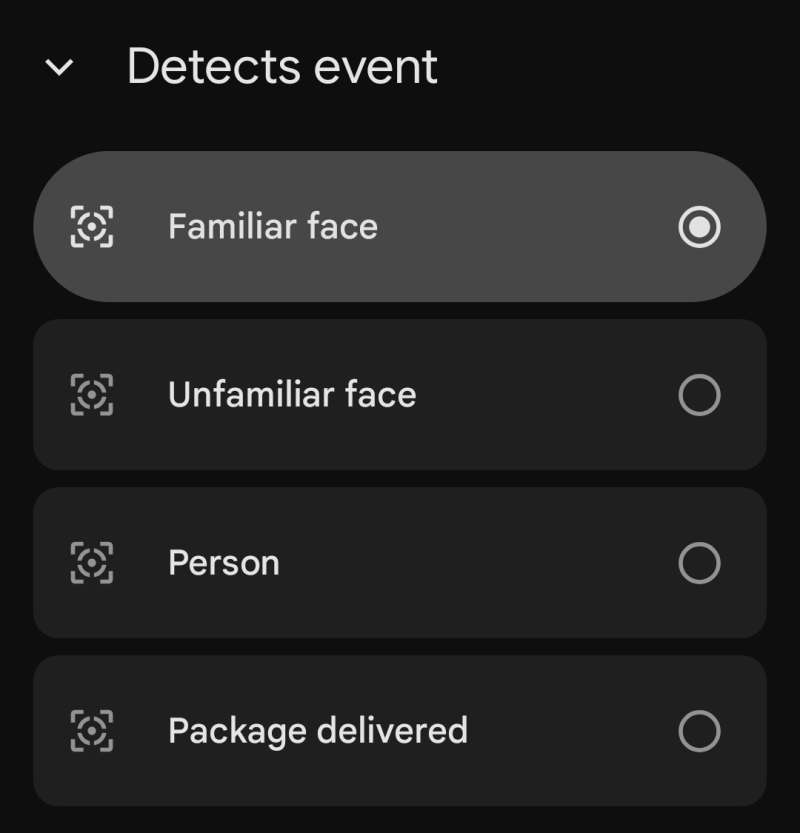
Google Home アプリでは、これは「自動化」タブから行います。Nest ドアベル カメラを「人物検出」を検知したときに「開始」するように設定しました。次に、「アクション」でどのライトを 100% で点灯するかを選択します。Apple ベースのスマート ホームでは、同様の機能にアクセスするには HomeKit Secure Video (HSV) をサポートするカメラが必要です。Home アプリでは、カメラが動きを検知したときにアクティブになる自動化を作成し、どの屋外および外向きのライトを点灯するかを指定できます。Ring カメラを使用している Amazon ユーザーは、Alexa アプリの「ルーティン」で同じことができます。さらに、前のヒントと同じ「外出照明」機能を有効にして、動きが検知された瞬間に家の中でアラームを鳴らすこともできます。
ホームフォーカス
残念ながら、私は集中するのが苦手です。外部からのあらゆる邪魔を何とかして排除する必要があります。手動で行う代わりに、作業時間になったら家全体が作業準備万端になるように自動化システムを設定しました。こうすることで、声に出して言うことを避け、スケジュールに組み込むことができます。
週末を除く毎日午前 9 時 30 分から、仕事モードに入るのに十分な明るさにオフィスの照明をすべて設定し、慌ただしい朝のルーティン中に点灯したままになっている可能性のある家の他の照明をすべて消します。また、仕事中に私を監視すべきでないテレビや屋内のセキュリティ カメラも消します。これはApple HomeKitユーザーが行っている方法と似ていますが、iOS では iPhone の状態によってトーンを設定できるため、より優れています。ショートカット アプリで、パーソナライズされた自動化を作成できます。「集中モード」 (「おやすみモード」のように見えるかもしれません)をトリガーとして選択し、「電源を入れたとき」を選択します。次に、アクションを「ホームの制御」に設定し、ここでスマート ライトやその他のデバイスの状態を設定します。iPhone をサイレント モードにするか、午前 9 時 30 分になると、どちらか早い方で、ここに接続されているデバイスがそれに追従します。
AlexaはGoogle Homeと同様のロジックを採用しており、スケジュール設定が主な処理を担当します。Alexaアプリで「ルーティン」を開き、トリガーとなるスケジュール済みルーティンを作成し、平日のみ実行するように設定します。次に、変更、オン/オフ、オンにしたいスマートホームアクションを追加します。唯一の欠点は、このルーティンをスマートフォンに拡張する方法がないことです(少なくともAlexa経由では)。
スマートデバイス向けゲストモードの作成
私がどのように自宅を管理しているのか、よく不思議に思われるのですが、それも無理はありません。そこで、1泊か2泊だけ滞在する予定の友人向けに、「アクセス制限付き」のゲストプロフィールを設定しました。
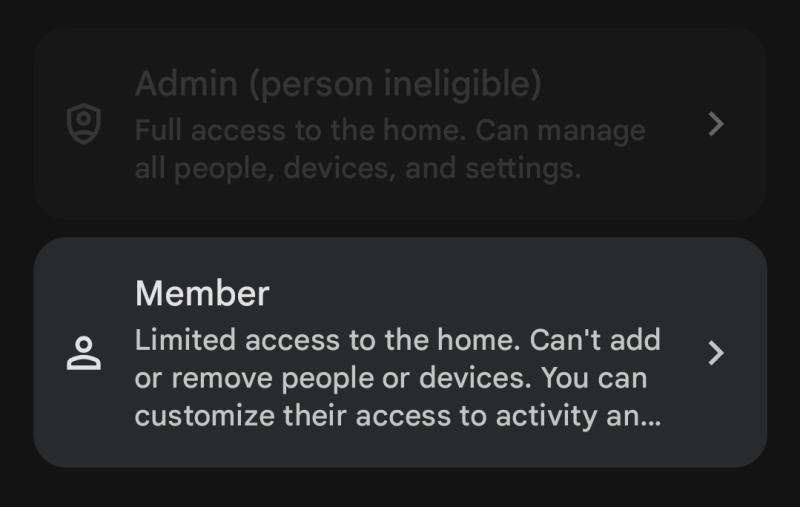
Google Homeでは、「メンバー」として招待したユーザーをスマートホームのコントロールにアクセスできます。招待したユーザーはGoogleアカウントを持っていれば、必要に応じて特定の部屋の照明を操作できます。Apple HomeKitはより詳細な設定が可能ですが、基本的な仕組みは似ています。Apple IDを使ってユーザーを招待し、特定のアクセサリへのアクセスを管理できます。また、セキュリティカメラやサーモスタットへのアクセスを制限し、スマート照明などの基本的な機器へのアクセスのみを許可することも可能です。
Amazonのエコシステムの中で、Alexaは最も機能が制限されています。(以前はゲストコネクト機能を提供していましたが、現在は廃止されています。)代わりにAmazon Householdを利用することになるため、デバイスを操作するにはAmazonアカウントを持つゲストを招待する必要があります。しかし、これによりゲストは支払い方法を含むすべての情報にアクセスできるようになります。あまり多くの情報を共有したくない場合は、スマートデバイスの基本的な「オン」と「オフ」のコマンドをゲストに教えておきましょう。
サーモスタットを保護しましょう
他人にサーモスタットを操作されたくない場合は、スマートホームシステムを使って操作を制限できます。Google搭載のスマートホームでは、HomeアプリでPINコードを設定することで、他人がサーモスタットに手動でアクセスして温度を変更することを防ぐことができます。ただし、この機能はNest Thermostatなどの対応デバイスでのみ利用可能です。
Amazonホームでは、Alexa対応のサーモスタットが必要です。メーカーのアプリ設定でPINコードを設定すれば、不正アクセスを防ぐことができます。あるいは、Alexaのルーティン機能を使ってスケジュールを設定すれば、たとえ他の人が設定を変更しても、自動的に好みの温度に戻ります。
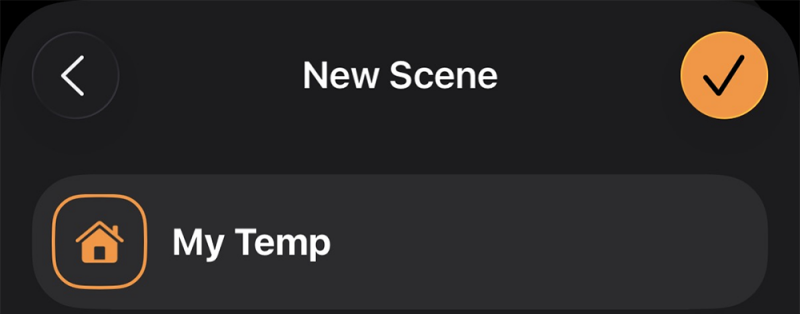
スマートホームのオーナーとして、Apple HomeKit を使用すると、シーンを使ってマスターコントローラーになれます。(後で必要になるので、シーンの作成に慣れておきましょう。)ホームアプリで「My Temp」という名前のシーンを作成し、対応するサーモスタットを好みの温度に設定します。ショートカットアプリで、このシーンを特定の時間に実行するパーソナルオートメーションを作成し、実行頻度を指定します。これにより、数時間ごとに温度がチェックされ、調整されるため、他の人の設定ではなく、自分の好みの温度に保たれます。
洗濯サイクルをもう一度忘れないでください
インターネットに接続された洗濯機と乾燥機があり、洗濯サイクルが終了したときに通知するように設定できます。簡単な通知で十分な人もいるかもしれませんが、私は乾燥機が終了したときにGoogle Homeから大きな音で通知される方が好みです。Homeアプリの「自動化」セクションで、LG乾燥機のステータスを「完了」に設定し、Homeアプリから家中のいくつかのスマートスピーカーにメッセージをブロードキャストして、洗濯物が集荷可能になったことを知らせるように設定できます。
家電製品がインターネットに接続されていない場合は、GoveeやTP-LinkのKasaなどのブランドから販売されている、電力監視機能を備えたスマートプラグを使用できます。これらのプラグが高電圧(15アンペア以上)に対応していれば、オフラインの洗濯機や乾燥機をこの方法で接続し、家電製品が動作を停止した際に通知を受け取ることができます。
Apple HomeKitユーザーは、互換性のあるEve Energyスマートプラグを検索し、ショートカットアプリでパーソナライズされた自動化ルーチンを作成する必要があります。このルーチンは、スマートプラグの電流が指定されたしきい値を下回ったときに起動します。アクションは「ホームの制御」とし、その後、特定の色と明るさでライトが点滅したり、すべてのライトが点灯したりするシーンを追加して、洗濯物をたたむ時間であることを知らせることができます。Amazonユーザーも同様に、互換性のあるスマートプラグを、スマートプラグの消費電力が特定のワット数を下回ったときに起動するルーチンに追加できます。このルーチンでは、スマート電球を赤色または類似の色に点灯するように設定して、洗濯物をたたむ時間であることを視覚的に知らせることができます。
雨が降っているときは植物に水をやらないでください
夫はB-Hyveを使って、家の前庭と裏庭にインターネット接続されたスプリンクラーのネットワークを構築しました。スプリンクラーのオン/オフを簡単に切り替えたり、夏の間はスケジュール設定したりできるのでとても便利です。しかし、冬は乾燥した夏ほど芝生に水をやる必要はありません。そこで、アプリで天候による散水設定を上書きできるようにしました。スマートスプリンクラーシステムをお持ちでない場合でも、同様のシステムを構築できます。必要なのは、屋外用スマートプラグを既存のスプリンクラーシステムに接続するだけです。外部温度センサーを使えば、この設定をさらに正確にすることができます。
Google Homeユーザーの場合、リアルタイムの天気データではなく、季節ごとのスケジュールに頼ることになります。平日のみ実行される「時間帯」トリガーを使用して、新しい自動化を開始します。冬場は庭への過剰な水やりを防ぐため、このルーチンを手動で無効にする必要があります。IFTTTやZapierなどのサードパーティサービスを使用して、現在の天気予報に基づいて何かを設定することもできます。Alexaでも、天気ベースのルーチンを作成するには、同様のサードパーティサービスが必要です。
Appleはより柔軟性に富んでいます。Apple Homeアプリでは、特定の時間帯に基づいて自動化を作成し、それをショートカットに変換して天気を条件として追加できます。アクションを「天気予報を取得」に設定し、現在の天気が「雨」か、降水確率が一定の割合を超えているかを指定できます。予報で雨が降ると示されている場合、ショートカットはシステムに影響を与えません。一方、雨が降らない場合は、ショートカットは実行され、スマートスプリンクラープラグが作動します。
リラックスできる音楽やオーディオクリップをオンデマンドで再生
私は、バックグラウンドでバイノーラルオーディオを再生するのが一番効果的です。毎日手動で再生する代わりに、お気に入りのオーディオトラックをルーティンに直接リンクさせることで、Googleに自動再生を依頼できます。あなたも、好きなメディアに合わせて独自のルーティンを作成できます。
Google Homeアプリの「自動化」で、「OK Google、リラックスタイム!」と話しかけると起動するホームルーチンを作成します。「アクション」では、点灯させる照明の種類と設定方法を指定します。その後、スマートスピーカーまたはChromecastを選択し、SpotifyやYouTubeから特定のメディアを再生するように設定できます。
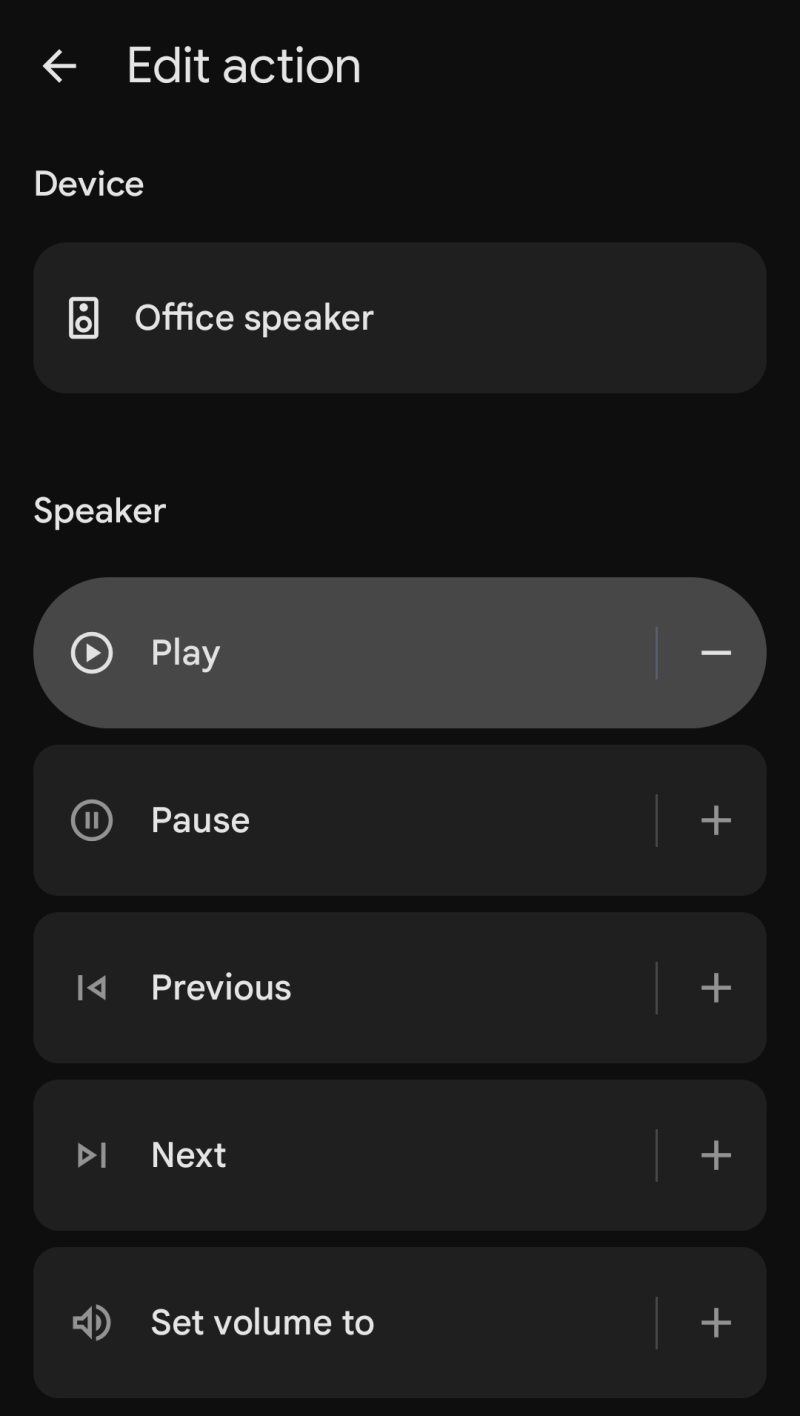
AppleやAmazonのシステムを使用している家庭でも同様です。Apple Homeでは、特定の時間帯や音声コマンドに基づいて自動化を設定し、自動的に再生させることができます。オーディオの場合は、HomePodを選択し、環境音やApple Musicのコンテンツを再生するように設定できます。HomePodは「再生停止時間」設定にも対応しているので、1時間または2時間後に再生を停止するように設定することも可能です。
Amazonもルーティン機能を活用しています。ルーティンを設定するには、「音楽とサウンド」オプションを選択し、次に再生したいサウンドのソースを選択します。さらに、「タイマーとアラーム」を選択してスリープタイマーを設定することで、2つ目のアクションを追加できます。これにより、Apple Homeと同様に、指定した時間が経過するとAlexaが自動的にサウンドをオフにするため、手動でオフにする必要がなくなります。
誰かがガレージのドアを開けっ放しにした場合に通知を受け取る
スマートホームの最大の利点は、外出時に電源を入れっぱなしにしてしまうのが心配なあらゆる機器に遠隔操作でアクセスできることです。互換性のあるスマートホームハブさえあれば、複雑なガレージドアセンサーの設置作業を行うことなく、ガレージドアにもこの機能を適用できます。
ガレージのドアを監視してすぐに確認できる、SDカードを使用する安価なセキュリティカメラを購入することもできます。または、約20ドルで小型のZigBee対応傾斜センサーを購入し、システムが全員が家を出たことを検知したらガレージの状態を自動的に確認するように設定することもできます。Google Homeでは、このセンサーを「在宅/外出」ステータスにリンクします。先ほど照明用に設定したルーチンと同様に、ここでは「全員が外出中」になったときに傾斜センサーをチェックするように選択します。センサーの状態が「開いている」に設定されている場合は、カスタムメッセージで通知するアクションを設定できます。ただし、ドアを閉めるのはあなたの責任です。最後に家を出たのがあなたであれば、家に戻る必要があります。他の人が最後に家を出た場合は、電話またはテキストメッセージで戻ってきてドアをロックするように依頼できます。
AppleとAmazonは、位置情報に基づいた同様のアプローチを採用しています。Appleでは、センサーと「人が退出」の自動化を設定し、最後の人が退出した後に「開く」ように設定します。また、この動作が発生した場合にデバイスに通知を送信するアクションも設定します。Amazonでは、建物を出る際に駐車場の状態を確認するルーチンを設定します。
コメントは締め切りました。