

Rokuストリーミングデバイスの魅力は数多くあります。手頃な価格で機能も充実しており、幅広い番組や映画を無料で視聴できます。 Rokuチャンネル その他の FAST (広告付き無料 TV) アプリには、Pluto TV、Plex、Tubi などがあります。
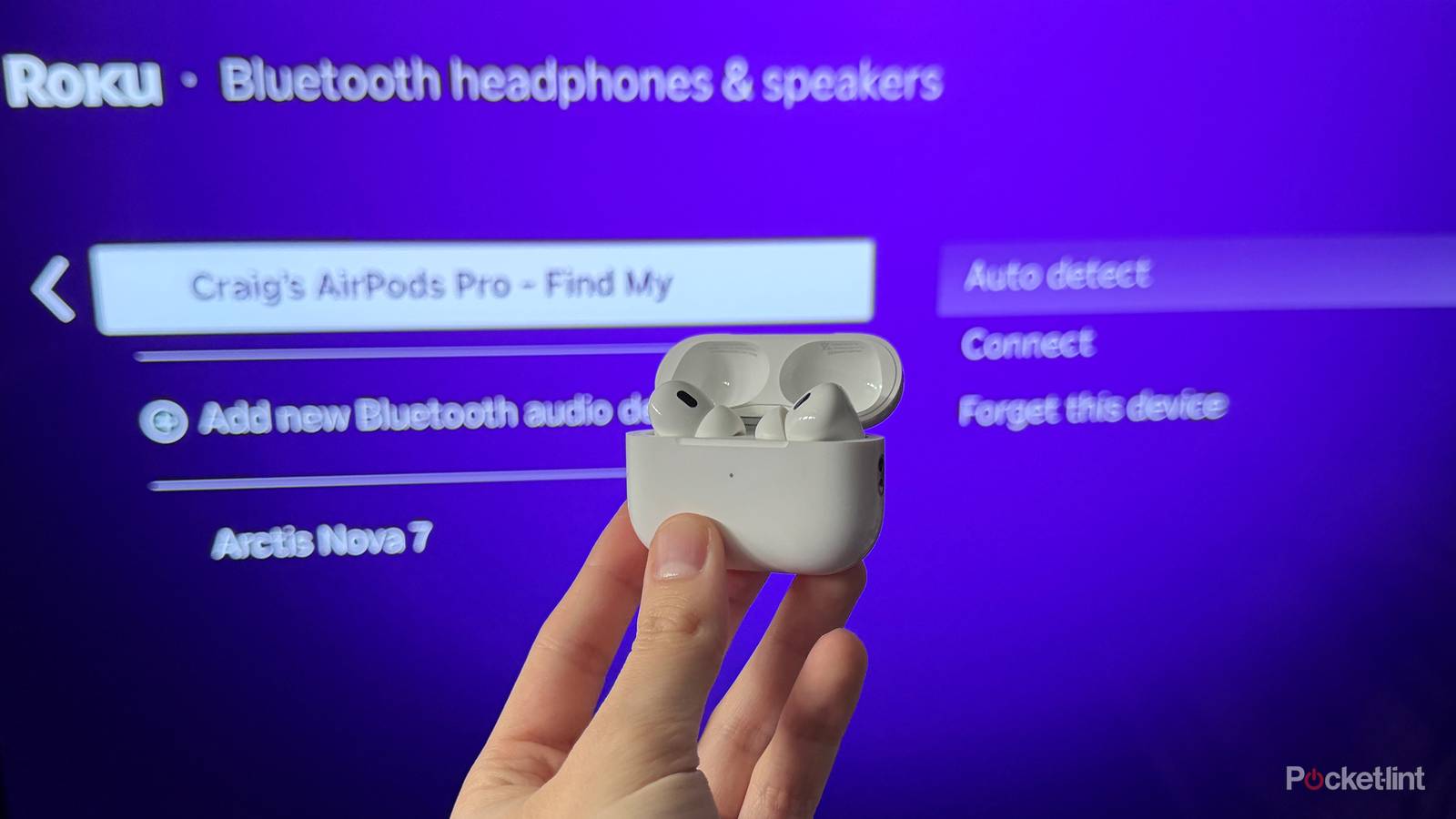
でも、本当に気に入っているのは、視聴している番組を聴く方法の柔軟性です。もちろん、テレビの内蔵スピーカーや専用のサウンドシステムを使うこともできますが、一人で番組や映画を聴くときに私が一番好きな方法の一つは、ヘッドホンを使うことです。そして何より嬉しいのは、Rokuを使えば本当に簡単に聴けることです。
使い方は2通りあります Bluetoothヘッドフォン AirPodsなどのヘッドホンをRokuデバイスとペアリングします。1つ目の方法は、デバイスに直接ペアリングする方法です。2つ目の方法は、Rokuアプリのヘッドセットモード機能を使用する方法です。それぞれの方法の使い方は以下のとおりです。
BluetoothヘッドフォンをRokuデバイスとペアリングする方法
このオプションは設定メニューの「リモコンとその他のデバイス」にあります。
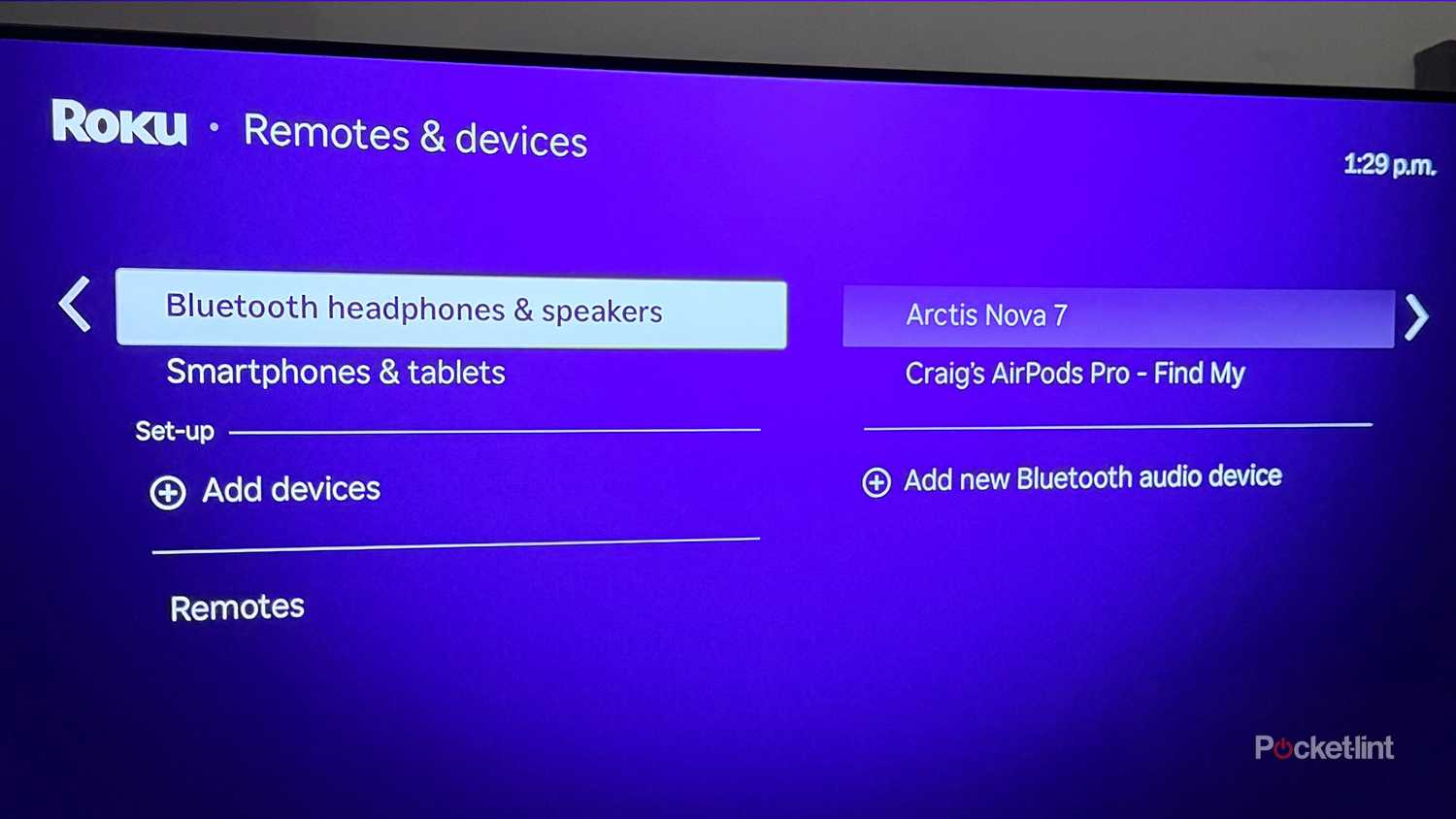
まず、BluetoothヘッドフォンをRokuストリーミングデバイスまたはテレビとペアリングするには、デバイスがBluetoothに対応していることを確認する必要があります。現在、Bluetoothに対応しているRokuデバイスには、Roku Streaming Stick (2025)、Roku Streaming Stick Plus (2025)、Roku Ultra、Roku Select Series HD TV (2025)、Roku Plus Series TVなどがあります。
残念ながら、Roku Express、Roku Streaming Stick 4K、Roku Streaming Stick 4K+はBluetoothをサポートしていません( 年).
Roku デバイスが Bluetooth 対応の場合、ヘッドフォンをペアリングするための詳細なガイドは次のとおりです。
1.に移動します メインスクリーン Roku デバイスで。
2.に移動します 設定.
3. 設定内で、 リモコンやその他のデバイス > Bluetoothヘッドフォンとスピーカー.
4.選択します デバイスを追加する.
5. Bluetooth ヘッドフォンをオンにして、ペアリング モードにします。
6. 画面にヘッドフォンが表示されたら選択し、Rokuデバイスとペアリングします。この処理には約30秒かかる場合があります。
ヘッドフォンだけでなく、Bluetooth スピーカーを Roku デバイスとペアリングすることもできます。
Bluetooth ヘッドフォンが Roku デバイスと正常にペアリングされると、視聴しているコンテンツのオーディオはすべて、テレビのスピーカーではなくヘッドフォンに送信されます。
同じメニューで、ヘッドフォンがRokuデバイスの近くにいるときに自動的に接続するように設定することもできます。この機能を無効にしたい場合は、自動検出機能をオフにしてください。自動検出機能をオフにすると、Rokuデバイスでヘッドフォンを使用するたびに、このメニューから手動で接続する必要がありますのでご注意ください。
ヘッドフォンを使ってアプリ経由でRokuを聴く方法
Roku アプリは Android と iOS の両方で無料です。
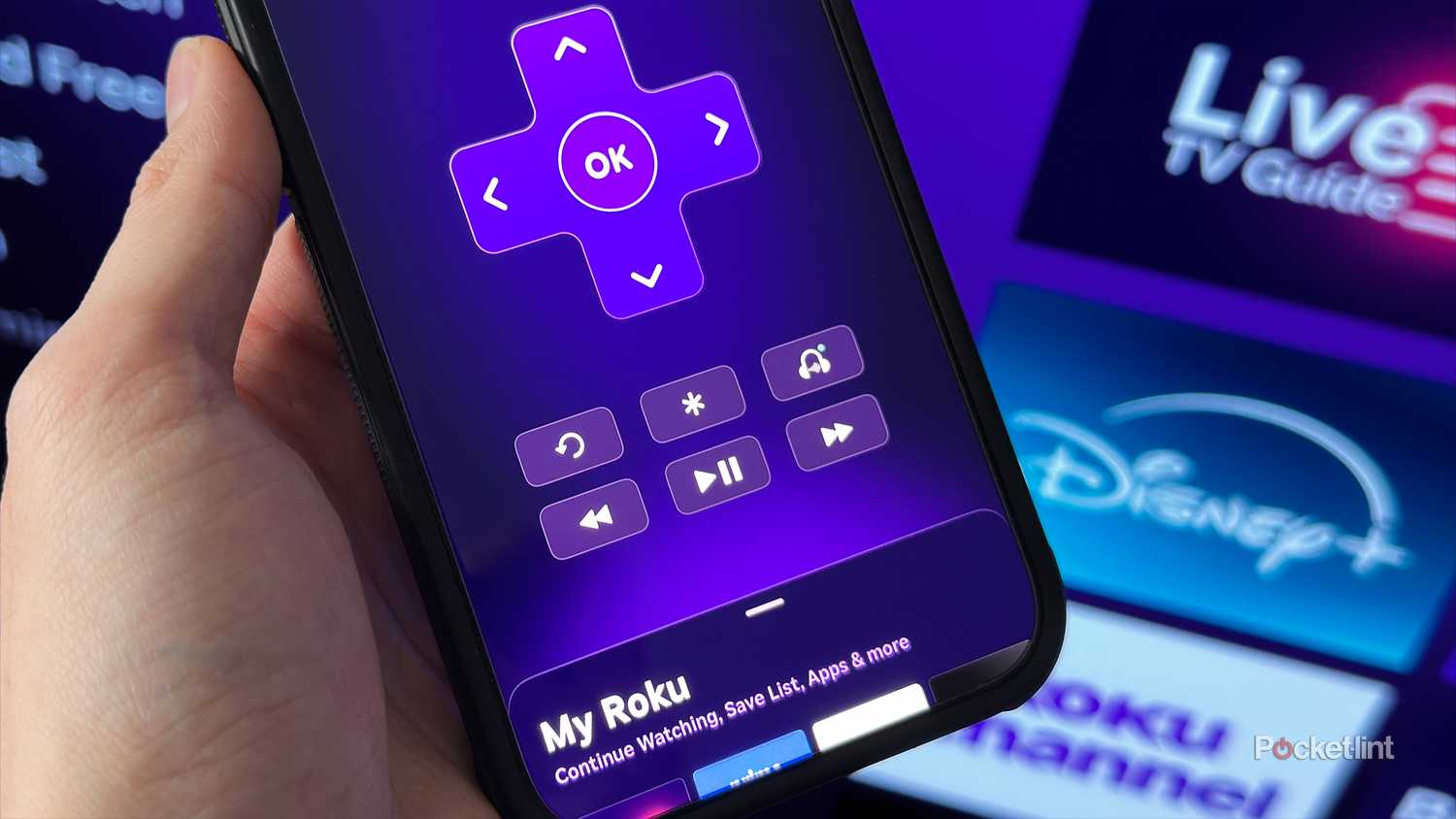
幸いなことに、Roku デバイスに Bluetooth が搭載されていない場合、またはすでに携帯電話に接続されているヘッドフォンを使用する場合は、Roku アプリで解決できます。
AndroidとiOSで無料で利用できるRokuアプリには、 ヘッドフォンモードこれにより、Rokuデバイスで視聴している番組を、スマートフォンやタブレットにすでに接続されているヘッドホンで聴くことができます。例えば、iPhoneとペアリングされているAirPodsを使いたい場合も、同様に可能です。
開始方法は次のとおりです。
1. Rokuアプリをインストールする (まだ行っていない場合)そしてRokuデバイスとペアリングする.
2. ヘッドフォンが携帯電話またはタブレットに接続されていることを確認します。
3. Rokuアプリを開いて「リモートタブ」へ移動.
4.を押します ヘッドフォンアイコン.
すると、ヘッドセットモードが有効になったこと、そしてストリーミングアプリとデジタルチャンネルでのみ機能することを示すポップアップウィンドウが表示されます。「OK」をタップすると、Rokuデバイスでヘッドフォンを使ってストリーミングを開始できるようになります。
Roku アプリのヘッドフォン モードが機能しない場合は、携帯電話またはタブレットが Roku デバイスと同じ Wi-Fi ネットワークに接続されていることを確認してください。
コメントは締め切りました。