

Googleドライブにアクセスするために毎回ブラウザを開く代わりに、Ubuntuのファイルマネージャーからすべてのファイルを直接簡単に管理できます。この統合により、Googleドライブをコンピューター上のローカルストレージデバイスのように操作できるようになります。
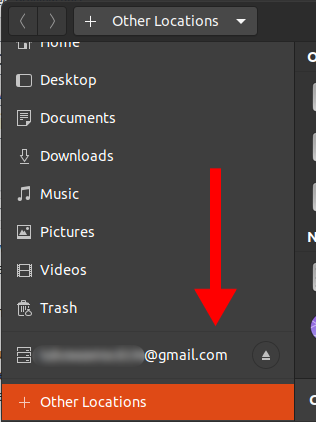
一度設定すると、ブラウザと同じように、ファイル マネージャーから次のようなほとんどのファイル操作を実行できます。
- ファイルのコピー、切り取り、貼り付け
- さまざまな形式のファイルを開く
- ファイルを削除する
UbuntuファイルマネージャーからGoogleドライブにアクセスする方法
- 開いた 設定 アプリケーションの一覧から検索するか、ターミナルに次のコマンドを入力します。
グノームコントロールセンター
この手順では、オンライン アカウントやその他のシステム設定を管理できるメイン構成パネルが開きます。
- 設定メニューで、 オンラインアカウント。
このセクションでは、Google を含むさまざまなオンライン サービスを Ubuntu システムに統合できます。 - セクション内 アカウントを追加する、 タップする グーグル.
 Google を選択すると、Google アカウントをリンクしてシステム レベルで利用できるようにするプロセスが開始されます。
 - サインインダイアログボックスが表示されます。Googleのメールアドレスとパスワードを入力してアカウントにサインインしてください。
この手順により、Google アカウントが Ubuntu システムに安全にリンクされます。 - Google アカウントにアクセスして管理するための権限を GNOME に付与するよう求められます。
下にスクロールしてボタンをクリックしてください 許可する. これらの権限を付与すると、システムでファイルの同期、メールの管理、その他の Google 機能の統合が可能になります。
 - 次の画面で、コンピューターで有効にする Google サービスを選択します。
完全なエクスペリエンスをお楽しみいただくには、すべての機能を有効にしてください。これらの設定は、後からアカウント設定でいつでも確認できます。 これらの機能を有効にするとシームレスな統合が可能になり、ワークフローがよりスムーズかつ効率的になります。
 - セットアップが完了すると、Google アカウントのメールが Ubuntu ファイル マネージャーに表示されます。
このフォルダをいつでも開いて、Google ドライブのファイルに直接アクセスして管理できるようになります。 - ファイルをローカルに保存されているかのように管理します。
これには、次のような便利なキーボードショートカットの使用が含まれます。 Ctrlキー+ C コピーや効率的なファイル管理のためのその他の多くのショートカット。
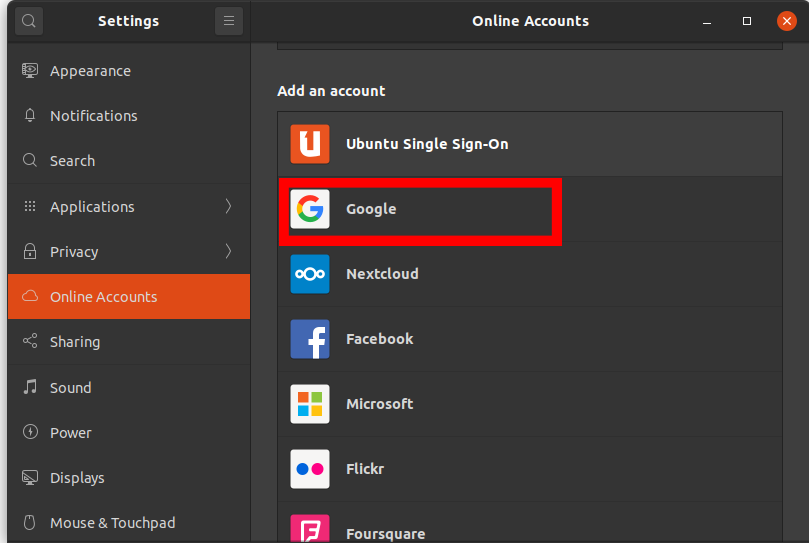 Google を選択すると、Google アカウントをリンクしてシステム レベルで利用できるようにするプロセスが開始されます。
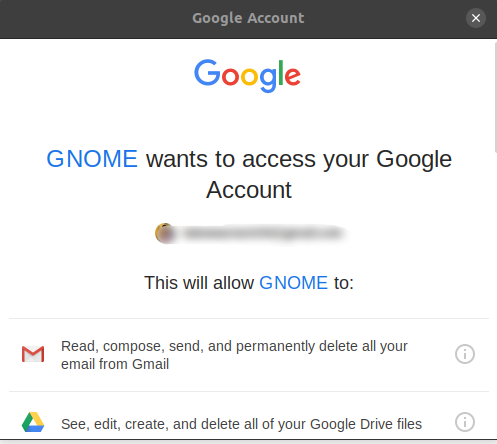 これらの権限を付与すると、システムでファイルの同期、メールの管理、その他の Google 機能の統合が可能になります。
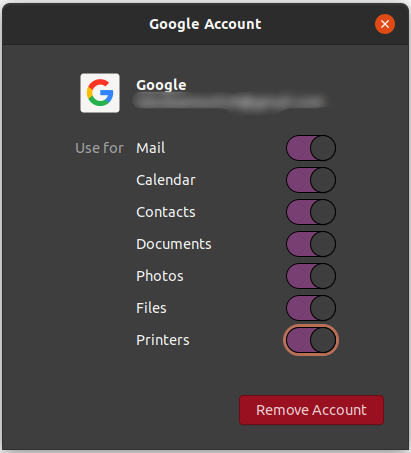 これらの機能を有効にするとシームレスな統合が可能になり、ワークフローがよりスムーズかつ効率的になります。
ملاحظة: Google ドライブにアクセスするには、常に Ubuntu ファイル マネージャー経由のアクティブなインターネット接続が必要です。
コメントは締め切りました。