

「ブートデバイスが見つかりません(3F0) 」エラーが発生すると、コンピュータが起動せず、BIOS警告が表示された黒い画面が表示されます。このエラーは、コンピュータがオペレーティングシステムなどの起動可能なものを見つけられないことを意味します。最も一般的な原因は、GRUBブートローダーが欠落しているか破損していることです。
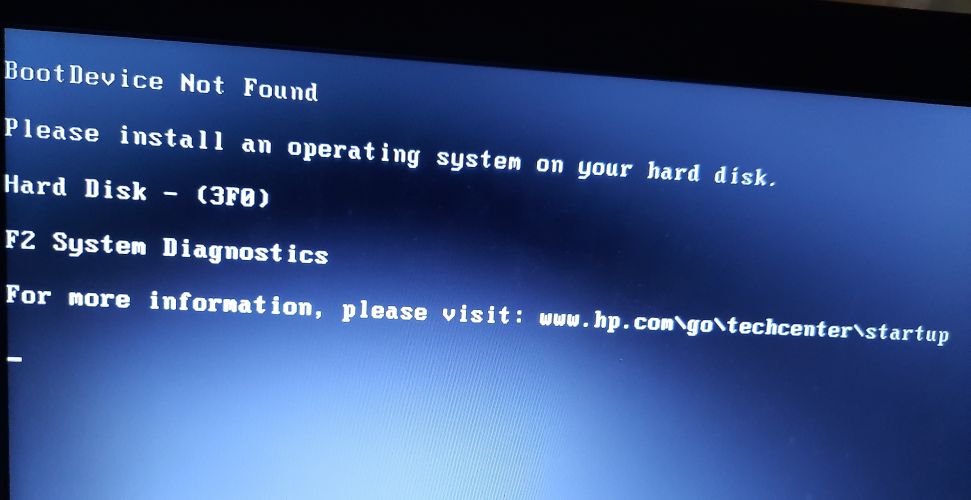
その他の原因としては、ハード ドライブの破損または切断、ブート順序の誤り、UEFI ブート モードとレガシー ブート モード間の問題などが挙げられます。
この記事では、このエラーを修正するさまざまな方法について説明します。
1. BIOS設定の修復
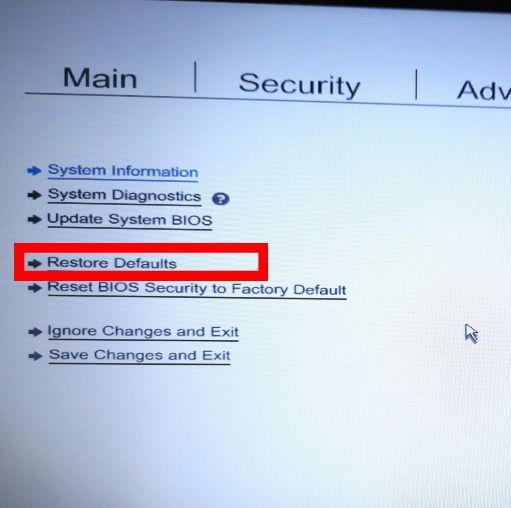
このエラーを修正する最も簡単な方法は、BIOS 設定をデフォルト状態にリセットすることです。
- コンピューターの電源を入れ、BIOS設定を開くキーを押します。ほとんどのHPモデルでは、このキーは… F10しかし、それはまた Escキー أو F2 أو F9 أو F12 デバイスのモデルによって異なります。不明な場合は、マニュアルを確認するか、オンラインでモデルを検索してください。
- BIOSで次のようなオプションを探します 既定値にリセット文言は変わる可能性があり、また 既定値に戻す أو 工場リセット選択して選択内容を確認し、設定を保存した後、BIOS を終了します。
![BIOS設定をデフォルトにリセットする]()
- それでも問題が解決しない場合は、以下の追加の BIOS 修正を試してください。
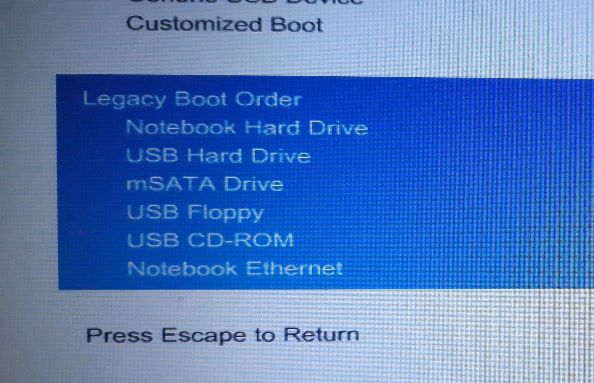
別の修正方法としては、ハードドライブをプライマリブートデバイスとして設定することです。
- 上記のように BIOS に戻ります。
- と呼ばれるセクションを探します ブートオプション.
- ブート順序リストで、ハード ドライブを一番上に移動し、最初のブート デバイスにします。
![ハードドライブを先頭にするようにブート順序を変更します。]()
- 変更を保存して終了します。エラーが解決されたかどうかを確認してください。
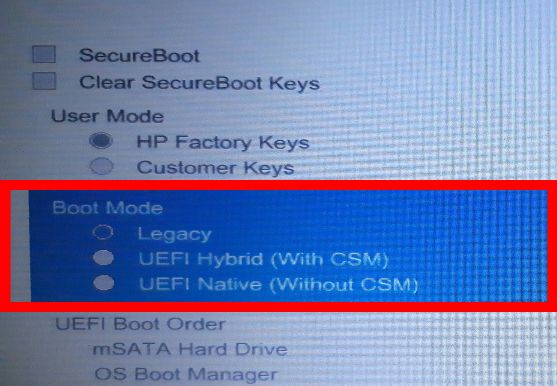
ハード ドライブのパーティション パターン (MBR または GPT) に合わせてシステムのブート モードを変更する必要がある場合もあります。
- ログインする BIOS設定 もう一度。
- ブート設定タブを見つけて、 ブートモードここで、Legacy や UEFI などのオプションが表示されます。
![ブートモードを変更する]()
- ハード ドライブのパーティション パターン (MBR の場合はレガシー、GPT の場合は UEFI) に合わせて設定を変更し、変更を保存してコンピューターを再起動し、問題が解決するかどうかを確認します。
2. ブートローダーの修復
この解決策では、Ubuntuが起動可能なデバイスとしてフォーマットされたUSBドライブが必要です。作成方法については、こちらのガイドを参照してください。Ubuntuの起動可能なUSBを作成したら、以下の手順を実行してください。
- USBドライブをコンピューターに接続し、電源を入れてブートメニューキー(通常はF9またはF12ですが、異なる場合があります)を押します。不明な場合は、デバイスのモデルをオンラインで検索して確認してください。
- Ubuntu をロードするためのブートデバイスとして USB ドライブを選択します。
- タップする Ubuntu体験 Ubuntuが読み込まれるまでお待ちください。その後、Boot-Repairソフトウェアをインストールします。
- を押してターミナルを開きます Ctrl + Alt + T.
- Boot-Repair リポジトリを追加するには、次のコマンドを入力します。
sudo add-apt-repository ppa:yannubuntu / boot-repair
- 次のように入力してローカル リポジトリを更新します。
sudoのapt-get updateを実行し
- 次のコマンドで Boot-Repair をインストールして実行します。
sudo apt-get install -y ブート修復 && ブート修復
- Boot-Repair が自動的に開かない場合は、次のように入力します。
ブート修復
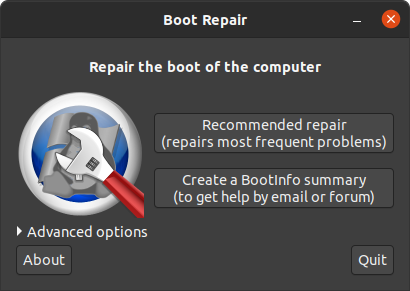
- タップする 推奨修理 そして、プロセスが完了するのを待ちます。
ブート修復は、ハードドライブに関する情報を含むログファイルを作成します。ログファイルを確認して、他に問題がないことを確認してください。![Ubuntuのブートを修正]()
- コンピューターを再起動し(USB ドライブなし)、エラーが消えたかどうかを確認します。
3. 既存の Ubuntu と並行して Windows 10 をインストールします。
コンピューターがUbuntuブートローダーを見つけられない場合、またはパーティションが破損している場合は、Windows 10をインストールすると問題が解決する場合があります。これにより、コンピューターはデフォルトのWindows 10ブートローダーを使用するように設定されます。
- Windows 10をまだインストールしていない場合は、新規インストールを行う必要があります。以下のガイドに従ってください。 Windows10をインストールします
- Windows をインストールした後、コンピューターは正常に動作するはずですが、Ubuntu をすぐに起動できない場合があります。
- 起動時にオペレーティングシステムを選択するオプションを表示するには、次の手順に従ってください。 解決策 2 その上。
- ソリューション 2 を使用した後でも Windows 10 を起動できるが Ubuntu にアクセスできない場合は、Ubuntu を再インストールする必要がある可能性があります。
4. ハードドライブを交換します
これは最も費用がかかり、データ損失につながる可能性があるため、最後の手段にすべきです。新しいハードドライブを購入する前に、現在使用しているドライブを外付けドライブとして別のコンピューターに接続し、ファイルにアクセスできるかどうかを確認してください。この方法でデータにアクセスできる場合は、ハードドライブを交換する必要がないかもしれません。
コメントは締め切りました。