

Ubuntuは、OpenStackをサポートするクラウドコンピューティングでよく使用される、無料のオープンソースLinuxベースのオペレーティングシステムです。6か月ごとにアップデートが行われ、機能拡張やパフォーマンス向上が図られています。しかし最近、ユーザーがオペレーティングシステムを起動できず、「lvmetadへの接続に失敗しました。デバイススキャンにフォールバックします」というメッセージが表示されるという報告が多数寄せられています。
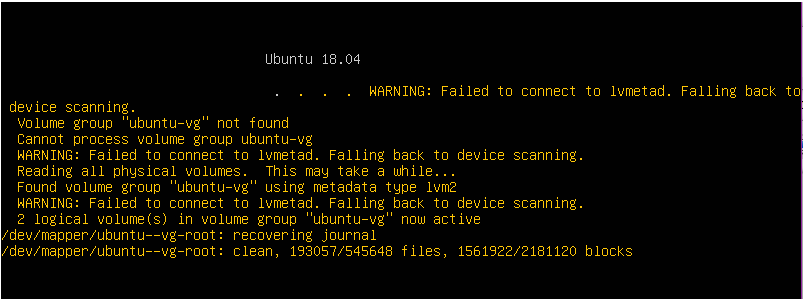
Ubuntu で「Lvmetad への接続に失敗しました」というエラーが発生する原因は何ですか?
複数のユーザーから多数の報告を受け、この問題を調査し、完全に解決するための一連の解決策を策定しました。また、このエラーの原因を調査し、以下にリストしました。
- Nvidia ドライバー: 一部のユーザーにおいて、Nvidiaドライバがオペレーティングシステムの問題を引き起こしていることが判明しています。ドライバが誤動作し、重要なシステム機能に干渉して、このエラーを引き起こす可能性があります。
- 破損したカーネル: 場合によっては、最新バージョンへのカーネルのアップデートが正しく処理されず、プロセス中に破損し、エラーが発生した可能性があることが確認されています。
問題の基本を理解したところで、解決策に移りましょう。矛盾を避けるため、必ず提示された順序通りに解決策を適用してください。
解決策1:Nvidiaドライバーを削除する
NVIDIAドライバーが特定のシステム機能に干渉している場合、エラーが発生する可能性があります。そのため、この手順では、「purge」コマンドを使用して、コンピューターからNVIDIAドライバーを完全にアンインストールします。手順は以下のとおりです。
- コンピュータが起動できない場合は、以下の手順を試す前に 2 番目の解決策に従ってください。
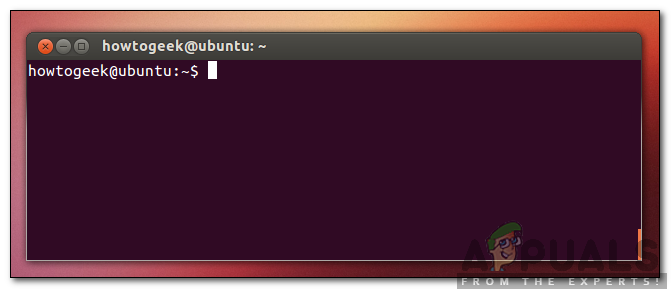
- 「Ctrlキー"+"他の"+"Tターミナルを開きます。
![]()
- 次のコマンドを入力して「Enter"
sudo apt-get remove --purge '^nvidia-.*'
- これにより、すべての Nvidia 関連パッケージが削除されます。ただし、Ubuntu が機能するにはコマンドを実行する必要があります。
- 次のコマンドを入力して「Enter"
sudo apt-get で ubuntu-desktop をインストールします
- 問題がまだ存在するかどうかを確認します。
解決策2: 古いカーネルで起動する
新しいカーネルが正しく処理されない場合、起動時に問題が発生する可能性があります。そのため、このステップでは古いカーネルで起動します。手順は以下のとおりです。
- 離陸中にキーを押す Escキー أو F9 أو F3 BIOS に入るには。
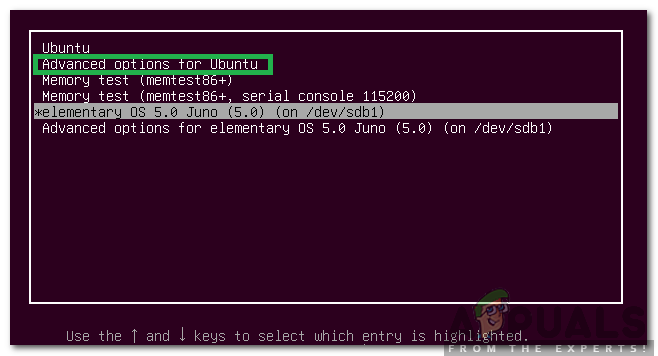
- 選ぶ "Ubuntuの詳細オプションUbuntu オプション画面にアクセスします。
![]()
- 矢印キーを使用して移動し、カーネルの古いバージョンを選択します。
- クリック "Enter「コアを選択するには。」
- コンピュータを再起動し、古いカーネルを使用して起動してみます。
- 問題がまだ存在するかどうかを確認します。
解決策3: 新しいカーネルの処理
この問題は、新しいカーネルが正しく処理されていない場合によく発生します。そのため、この手順では、新しいカーネルを適切に処理します。この解決策を試す前に、この記事で紹介した最初の解決策を試し、適切なNvidiaドライバーがインストールされていることを確認してください。
- NS 脱ぐ このソリューションを試す前に、2 番目のソリューションを使用して古いコアに。
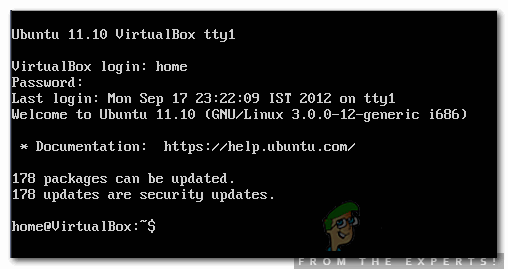
- 「Ctrlキー"+"頭の中"+"F3「同時に、仮想端末にアクセスします。」
![]()
- NS 書き込み 次のコマンドを入力し、「Enterすべてを更新します。
sudo apt-get update && sudo apt-get upgrade -y
- 次のコマンドを入力して「Enter「最も古いカーネルを削除します。」
sudoのapt-getを自動削除
- 次のコマンドを入力して「Enter現在のカーネルを再インストールするには
sudo apt-get install --reinstall linux-image-4.13.0-32-generic
注:このコマンドの数字を、インストールしたいカーネルのバージョンに置き換えてください。バージョンは、以下のコマンドを実行することで確認できます。
uname -r
- 再起動して検証 問題がまだ存在するかどうか。
コメントは締め切りました。