

Apple AirPods®、AirPods Pro®、AirPods Max® を使い始めるのが楽しみですか?ペアリングは素早く簡単なので、すぐに電話に出たり、お気に入りのプレイリストを楽しんだりできます。
DzTecniumは、何百万人もの人々がテクノロジーを最大限に活用できるようサポートしています。紛失または盗難にあったノートパソコンを探したい場合でも、携帯電話への迷惑メールをブロックしたい場合でも、私たちはあなたの愛用するデバイスが毎日、一日中快適に使えるようお手伝いします。ここでは、AirPodsまたはAirPods ProをiPhone®、Android™、Mac®、Apple Watch®、またはPCに接続するためのヒントをご紹介します。
![]() AirPodsをiPhoneに接続する方法
AirPodsをiPhoneに接続する方法
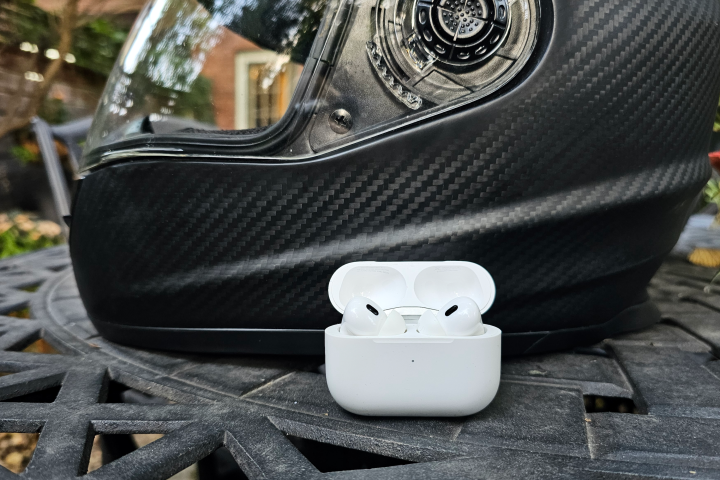 AirPodsをiPhoneに接続する方法
AirPodsを初めてペアリングしますか?このワイヤレスイヤホンはiPhoneと簡単に同期できます。手順は以下のとおりです。
- iOS®の最新バージョンをご使用ください。これにより、最適な互換性と最新の機能が確保されます。
- iPhoneのホーム画面に移動します。
- AirPodsを充電ケースに入れ、ケースを開けてiPhoneに近づけます。iPhoneの画面にセットアップアニメーションが自動的に表示されます。
- クリック つながり、 (配達)。
- AirPods Pro または AirPods (第 3 世代) をお持ちの場合は、手順を読んで次の 3 つの画面に進み、セットアップを完了してください。
- AirPods Pro、AirPods Max、またはAirPods(第2世代または第3世代)をお持ちで、iPhoneで「Hey Siri®」をすでに設定している場合は、イヤフォンをSiriで使える状態になっています。「Hey Siri®」をまだ設定していない場合は、画面の指示に従って今すぐ設定してください。
- クリック クリックします (完成しました)。
接続に問題が発生していますか? AirPodsをリセットする必要があるかもしれません。多くの場合、これで一般的な接続問題が解決します。
AirPodsをMacに接続する方法
AirPods を MacBook® または iMac® に同期する前に、コンピュータで必要なオペレーティング システムが実行されていることを確認してください。
AirPods(第1世代)にはmacOS® Sierra以降が必要です。
AirPods(第10.14.4世代)にはmacOS Mojave XNUMX以降が必要です。
AirPods(第3世代)にはmacOS Monterey以降が必要です。
AirPods Pro には macOS Catalina 10.15.1 以降が必要です。
MacがiCloud®にサインインしていて、AirPodsとiPhoneをペアリング済みの場合、AirPodsは同じApple® IDにサインインしている他のデバイスと自動的に同期されます。Macの準備ができているかどうかを確認するには、以下の手順に従ってください。
1. AirPodsを耳に装着します。
2. Mac のメニューバーに移動し、Bluetooth® メニューまたは音量コントロールをクリックします。
3. リストからAirPodsを選択します。
メニューバーにAirPodsが表示されない場合は、以下の手順をお試しください。
1. Apple メニューから「システム環境設定」を選択し、「Bluetooth」をクリックします。
2. Bluetoothがオンになっていることを確認します。
3. 両方のAirPodsを充電ケースに入れて、蓋を開けます。
4. ケース背面のセットアップ ボタンを、ステータス インジケーター ライトが白く点滅するまで押し続けます。
5. デバイスのリストからAirPodsを選択し、「接続」をタップします。
AirPodsをApple Watchに接続する方法
AirPods を Apple Watch に接続するには、次の簡単な手順に従ってください。
- まず、AirPodsが充電されていて、蓋が開いた状態でケースに入っていることを確認してください。この手順は、Apple WatchがAirPodsを検出するために不可欠です。
- AirPodsケースをApple Watchに近づけます。Apple Watchがイヤホンを認識できる程度に近づけてください。
- Apple Watch で、デジタルクラウンを押してホーム画面に移動し、設定アプリを開きます。
- 「設定」で下にスクロールして「Bluetooth」をタップします。
- AirPodsがウォッチのBluetoothリストに表示されたら、タップしてペアリングします。AirPodsがデバイスリストに表示されない場合は、ペアリングモードにしてください。AirPodsケースの背面にあるボタンを、白いライトが点滅し始めるまで長押ししてください。この操作は、イヤホンの検出モードを起動するために必要です。
一度ペアリングすると、AirPodsは範囲内にありケースから取り外すと自動的にApple Watchに接続されます。これにより、手首から音楽を聴いたり、電話に出たり、Siriを使ったりすることが簡単にできるようになります。最適な体験のために、両方のデバイスでBluetoothが有効になっていることを確認してください。
AirPodsを異なるAppleデバイス間で自動的に切り替える方法
例えば、パソコンで音楽を聴いているときに電話がかかってきた場合など、AirPodsを複数のデバイス間で自動的に切り替えたいですか?操作はとても簡単です。iPhoneとMacの両方で最新のオペレーティングシステムが動作していること、そして両方のデバイスで同じApple IDにサインインし、2ファクタ認証が有効になっていることを確認してください。そうすれば、AirPods(第2世代または第3世代)またはAirPods Proがデバイス間で自動的に切り替わります。この機能は、Appleエコシステムの統合によってシームレスなユーザーエクスペリエンスを実現します。
macOS Big Sur以降のバージョンでは、Macの画面にAirPodsに関する通知が表示される場合があります。「接続」をクリックして、AirPodsをMacに接続するか、Macに接続したままにするかを確認してください。この手順は、リスニング体験を完全にコントロールするために不可欠です。
自動切り替えをオフにするには、次の手順に従います。
iPhoneでAirPodsの自動切り替えを停止する
- AirPodsが耳に装着され、iPhoneに接続されていることを確認してください。この手順は、AirPodsの設定が正しく表示されるために不可欠です。
- انن<XNUMXxDXNUMX><XNUMXxDXNUMX><XNUMXxDXNUMX><XNUMXxXNUMX>لل<XNUMXxDXNUMX><XNUMXxDXNUMX><XNUMXxDXNUMX><XNUMXxAXNUMX> 設定 > Bluetoothこれにより、接続されている Bluetooth デバイスと切断されている Bluetooth デバイスのリストが開きます。
- ボタンをクリックします 情報 (インフォ)はAirPodsの横にあります。このボタンは通常、円の中に小文字の「i」が入った形で表示されます。
- クリック このiPhoneに連絡する (このiPhoneに接続)。これにより、AirPods を iPhone に接続する方法を制御するオプションが開きます。
- 選択 このiPhoneに最後に接続したとき (このiPhoneに最後に接続した日時このオプションを選択すると、AirPods が iCloud アカウントにリンクされている他の Apple デバイスに自動的に切り替わることがなくなり、最後に接続されていた iPhone にのみ接続されます。
- 自動切り替えを再びオンにするには、 自動的 (自動的にこれにより、AirPods はアクティブな使用状況に基づいて、iCloud アカウントにリンクされたさまざまな Apple デバイス間をシームレスに切り替えることができます。
MacでAirPodsの自動切り替えを停止する
- AirPodsが耳に装着され、Macに接続されていることを確認してください。これにより、設定が正しく適用されます。
- Apple メニューに移動し、 をクリックします。 システム環境設定 (システム環境設定)> Bluetoothこれにより、Bluetooth 設定が開き、AirPods を管理できるようになります。
- デバイス リストで、 ボタンをクリックします。 オプション AirPodsの横にある (オプション)をタップします。AirPodsの詳細設定メニューが開きます。
- 「このMacに接続」メニューで、 このMacに最後に接続した日時 (この Mac に最後に接続したとき) これにより、iPhone や iPad などの別のデバイスで使用中に、Mac が自動的に AirPods に切り替わることがなくなります。
- 自動切り替えを再びオンにするには、 自動的に (自動)。これにより、Mac が AirPods を検出すると自動的に切り替わります。
AirPodsをAndroidデバイスに接続する方法
Android端末でもAirPodsのオーディオを楽しんだり、通話したりできますが、いくつか制限があります。Apple端末のようにSiriを使ったり、端末を自動的に切り替えたりすることはできません。AndroidスマートフォンやタブレットでAirPodsを簡単に設定する方法は以下のとおりです。
- انن<XNUMXxDXNUMX><XNUMXxDXNUMX><XNUMXxDXNUMX><XNUMXxXNUMX>لل<XNUMXxDXNUMX><XNUMXxDXNUMX><XNUMXxDXNUMX><XNUMXxAXNUMX> 設定 > 電気通信 > Bluetooth.
- Bluetoothが有効になっていることを確認してください。
- AirPods を充電ケースに入れて、Android デバイスの近くで蓋を開けます。
- 。ボタンを長押しします 準備 ケース背面のボタンを、ステータスライトが白く点滅するまで押し続けます。これはAirPodsがペアリングモードになっていることを示します。
- 見つける AirPods Android 画面に表示される利用可能なデバイスのリストから。
AirPodsをPCまたはノートパソコンに接続する方法
AirPodsはWindows PCやノートパソコンでBluetoothヘッドホンとして使用できますが、Siriを使用したり、デバイス間の自動切り替えを行ったりすることはできません。接続方法は以下の通りです。
- メニューを開く 始める、次にタップします 設定 > デバイス > Bluetoothおよびその他のデバイス.
- Bluetoothがオンになっていることを確認してください。
- AirPods を充電ケースに入れて、コンピューターに近づけ、蓋を開けます。
- 押したまま セットアップボタン ステータス ライトが白く点滅するまで、ケースの背面にある を押し続けます。
- 見つける AirPods デバイスのリストに。
AirPodsが1組では足りない場合は、2組をデバイスに接続できます。詳しい手順については、こちらのガイドをご覧ください。
これらの手順を試しても問題が解決しない場合は、ご安心ください。専門家にお電話またはチャットでご相談いただければ、技術的な問題の解決策をすぐにご提供いたします。
DzTecnium®の商標およびロゴは、DzTecnium, LLCが所有しています。All rights reserved. その他のすべての商標は、それぞれの所有者の財産です。DzTecniumは、ここに記載されている他の商標所有者と提携、スポンサー、または推奨関係にはありません。
コメントは締め切りました。