
iPadのバッテリーがすぐに消耗してしまう場合はどうすればいいでしょうか?問題を解決し、パフォーマンスを向上させる効果的な10の解決策をご紹介します。
iPadのバッテリーの消耗が早くなるのに悩んでいませんか?ご安心ください。あなただけではありません。多くのiPadユーザーがこの問題を経験しています。幸いなことに、デバイスのバッテリー寿命を延ばすための対策がいくつかあります。ここでは、問題の診断と解決に役立つ包括的なガイドをご紹介します。充電の間隔を長くして、iPadをより長くお楽しみいただけるようになります。
![]() 1. バッテリー消耗の根本原因を特定します。
1. バッテリー消耗の根本原因を特定します。
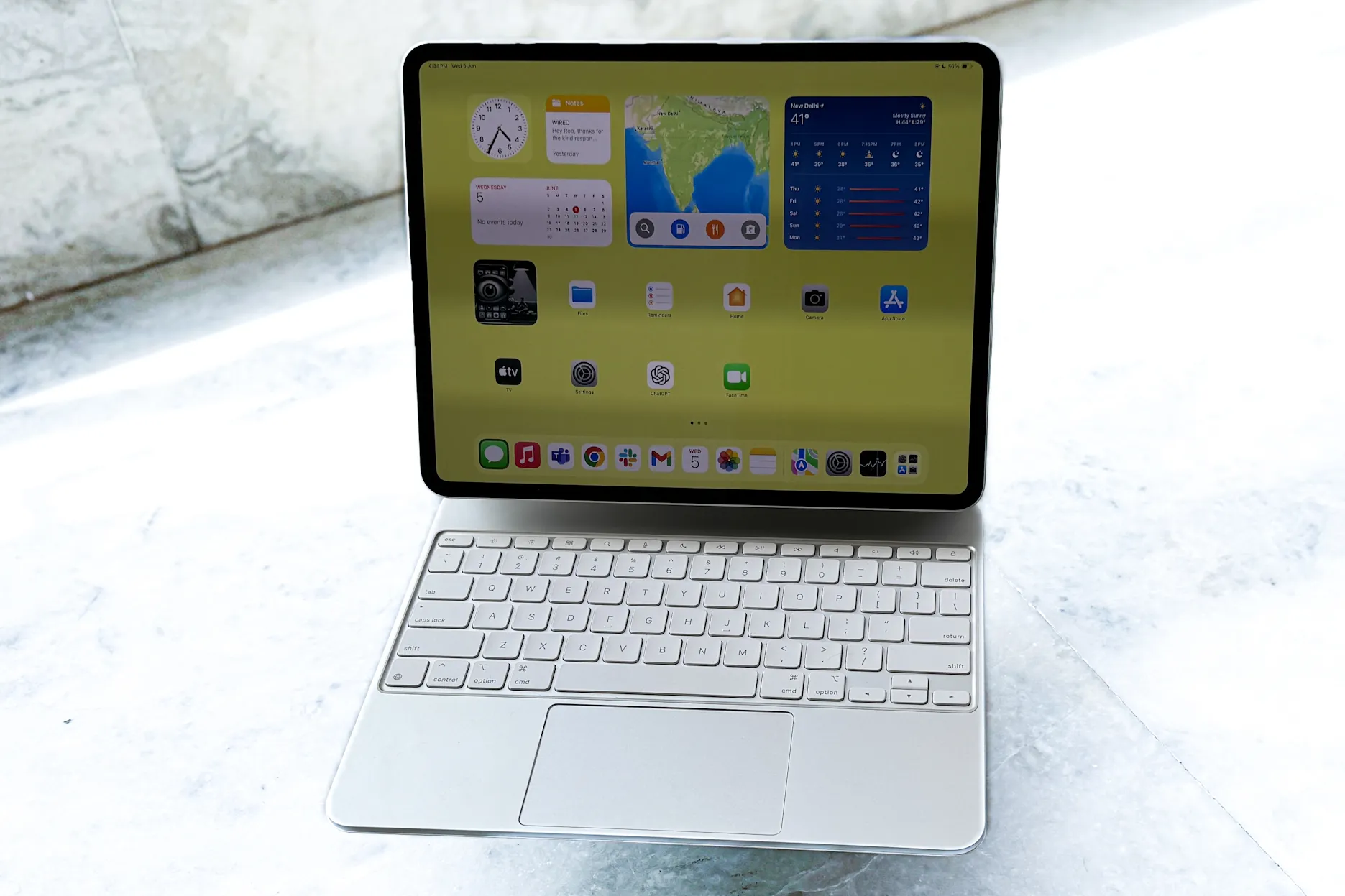 1. バッテリー消耗の根本原因を特定します。
解決策を始める前に、バッテリーを最も消費しているアプリやプロセスを特定することが重要です。次の方法で特定できます。
バッテリー使用状況を確認するには、「設定」>「バッテリー」を開きます。ここに、過去24時間または過去10日間のバッテリー使用量順に並べられたアプリの一覧が表示されます。使用していない時でもバッテリーを多く消費しているアプリには特に注意してください。
2. バッテリー寿命を延ばすための解決策:
多くの電力を消費しているアプリまたはプロセスを特定したら、次の手順を実行できます。
バックグラウンドで実行されているアプリケーションを閉じます。 バックグラウンドで実行されているアプリは、コンテンツを更新したりアップデートを確認したりするため、バッテリーを消費します。普段あまり使わないアプリは、画面下部から上にスワイプ(または古いモデルの場合はホームボタンを2回押し)し、さらに上にスワイプして閉じてください。
アプリのバックグラウンド更新を無効にする: 「設定」>「一般」>「Appのバックグラウンド更新」に移動して、完全にオフにするか、バックグラウンドで更新を許可するアプリを選択します。
画面の明るさを下げる: 画面はバッテリーを最も消費する部分の一つです。画面の明るさを快適なレベルまで下げるか、「設定」>「画面表示と明るさ」で「明るさの自動調整」を有効にしてください。
不要な位置情報サービスをオフにする: 位置情報サービスは、特に複数のアプリが位置情報へのアクセスを要求する場合、バッテリーを急速に消耗させる可能性があります。「設定」>「プライバシー」>「位置情報サービス」に移動し、位置情報にアクセスできるアプリを確認してください。常に位置情報にアクセスする必要がないアプリは、「使用中のみ許可」または「許可しない」に設定してください。
不要な通知を無効にする: 通知を頻繁に受信すると画面が起動し、バッテリーを消耗する可能性があります。「設定」>「通知」に移動し、すぐに通知する必要のないアプリの通知を無効にしてください。
低電力モードを有効にする: 低電力モードは、デバイスのパフォーマンスを低下させ、バックグラウンドでのメール更新など一部の機能を無効にすることで、消費電力を削減します。「設定」>「バッテリー」から有効にできます。
iPadOS を最新バージョンにアップデートします。 iPadOSのアップデートには、電源管理の改善が含まれることがよくあります。「設定」>「一般」>「ソフトウェア・アップデート」で、iPadが最新バージョンのiPadOSを実行していることを確認してください。
iPadを再起動します。 場合によっては、単純に再起動するだけでバッテリーの問題を解決できることがあります。
バッテリーの状態を確認する: iPadが古い場合は、バッテリーが劣化し始めている可能性があります。Appleサポートにお問い合わせいただくか、Apple Storeにご来店いただくことで、バッテリーの状態を確認できます。
3. 追加のヒント:
極端な温度を避ける:高温や低温はバッテリーの性能に悪影響を与える可能性があります。iPadを室温に保つようにしてください。
モバイルデータ通信の代わりにWi-Fiをご利用ください。モバイルデータはWi-Fiよりもバッテリーを消費する可能性があります。可能な限りWi-Fiに接続してください。
使用していないときはBluetoothをオフにしてください:Bluetoothは、デバイスに接続していないときでもバッテリーを消費することがあります。不要なときは、「設定」>「Bluetooth」でオフにしてください。
これらのヒントに従うことで、iPadのバッテリー寿命を延ばし、充電の間隔を長くすることができます。問題が解決しない場合は、Appleサポートにお問い合わせの上、サポートを受ける必要があるかもしれません。
簡単な答え:
iPad®のバッテリーの消耗が早い場合は、まず低電力モードとバックグラウンドアプリ更新をオンにしてみてください。低電力モードはバックグラウンドプロセスを削減してバッテリー駆動時間を延ばし、バックグラウンドアプリ更新をオフにすると、アプリを使用していないときにアプリが更新されなくなります。これらのオプションは、設定 > バッテリー、および設定 > 一般 > バックグラウンドアプリ更新で確認できます。
お気に入りの番組を見ている最中、あるいは重要なプロジェクトに取り組んでいる最中に、突然iPadのバッテリーがゼロになってしまうことを想像してみてください。本当にイライラしますが、ご心配なく。私たちがお手伝いします。DzTecniumでは、テクノロジーが故障したらすぐに修理いたします。iPadのバッテリーが急速に消耗している場合の対処法をご紹介します。
iPadのバッテリーの消耗が早いのはなぜでしょうか?
iPadのバッテリーが予想よりも早く消耗する一般的な原因はいくつかあります。これらの原因を理解し、予防策を講じることで、最適なバッテリー寿命を維持できます。
- アプリのバックグラウンド更新はバッテリーを消耗します: 一部のアプリ、特に常時インターネット接続を必要とするアプリや位置情報サービスを利用するアプリは、使用していないときでもかなりの電力を消費することがあります。バックグラウンド更新を使用すると、アプリが起動していないときでもコンテンツを更新できるため、バッテリーを消耗する可能性があります。
- iPad のソフトウェアをアップデートする必要があります: iOSのアップデートには、電源管理の改善やバッテリーの消耗につながるバグの修正が含まれることがよくあります。iPadで最新バージョンのiOSが動作していることを確認してください。
- 画面の明るさが高すぎます: iPadで最も電力を消費するのは画面です。画面の明るさを下げると、バッテリー寿命が大幅に延びます。
- バックグラウンド プロセスを実行する単純なソフトウェアの不具合: 軽微なソフトウェアバグが原因で、不要なプロセスがバックグラウンドで実行され、バッテリーを消耗することがあります。iPadを再起動すると、これらの一時的な問題が解決する場合があります。
これらの問題のいずれか、または他の問題が発生している場合は、以下のトラブルシューティング手順をお試しください。これらの手順をすべて実行してもバッテリーが正常に動作しない場合は、iPadのバッテリーを交換する必要があるかもしれません。iPadのバッテリー交換は、正規サービスセンターで行うことができます。
問題を解決するには、これらの解決策を試してください。
問題解決には最初のステップが大きな違いを生むことが多いため、以下の手順を記載されている順番に実行してください。最も簡単で一般的な解決策から始めてから、より複雑な解決策に進んでください。初期段階で既に問題が解決されている場合もあります。
低電力モードを有効にする
この設定は、バックグラウンドアプリの動作を減らし、画面の明るさを落とし、アニメーション効果を最小限に抑えることで、バッテリー寿命を延ばすのに役立ちます。低電力モードを有効にするには、「設定」>「バッテリー」に進み、 「低電力モード」オプションをオンにしてください。バッテリー残量が少ない場合や、バッテリー寿命を最大限に延ばしたい場合に、このモードを有効にすることをお勧めします。
iPadのバッテリー消費量を確認する
iPadは、どのアプリが最も多くの電力を消費しているかを追跡し、バッテリーを不必要に消耗している可能性のあるアプリを特定するのに役立ちます。バッテリーの使用状況を確認するには、「設定」>「バッテリー」に移動し、 「アプリ別のバッテリー使用状況」セクションをご覧ください。あまり使用していないアプリが多くの電力を消費している場合は、最新バージョンにアップデートするか、バックグラウンドでの動作を制限するか、必要に応じて削除することを検討してください。バックグラウンドでの動作を制限することは、位置情報サービスを使用するアプリや、データを頻繁に更新するアプリに特に有効です。最新のバッテリー管理機能を利用するには、iPadOSを最新バージョンにアップデートしてください。
iPadのバッテリーの状態を確認する
電子機器のバッテリーは、時間の経過とともに徐々に充電容量が低下します。iPadのバッテリーの状態を確認するには、次の手順に従います。[設定] > [バッテリー] > [バッテリーの状態]に移動します。ここでは、バッテリーの「最大容量」に関する詳細情報が表示されます。これは、新品時と比較してバッテリーの性能がどの程度良好かを示す指標です。バッテリーが古くなり、充電サイクルが増えるにつれて、この割合はわずかに低下する場合があります。この割合が大幅に低下した場合、または急速な放電や予期しないシャットダウンなどのバッテリー性能の問題が発生している場合は、バッテリーの交換を検討する時期かもしれません。バッテリーの状態を監視し、iPadの最適なパフォーマンスを維持するために必要な対策を講じるには、この割合を定期的に確認することをお勧めします。
アプリのバックグラウンド更新を無効にする
この機能を有効にすると、アプリは使用していないときでも自動的に更新されるため便利ですが、バッテリー寿命に悪影響を及ぼします。この機能を無効にして電力消費を抑えるには、「設定」>「一般」>「バックグラウンドアプリの更新」に移動し、常時バックグラウンド更新を必要としないアプリについてはオフにします。メールアプリやニュースアプリなど、すぐに更新が必要な必須アプリを選択し、それ以外のアプリの更新を無効にすることで、バッテリー寿命を大幅に改善できます。この手順は、iOS デバイスのバッテリー性能を最適化するために非常に重要です。
ソフトウェアの更新を確認する
アップデートには、パフォーマンスの向上やバグ修正が含まれており、バッテリー寿命の延長に役立ちます。最適なパフォーマンスを得るには、デバイスを電源とWi-Fiに接続してから、「設定」>「一般」>「ソフトウェアアップデート」に移動してください。自動アップデートをオンにすると、オペレーティングシステムとアプリが常に最新バージョンになり、電力効率の向上とバッテリー寿命の延長につながります。
デバイスの画面の明るさを下げます。
画面の明るさは、デバイスのバッテリー消費量に大きく影響する要素の一つです。消費電力を抑え、バッテリー寿命を延ばすには、「設定」>「画面表示と明るさ」に進み、明るさスライダーを左にスワイプして明るさを下げてください。さらに、「テーマ」を選択してダークモードを有効にすることもできます。ダークモードはライトモードよりも消費電力が大幅に少なく、バッテリー寿命の節約に役立ちます。これらの簡単な手順で、バッテリー性能に顕著な違いが生まれます。
「動きを減らす」オプションを有効にする
画面上のモーションエフェクトやトランジションは魅力的に見えるかもしれませんが、バッテリーを大幅に消費します。消費電力を抑え、バッテリー寿命を延ばすには、「モーションを減らす」オプションを有効にしてください。設定 > アクセシビリティ > モーション > モーションを減らす の順に選択し、このオプションを有効にします。これにより、アニメーションが簡略化され、視覚効果が軽減されるため、消費電力が節約されます。
自動ロック機能を有効化または変更する
自動ロック機能は、使用していないときにデバイスの画面をオフにすることで、不要なバッテリー消費を防ぎ、バッテリー寿命を延ばします。この設定を調整するには、「設定」>「画面表示と明るさ」>「自動ロック」に進み、タイマーオプションを5分以内で選択してください。「常にオン」を選択すると、画面が常にオンになり、バッテリー消費量が大幅に増加するため、選択しないでください。
使用していないときは、Wi-Fi と Bluetooth をオフにしてください。
Wi-FiとBluetoothは使用していないときはオフにしておくのが、デバイスのバッテリー寿命を延ばす最も簡単で効果的な方法の一つです。オンのままにしておくと、デバイスはバックグラウンドで利用可能なネットワークやデバイスを探し続け、バッテリーを大幅に消耗します。そのためには、コントロールセンターを開き、必要になるまで一時的に無効にしてください。使用する際は、忘れずに再度有効にしてください。
電力を大量に消費するアプリの位置情報サービスをオフにする
一部のアプリは、位置情報を常に追跡するため、バッテリーを大量に消費します。この消費を抑えるには、アプリごとに位置情報へのアクセス権限を個別に制御できます。設定 > プライバシー > 位置情報サービスに進み、設定を調整したいアプリをタップします。 「許可しない」を選択すると、アプリが位置情報にアクセスできなくなります。 「使用中のみ許可」を選択すると、アプリがアクティブに使用されているときのみ位置情報にアクセスできるようになります。これらの手順は、バッテリー寿命を延ばし、不要な電力消費を削減するのに役立ちます。
iPadを再起動します
再起動は、軽微な技術的問題を解決し、データを削除することなくシステムプロセスをリフレッシュするのに役立ちます。これはトラブルシューティングの最初かつ最も重要なステップです。
- ホームボタンのないiPad: 。ボタンを長押しします アッパー + ボタンのいずれか 音のレベルをクリックし、スライダーをドラッグしてオフにします。
- ホームボタン付きiPad: 。ボタンを長押しします アッパースライダーをドラッグして電源をオフにします。約30秒待ってからボタンを押します。 アッパー もう一度オンにします。
iPadを強制的に再起動する
iPadがフリーズしたり反応しなくなったりした場合、通常の再起動方法がうまくいかなくても、強制再起動を行うと強制的に再起動できます。このプロセスでは、個人データや保存されたファイルは消去されません。
- ホームボタンの場合: 。ボタンを長押しします トップ +ボタン ホーム画面 Apple® ロゴが表示されるまで同時に押し続けます。
- ホームボタンなし: ボタンを素早く押す 音量を上げる、ボタンを素早く押します。 音量を下げるボタンを押し続けます。 トップ Appleロゴが表示されるまで。
iPad を完全に工場出荷時の状態にリセットします。
他の解決策がどれも効果がない場合、iPadを工場出荷時の状態にリセットすることで、デバイスを完全に消去し、最初からやり直すことで、バッテリーの問題が解決する可能性があります。作業を進める前に、必ずデータをバックアップしてください。バックアップ方法については、こちらの詳細なガイドをご覧ください。 タブレットのデータをバックアップする方法次に、ガイドに記載されている手順に従ってください。 iPadを工場出荷時の状態にリセットする方法このプロセスにより、デバイスは元の状態に復元され、バッテリーの消耗の問題を効果的に解決できる可能性があります。ただし、このプロセスによりデバイス上のすべてのデータが削除されるため、必ずバックアップを行ってください。
iPad の温度が異常に上昇していることに気づき、熱によってバッテリー消費が増加しているのではないかと心配な場合は、次の詳細なガイドをご覧ください。 iPadが過熱?その対処法.
このガイドのすべての手順を実行しても、iPadのバッテリーの消耗が早い場合は、デバイスのハードウェアコンポーネントのいずれかに問題がある可能性があります。資格を持った技術者の助けが必要になる場合があります。最寄りの技術者支店にお越しいただければ、迅速かつ簡単に修理いたします。
よくある質問(FAQ)
低電力モードは iPad のバッテリーに悪影響を及ぼしますか?
いいえ、低電力モードはiPadのバッテリーを消耗しません。アプリの更新やデータ取得、一部の視覚効果といったバックグラウンドアクティビティを減らすだけです。これにより、バッテリー寿命が長くなります。低電力モードの使用は完全に安全で、バッテリーに悪影響を与えることはありません。特に電源が利用できないときなど、バッテリーの残り寿命を延ばしたいときはいつでも、低電力モードをオンにできます。
ダークモードは本当に iPad のバッテリー電力を節約できるのでしょうか?
はい、特に暗い背景や黒い背景のアプリでは、点灯させるピクセル数が少なくなるため、より効果的です。ダークモードは魔法の解決策ではありませんが、低い輝度レベルで使用すると大きな効果を発揮します。一部のiPadモデルに搭載されているOLED画面では、ピクセルをオフにすることで消費電力を大幅に削減できますが、LCD画面ではその効果はそれほど顕著ではありません。消費電力を最大限節約するには、ダークモードを有効にし、同時に画面の明るさを下げるのが最適です。
どのアプリがバッテリーを消耗しているかを特定するにはどうすればよいですか?
バッテリーを過剰に消費しているアプリを特定するには、「設定」>「バッテリー」に進み、アプリごとのバッテリー使用量を確認してください。異常に高い割合でバッテリーを使用しているアプリが見つかった場合は、まず最新バージョンにアップデートしてください。それでもバッテリー消費が続く場合は、そのアプリのバックグラウンド更新を制限するか、不要な場合はアンインストールを検討してください。バッテリーの消耗は、アプリ自体のバグやシステムリソースの過剰使用が原因である可能性もあります。アプリをアップデートするか、バックグラウンドアクティビティを制限することで、多くの場合問題は解決します。
通常のバッテリー消費率はどれくらいですか?
バッテリーの消費量は、iPadのモデルや使用方法によって異なります。例えば、動画ストリーミング、ゲーム、ナビゲーションアプリは、読書やメモを取るよりも大幅に多くの電力を消費します。通常の軽い使用時にiPadのバッテリーの消耗が速すぎる場合は、上記の手順を試してバッテリーのパフォーマンスを向上させ、寿命を延ばしてください。また、異常な電力消費を引き起こすハードウェアの問題がないか確認するために、定期的にバッテリーの状態を確認することも重要です。
いつバッテリーの交換を検討すればよいですか?
バッテリーの状態を示すステータスで容量が著しく低下している場合、または前述の修理を試してもなお電力の急速な消耗が続く場合は、資格のある技術者によるバッテリーの点検を受ける時期です。当社の技術者は、包括的なバッテリーテストを実施し、必要に応じてバッテリーを交換いたします。
DzTecnium®の商標およびロゴは、DzTecnium, LLCが所有しています。All rights reserved. その他のすべての商標は、それぞれの所有者の財産です。DzTecniumは、ここに記載されている他の商標所有者と提携関係になく、また、いかなる後援または推奨も行いません。
コメントは締め切りました。