

Android端末のGoogleマップでは、 「GPS信号が途切れました」や「GPSを探す」といった警告が表示されます。これは通常、ナビゲーション中に端末が強力で安定したGPS信号を維持できない場合に発生します。画面がオフになっている場合や、アプリがバックグラウンドで実行されていてGPS追跡が妨げられている場合によく起こります。

これらのアラートは通常、次の理由でトリガーされます。
- バグを含むGoogleマップのアップデート
- キャッシュまたはアプリケーションデータの破損
- アプリの権限制限
- バックグラウンドプロセスが失敗しました
- 過度なバッテリー最適化
問題とその考えられる原因がわかったので、以下の手順に従って問題を解決してください。
1. 電話を再起動します
スマートフォンを再起動すると、 GPSセンサーがリセットされ、信号受信を妨げている可能性のある一時的なエラーが解消され、位置情報追跡を妨害しているバックグラウンドプロセスが終了されます。また、モバイルデータ通信やWi-Fi接続も更新されるため、GPS機能が正常に動作するようになる場合があります。

2. Googleマップアプリの「常時」位置情報アクセスを有効にする
Google マップは、正確なナビゲーションのために常に GPS へのアクセスを必要とします。「アプリ使用中のみ」に設定されている場合、画面がオフになっているときやアプリを切り替えているときに Android がアクセスを制限する可能性があり、位置情報に問題が生じることがあります。常に位置情報へのアクセスを許可することで、途切れることのない追跡が保証され、バッテリー最適化が GPS に干渉するのを防ぐことができます。
- انن<XNUMXxDXNUMX><XNUMXxDXNUMX><XNUMXxDXNUMX><XNUMXxXNUMX>لل<XNUMXxDXNUMX><XNUMXxDXNUMX><XNUMXxDXNUMX><XNUMXxAXNUMX> 設定 > 検索 グーグルマップ > マップ.
![]()
- クリック 権限.
![]()
- 見つける الموقع そして選択 いつもしましょう.
![]()
- Google マップを再度開き、ナビゲーションを開始して問題が解決されたかどうかを確認します。


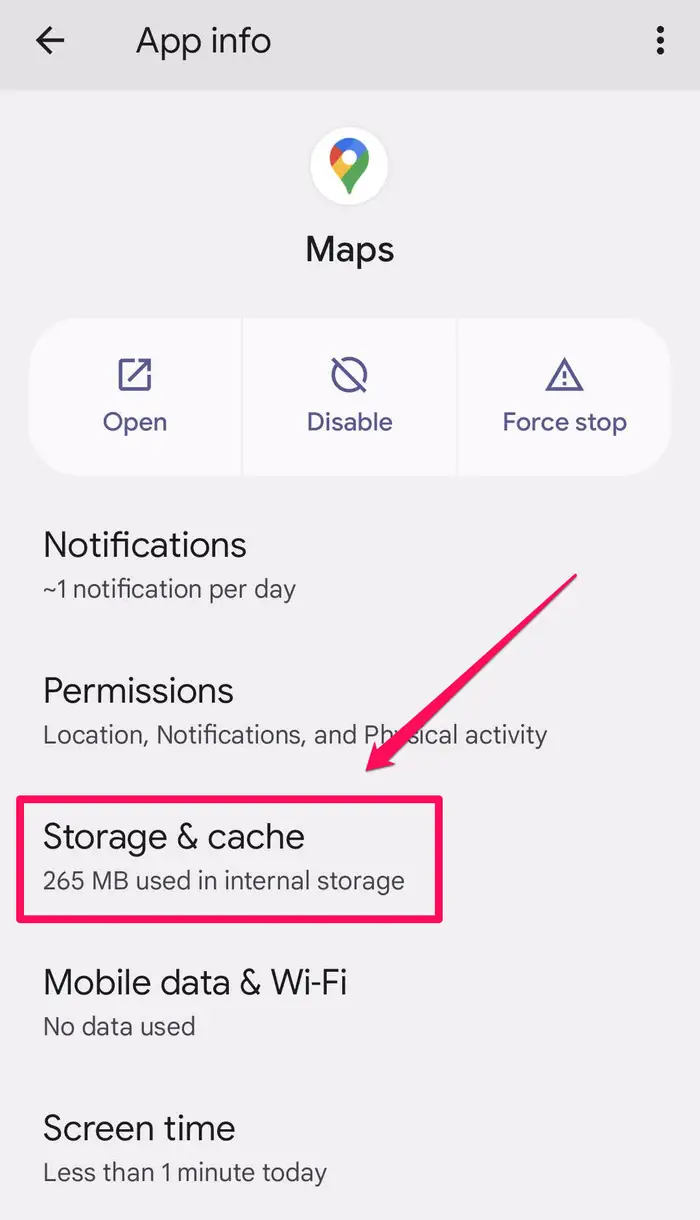
3. GoogleマップとAndroid Autoのキャッシュとアプリデータを消去する
GoogleマップとAndroid Autoのキャッシュデータが古かったり破損していたりすると、GPS機能に支障をきたす可能性があります。このデータをクリアすることで、アプリを再インストールすることなく、古いGPS記録、破損したファイル、一時的な不具合を取り除くことができます。Android AutoはGoogleマップに依存しているため、両方のキャッシュをクリアすることが不可欠です。
- انن<XNUMXxDXNUMX><XNUMXxDXNUMX><XNUMXxDXNUMX><XNUMXxXNUMX>لل<XNUMXxDXNUMX><XNUMXxDXNUMX><XNUMXxDXNUMX><XNUMXxAXNUMX> 設定 > 検索 Googleマップ > マップ.
![]()
- クリック ストレージとキャッシュ.
![]()
- 見つける キャッシュの消去.
![]()
- 次に、 データを消去する.
![]()
- 今すぐに行きます 設定 > アプリケーション > Androidのオート.
![]()
- クリック ストレージ.
![]()
- 見つける キャッシュの消去.
![]()
- 次にを押します データを消去する.
![]()
- 電話を再起動します 変更を適用します。


4. Googleマップのバックグラウンドアクティビティを有効にする
Androidはバッテリー消費を抑えるためにバックグラウンドアプリの動作を制限することがありますが、これは画面がオフのときにGoogleマップの動作を妨げる可能性があります。この設定を「制限なし」にすると、AndroidがバックグラウンドでGPSへのアクセスを遮断するのを防ぐことができます。
- 開いた 設定 > アプリケーション > Googleマップ.
![]()
- クリック バッテリー.
![]()
- 選択 無制限の (無制限)。
![]()
- Google マップを再起動してナビゲーションをテストします。


5. Googleマップアプリの最新アップデートをアンインストールする
Google マップ アプリの最近のアップデートには、 GPS 機能が無効になるバグや互換性の問題が含まれている場合があります。アプリを以前のバージョンに戻すことで、以前の安定版を復元し、この問題を解決できる場合があります。
- 開いた 設定 に行きます Googleマップ.
![]()
- クリック XNUMXつのポイント 右上隅 > アップデートをアンインストールする > 確認.
![]()
![]()
![]()
- Google マップを再度開き、GPS ナビゲーションが正しく機能しているかどうかをテストします。


コメントは締め切りました。