

ネットワーク プリンターに接続しようとすると、「操作を完了できませんでした。エラー 0x000005b3」というエラーが発生する場合があります。このエラーは通常、プリンター ドライバーが破損しているために発生し、ネットワーク プリンターの操作エラーが発生します。

この問題を解決するには、以下の手順に従って、ネットワーク プリンターのエラー 0x000005b3 を修正します。
一時的な解決策: コンピューターを適切に再起動します。
Windowsの不適切なシャットダウンは、現在発生している問題を含むドライバーの問題を引き起こす可能性があります。一時的な解決策として、コンピューターを完全に再起動することをお勧めします。システムを適切にシャットダウンするには、以下の手順に従ってください。
- キーを押してWindowsのスタートメニューを開きます Win.
- 電源オプションをクリックして選択し、コンピュータを再起動します。 "再起動"
![Windows コンピュータを再起動します]()
- コンピュータを再起動すると、すべてのドライバーが正常に動作し始めます。

1. プリンターのトラブルシューティング ツールを実行します。
Windows には、さまざまな Windows の問題をスキャンして解決策を提案できるトラブルシューティング機能が組み込まれています。
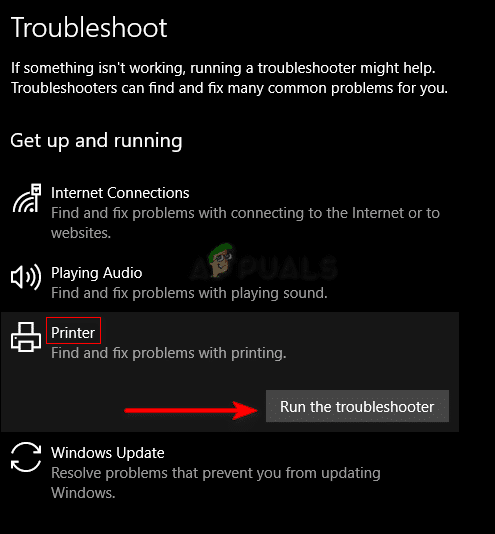
発生しているエラーを解決するには、プリンター関連の問題を特定して修正するために設計されたプリンターのトラブルシューティングツールをご利用ください。プリンターのトラブルシューティングツールを実行するには、以下の手順に従ってください。
- でWindows設定を開きます 勝利+私.
- انن<XNUMXxDXNUMX><XNUMXxDXNUMX><XNUMXxDXNUMX><XNUMXxXNUMX>لل<XNUMXxDXNUMX><XNUMXxDXNUMX><XNUMXxDXNUMX><XNUMXxAXNUMX> 更新とセキュリティ > トラブルシューティング > プリンター。
- プリンターの下の「トラブルシューティングを実行」オプションをクリックします。
![プリンターのトラブルシューティングを実行する]()
- トラブルシューターが問題を検出すると、それを修正します。
- 必要な変更を適用するには、システムを再起動してください。
2.プリンタードライバーを更新します
プリンタードライバーのエラーの原因として最も可能性が高いのは、古いドライバーです。古いバージョンのドライバーを使い続けると、Windowsコンピューターで特定の操作が実行できなくなる可能性があります。
そのため、ネットワークプリンターを接続する前に、インストールされているプリンタードライバーのアップデートが利用可能かどうかを確認してください。システムにインストールされているプリンタードライバーを更新するには、以下の手順に従ってください。
- キーを使用して実行コマンドを開く + Rに勝つ.
- 書きます "devmgmt.msc次に、をクリックします OK.
![ドライバーを使用してデバイス マネージャーを開きます。]()
- 「印刷キュー」オプションをクリックします。
- インストールされたドライバーを右クリックし、「ドライバーの更新"
![プリンタードライバーの更新]()
- 次に、自動更新を検索するオプションを選択します。
![ドライバーを自動的に検索]()
- システムが最適なドライバーを見つけたら、「Windows Update で更新されたドライバーを確認する」オプションをクリックします。
![Windows Updateで更新されたドライバーを確認する]()
-
Windows Update ページで更新プログラムが利用可能な場合は、各ボックスにチェックを入れ、「ダウンロードしてインストール」オプションを選択してください。変更を適用するには、コンピューターを再起動してください。


3.一時ファイルを削除します
システムは一時データを一時ファイルとして保存します。この一時データが破損すると、一部のドライバーでエラーが発生する可能性があります。そのため、システムに保存されているすべての一時ファイルを削除する必要があります。これらのファイルがネットワークプリンターが起動しない原因となっている可能性があります。
- キーを使用して実行コマンドを開く + Rに勝つ
- 書きます "の%temp%次に、をクリックします OK.
![一時ファイルディレクトリを開く]()
- タブをクリックしますعرض「チェックボックス」隠しアイテム「窓の上部にあります。
- を押してすべての一時ファイルを削除します Ctrl + A + 削除.
![一時ファイルを削除する]()
- 必要な変更を適用するには、コンピューターを再起動してください。


4. SYSTEMアカウントにフル権限を設定する
ドライバーが特定のシステムアカウント権限にアクセスできない場合、起動できません。この問題を解決するには、ドライバーのセキュリティ設定を変更して、必要なすべてのシステムアカウント権限がドライバーに付与されていることを確認する必要があります。ドライバーのセキュリティ設定を変更するには、以下の手順に従ってください。
- 開いた ファイルエクスプローラー (ファイルエクスプローラー)2つのキーを使って 勝つ+ E.
- 次のパスを検索バーに貼り付けます。
C:WindowsSystem32スプール
- フォルダを右クリックし、「ドライバーオプションを選択します プロパティ (プロパティ)。
![ドライバーのプロパティを開く]()
- タブを開くالأمان(安全)。
- 選択肢一つを選択してくださいSYSTEM「グループ名またはユーザー名」内。
- クリック リリース (編集)をクリックし、権限を「グレース(許可する)。
![システム権限の編集]()
- 選択肢一つを選択してくださいSYSTEM「グループ名またはユーザー名」内。
- ボックスにチェックを入れてくださいグレースすべての権限を許可する SYSTEM.
- クリックして変更を確定します تطبيق (適用)およびOK (わかりました)。
![システム権限の変更を確認しています]()
- 最後に、コンピューターを再起動します。


5. 印刷スプーラーサービスを自動的に実行する
プリントスプーラーサービスが自動的に起動しない場合、ネットワークプリンターからエラーメッセージが表示されることがあります。これは、プリントスプーラーサービスが現在手動起動に設定されている場合に発生する可能性があります。この問題を解決するには、以下の手順に従ってプリントスプーラーサービスを自動起動に変更してください。
- 開くコマンド ラン を使用して 勝利+ R.
- 書きます "サービス.mscをクリックします OK (わかりました)。
![Windowsサービスを開く]()
- サービスを検索印刷スプーラ「右クリックしてオプションを選択し、プロパティを開きます。」プロパティ(プロパティ)。
![印刷スプーラーのプロパティを開く]()
- タブを開く年(全般)をクリックし、スタートアップの種類を「自動(自動)
- クリックして変更を確定します تطبيق (適用)およびOK (わかりました)。
![印刷スプーラーのスタートアップの種類を設定する]()


コメントは締め切りました。