

Chromeのエラーコード5は「ランタイムエラー」の一種です。ランタイムエラーは、使用中または作成中のプログラムがクラッシュしたり、誤った出力を生成したりした場合に発生します。これは、プログラムのコードの欠陥、キャッシュファイルの破損、コンピュータのハードウェアとの競合などが原因で発生する可能性があります。

ランタイム エラー 5 が発生するのはなぜですか?
ランタイムエラー5は、Google Chromeのプログラムコードに問題があるため発生します。このエラーにはいくつかのバリエーションがあります。
- この間違いの影響 このエラーは、コンピュータが完全にフリーズし、システムクラッシュにつながる可能性があります。これは、Google Chromeが受信した情報を処理できない場合に発生します。
- メモリーリーク これは、Google Chrome がパソコンのメモリを過剰に消費した場合に発生します。プログラムがメモリを適切に解放していないか、プログラムコードに問題があり、無限ループが発生している可能性があります。
- 論理的誤謬 このタイプのエラーは、Google Chrome が正しい情報を受信しているにもかかわらず、誤った結果を返す場合に発生します。これは、情報の処理方法に影響を与えるプログラムコードの問題が原因です。
Chromeエラー5は、Chrome内でファイルが見つからない、または置き忘れられていることが原因で発生することがあります。これらのファイルは誤って削除または移動された可能性があります。この問題は、プログラム自体がGoogleから最新のファイルをダウンロードしてインストールすることで解決できる場合が多くあります。また、このエラーは、コンピュータのWindowsレジストリが存在しないファイルを使用しようとした場合にも発生する可能性があります。このような場合は、システムレジストリをチェックして修復することで問題が解決するはずです。
Chromeエラーコード5を修正する解決策
このランタイム エラーを修正するには、問題がなくなるまでこれらの修正を 1 つずつ適用する必要があります。
- ブラウザのキャッシュをクリアします。
- Chrome を管理者権限で実行します。
- 欠陥のあるアドオンを削除します。
- ブラウザをデフォルト設定にリセットします。
- ブラウザを再インストールしてください。
- コンピューターをスキャンしてマルウェアやウイルスがないか確認します。
- 別のブラウザを使用してみてください。
1.ブラウザのキャッシュをクリアします
ブラウザのキャッシュをクリアするだけで問題が解決する場合もあります。キャッシュは、アクセスしたウェブサイトの情報を保存し、ページの読み込み速度を向上させる役割を果たします。しかし、これらのファイルが破損すると、今回のような問題が発生することがあります。Chromeのキャッシュをクリアするには、以下の手順に従ってください。
- Chrome を開き、画面の右上隅にある 3 つのドットをクリックします。
![画面右上の 3 つの点をクリックします。]()
- [設定]を開き、[ 「プライバシーとセキュリティ」
- プライバシーとセキュリティで、 「閲覧データを削除します。」
![「プライバシーとセキュリティ」タブで、「閲覧履歴データを消去」をクリックします。]()
- 閲覧データを消去するには、期間を開いて 「いつでも。」
- 選択を解除します 閲覧履歴、و「クッキーおよびその他のウェブサイトデータ」をクリックしてオプションを選択します 「キャッシュされた画像とファイル。」
- クリック データを消去する ブラウザのキャッシュをクリアします。
![ブラウザのキャッシュをクリアするには、「データをクリア」をクリックします。]()


問題が破損したキャッシュファイルに関連している場合は、これで解決し、エラーが再発しなくなるはずです。それでも問題が解決しない場合は、以下の修正方法をお試しください。
2. Chromeを管理者権限で実行する
Chromeを管理者権限で実行することで、このエラーを解決できます。このエラーは、権限不足が原因で発生することもあり、Chromeがアップデートなどの特定の操作を実行できない場合があります。Chromeを管理者として実行することで、ブラウザがタスクを支障なく実行するために必要な権限が付与されます。
- Windows キーを押して [スタート] メニューを開きます。
- タイプ "グーグルクローム" 検索バーで。
- Google Chromeを右クリックしてオプションを選択します 「管理者として実行します。」
![Google Chrome を右クリックし、「管理者として実行」オプションを選択します。]()
- これにより、管理者権限でプログラムが実行されます。

3. 不良添加物を除去する
拡張機能はChromeに新しい機能や性能を追加することで、ブラウジング体験を大幅に向上させることができます。しかし、欠陥のある拡張機能や悪意のある拡張機能は、Chromeエラーコード5など、様々な問題を引き起こす可能性があります。これらの拡張機能は、アップデートを含むChromeの通常の動作を妨害し、エラーメッセージを表示する可能性があります。問題のある拡張機能を特定して削除し、エラーを修正する方法は次のとおりです。
欠陥のある添加物の特定
問題の原因となっている障害のあるアドオンを特定するには、すべてのアドオンを無効にしてから 1 つずつ再度有効にして、そのたびにエラーが再び表示されるかどうかを確認する必要があります。
- Chromeのアドレスバーに次のように入力します。 クロム://拡張/ Enterキーを押します。アドオンページが開きます。
クロム://拡張/
![]()
- 使用する スイッチキー 画面の右上隅の「開発者モード」というラベルの部分で、すべてのプラグインを無効にすることができます。
![すべてのプラグインを無効にするには、開発者モードをオフにします。]()
- Chrome を再起動して、エラーが解決されたかどうかを確認します。


エラーが表示されない場合は、拡張機能のいずれかが原因である可能性があります。拡張機能を1つずつ再度有効化し、そのたびにエラーが再発するかどうかを確認すれば、どの拡張機能が原因であるかを特定できます。
欠陥のある追加を削除する
問題の原因となっているアドオンを特定したら、削除に進みます。
- アドオンページに戻る (chrome://extensions/)。
- 一度に 1 つの拡張機能を有効にして Chrome を使用します。
- エラーが再度表示されたら、最後に有効にしたアドオンを削除します。
- 問題のあるアドオンを特定し、クリックします "除去"。 確認ボックスが表示されます。
![]()
- タップする "除去" もう一度アクションを確認します。

問題のある拡張機能を削除すると、Chromeのエラーコード5の解決に役立つだけでなく、ブラウザ全体のパフォーマンスとセキュリティも向上します。定期的に拡張機能を確認し、頻繁に使用し、信頼できるものだけを残すことをお勧めします。
4.ブラウザをデフォルト設定にリセットする
Chrome をリセットすると、すべてのカスタム設定が消去され、キャッシュと Cookie がクリアされ、すべての拡張機能が無効になり、Chrome が「新規インストール」として元の状態に復元されます。
このエラーは、問題のある拡張機能から破損したキャッシュファイルまで、さまざまな原因で発生する可能性があります。ブラウザをリセットすることで、これらの潜在的な問題を解消できます。つまり、エラーの原因となった可能性のある要素をすべて取り除き、 Chrome をまっさらな状態から動作させることができるのです。Chrome をリセットする方法は次のとおりです。
- Chromeを開いてクリック XNUMXつのポイント 右上隅のメニューを開き、クリックします "設定"。
![右上隅にある 3 つのドットをクリックしてメニューを開き、「設定」をクリックします。]()
- 下にスクロールしてタップします "設定をリセット。"
- タブ内 "設定をリセット"、 タップする 「設定を元のデフォルトに戻します。」
![「設定をリセット」タブで、「設定を元のデフォルト設定に戻す」をクリックします。]()
- 起動ページ、新しいタブページ、検索エンジン、固定タブがリセットされ、拡張機能が無効になることを警告するボックスが表示されます。クリックしてください。 "設定をリセット" 確認のため。
![「設定をリセット」をクリックして確認します。]()


この手順ではブックマーク、閲覧履歴、保存したパスワードは消去されないため、重要な情報が失われることはありません。
これはかなり包括的な解決策であることに留意してください。Chromeをリセットすることでエラーが解決した場合は、将来同じ問題に遭遇しないように、そもそも何が問題の原因だったのか(特定の設定や拡張機能が原因だったのか)を突き止めることをお勧めします。
5.ブラウザを再インストールする
Chromeを再インストールすると、ブラウザ内で問題を引き起こしている破損したファイルと設定がすべて削除されます。キャッシュのクリア、拡張機能の削除、ブラウザのリセットを行っても問題が解決しない場合があります。そのような場合は、Chromeを完全に再インストールすることで、ブラウザのすべての要素が元の状態に戻り、新たなスタートを切ることができます。Chromeを再インストールするには、まずアンインストールする必要があります。手順は以下のとおりです。
- Windowsのスタートボタンをクリックし、次のように入力します。 "操作盤" 検索バーで、結果から選択します。
- コントロールパネルウィンドウで、 「プログラムをアンインストールする」 ソフトウェアセクションの下。
![コントロール パネル ウィンドウで、プログラム セクションの [プログラムのアンインストール] を選択します。]()
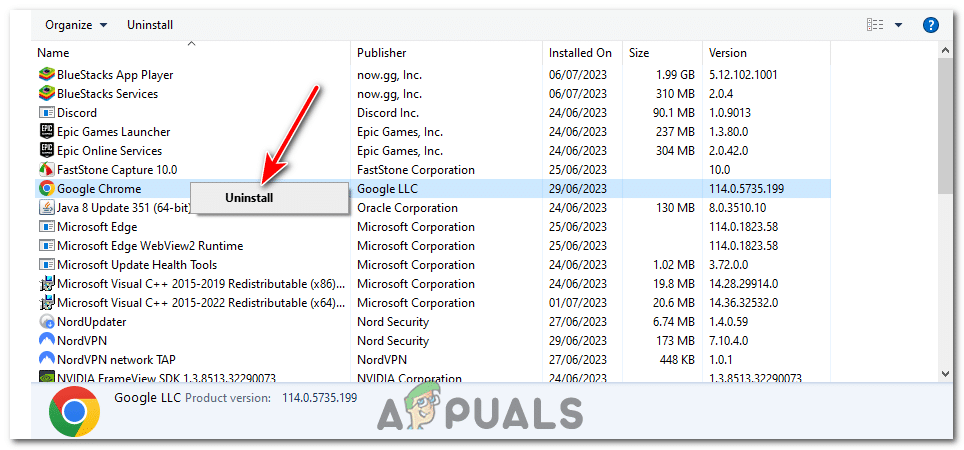
- インストールされているプログラムのリストをスクロールして、Google Chromeを見つけます。それを右クリックし、次に…をクリックします。 "アンインストール"。
![Google Chrome を見つけて右クリックし、「アンインストール」をクリックします。]()
- ブラウザをアンインストールする決定を確認します。
![コントロール パネル ウィンドウで、プログラム セクションの [プログラムのアンインストール] を選択します。](https://www.dztecs.com/tech/wp-content/uploads/sites/10/2026/01/programs-1.png.avif)
Chrome をアンインストールしたら、再インストールに進みます。
- 別のブラウザ(Microsoft Edge など)を開き、公式の Google Chrome ダウンロード ページに移動します。 Google Chrome.
クリック 「Chrome をダウンロード」。![]()
- インストーラをダウンロードしたら実行してください。Chromeの最新バージョンが自動的にダウンロードされ、インストールされます。

Chrome をアンインストールする前に、ブックマークや保存したパスワードなどの重要なデータを必ずバックアップしてください。このプロセスにより、ブラウザに関連付けられたすべての個人データが削除されるためです。
6. コンピューターをスキャンしてマルウェアやウイルスがないか確認します。
マルウェアやウイルスは、このChromeエラーを含め、パソコン上の様々な問題の根本的な原因となる可能性があります。システムファイルやプロセスを改ざんまたは破壊し、予期せぬエラーやパフォーマンスの問題を引き起こす可能性があります。特に、マルウェアがブラウザやネットワーク設定を標的とした場合、Chromeエラーコード5のようなエラーを引き起こす可能性があります。
コンピュータをスキャンしてマルウェアやウイルスがないか確認し、見つかった場合は削除することで、これらの問題を解決できます。このプロセスにより、Chromeなどのアプリケーションの正常な動作を妨げる可能性のあるマルウェアがシステムから排除されます。
- Windowsのスタートボタンをクリックし、次のように入力します。 「Windowsセキュリティ」 検索バーで、結果から選択します。
- Windowsセキュリティウィンドウで、 "ウイルス 「脅威からの保護」
- セクション内 「現在の脅威」、検索 「クイックスキャン」 システムの簡単なチェックを実行します。
![「現在の脅威」セクションで、「クイック スキャン」を選択して、システムのクイック スキャンを実行します。]()
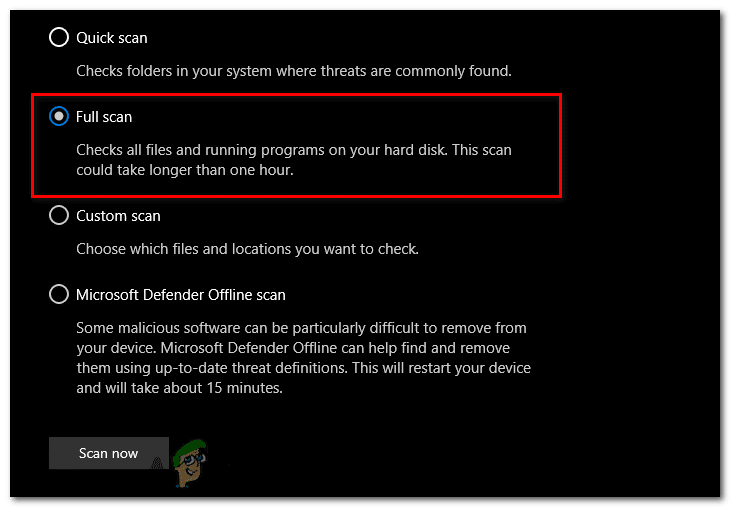
- 代わりに、より徹底的な検査を行うには、 「スキャンオプション」 > 「フルスキャン」 > 「今すぐスキャン」 ストレージ ドライブの速度によっては、完全スキャンの完了に時間がかかる場合があることに注意してください。
![]()
- Windows Defender が脅威を検出すると、警告が表示され、対処方法の推奨事項が提示されます。指示に従って脅威を隔離または削除してください。

システムを定期的にスキャンすることは、セキュリティを維持し、スムーズなパフォーマンスを確保するために効果的です。また、ファイルのダウンロードやウェブサイトへのアクセス時には、意図せずマルウェアがシステムに侵入しないよう、十分に注意してください。
7. 別のブラウザを使用してみてください。
このエラーが引き続き発生し、上記の解決策がどれも機能しない場合は、最後の手段として、一時的に別のブラウザに切り替えることをお勧めします。これによりエラーが完全に解決されるわけではありませんが、エラーに邪魔されることなくインターネットの閲覧を継続できる代替手段となります。
新しいブラウザを選ぶには、Chrome以外のブラウザを試してみたい人向けに優れた代替案を紹介しているこちらのガイドを参照してください。「あらゆるタイプのユーザーに最適な7つのウェブブラウザ – 2023年版」。
ブラウザを切り替える前に、ブックマークやその他の重要なデータをChromeからエクスポートし、新しいブラウザにインポートできるようにしておきましょう。ほとんどのブラウザには、この作業を容易にするための「インポート/エクスポート」オプションが設定画面にあります。
Chrome エラーコード 5 – よくある質問
Chrome エラー コード 5 に関してインターネット サービス プロバイダー (ISP) に連絡する必要がありますか?
必ずしもそうとは限りません。他のトラブルシューティング手順をすべて試しても、問題がインターネット接続にあると思われる場合にのみ必要です。
Chrome をデフォルト設定にリセットするか再インストールすると、ブックマークや保存したパスワードは削除されますか?
Chromeをリセットしても、ブックマーク、閲覧履歴、保存したパスワードは消去されません。ただし、Chromeをアンインストールすると、Chrome Syncが有効になっていない場合、ブラウザに関連付けられたすべての個人データが削除されます。そのため、再インストールする前に、ブックマークや保存したパスワードなどの重要なデータをバックアップすることをお勧めします。
どの解決策も機能しない場合はどうすればいいですか?
すべての解決策を試してもエラーが解消されない場合は、問題がより複雑である可能性があり、専門家のサポートが必要になる場合があります。Google サポートにお問い合わせいただくか、技術に詳しい友人に助けを求めるか、専門のテクニカルサポートサービスにご相談ください。
これらのソリューションは Windows システムにのみ適用できますか?
提供されている手順はWindowsシステムに特化していますが、MacおよびLinuxシステムでも同様の手順を実行できます。OSの違いにより手順は若干異なる場合がありますが、キャッシュのクリア、ブラウザの再インストール、設定のリセットといった一般的な方法はすべてのプラットフォームに当てはまります。
Chrome エラー コード 5 によってコンピューターが損傷したり、データが危険にさらされたりする可能性がありますか?
このエラーはブラウジング体験に支障をきたす可能性がありますが、コンピュータに直接的な損害を与えたり、データを侵害したりすることはありません。ただし、マルウェアが原因でエラーが発生した場合は、潜在的なリスクがある可能性があるため、マルウェアスキャンをお勧めします。
コメントは締め切りました。