
この隠し設定を変更するまで、私の携帯電話は80%まで充電されませんでした。
スマートフォンの隠れた設定を一つ変更するだけで、充電が80%で止まってしまう問題を永久に解決できます!バッテリーの性能を最大限に引き出し、簡単に100%まで充電しましょう。
知っておくべき最も重要なこと
- iOSは、バッテリーの長期的な寿命を保護するために、iPhoneの完全充電を制限する場合があります。
- iPhone 15以降の機種をお使いの場合は、「設定」メニューから「バッテリー」→「充電」を選択することで、充電上限を100%に設定できます。
- 古いデバイスでは、バッテリー設定で「最適化されたバッテリー充電」をオフにするか、「充電の最適化」を「なし」に設定することで、フル充電機能を回復できます。
昨日の朝、目が覚めてiPhoneを充電器から外した途端、たちまちイライラがこみ上げてきた。今日は忙しい一日になりそうだったのに、スマホの画面には充電残量が80%という、なんとも残念な数字が表示されたままだったのだ。
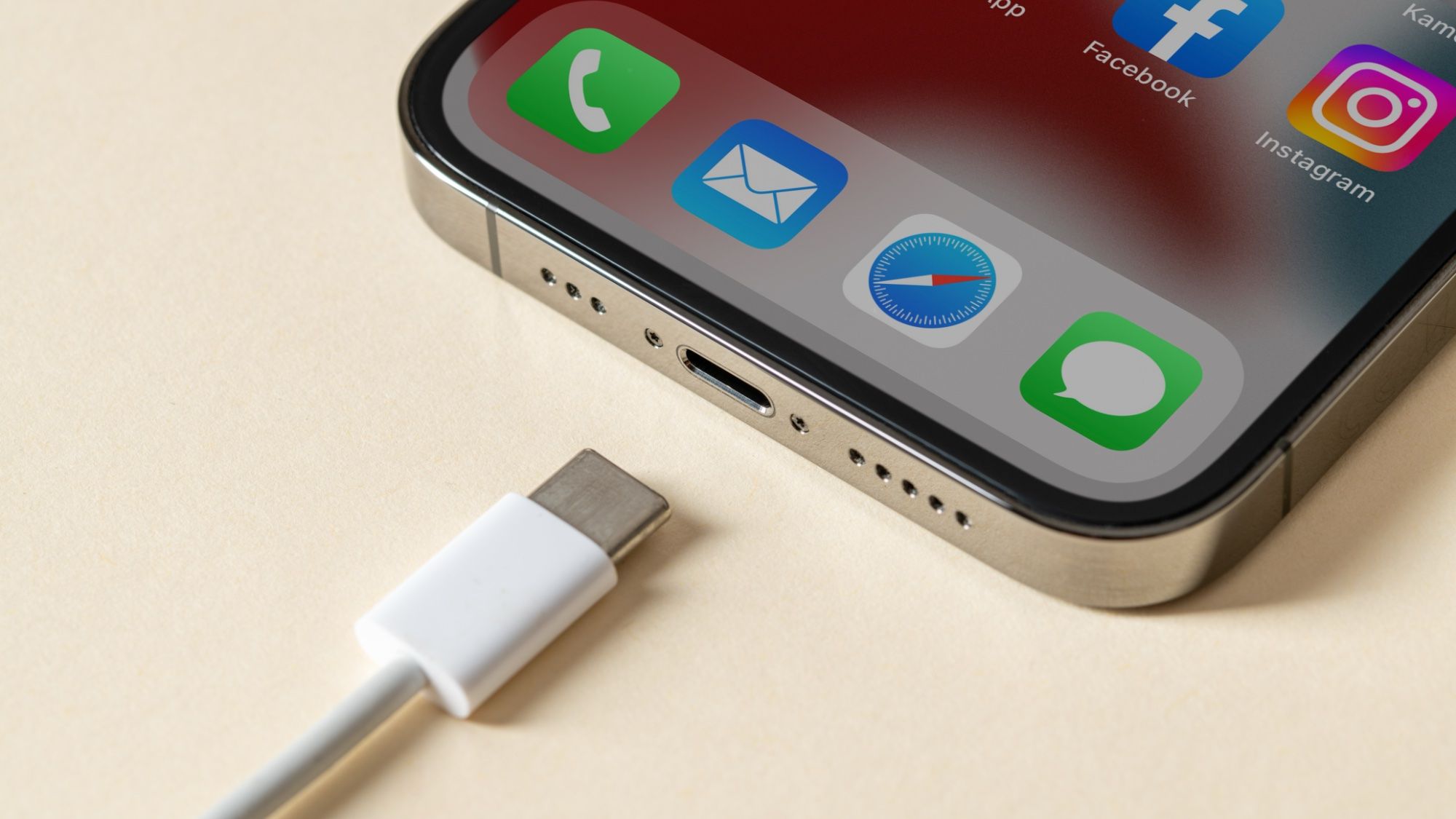
最初は、充電ケーブルが緩んでいるか、寿命が近づいているのだろうと思っていました。しかし、交換用のケーブルを購入しても同じ問題が発生したため、ハードウェアの故障ではなく、スマートフォンが意図的にそうしているのだと気づきました。
iOSには、デバイスの長期的な寿命を守るためのバッテリー設定が搭載されていることが分かりました。リチウムイオン電池の化学腐食を防ぐというのは理論上は素晴らしいことですが、実際に1日を乗り切るためにフル充電が必要になると、悪夢のような事態に陥ります。
幸いなことに、iPhoneのバッテリー駆動時間が短くなっている場合、バッテリーを100%まで回復させる簡単な方法があります。
1. 設定メニューを開きます
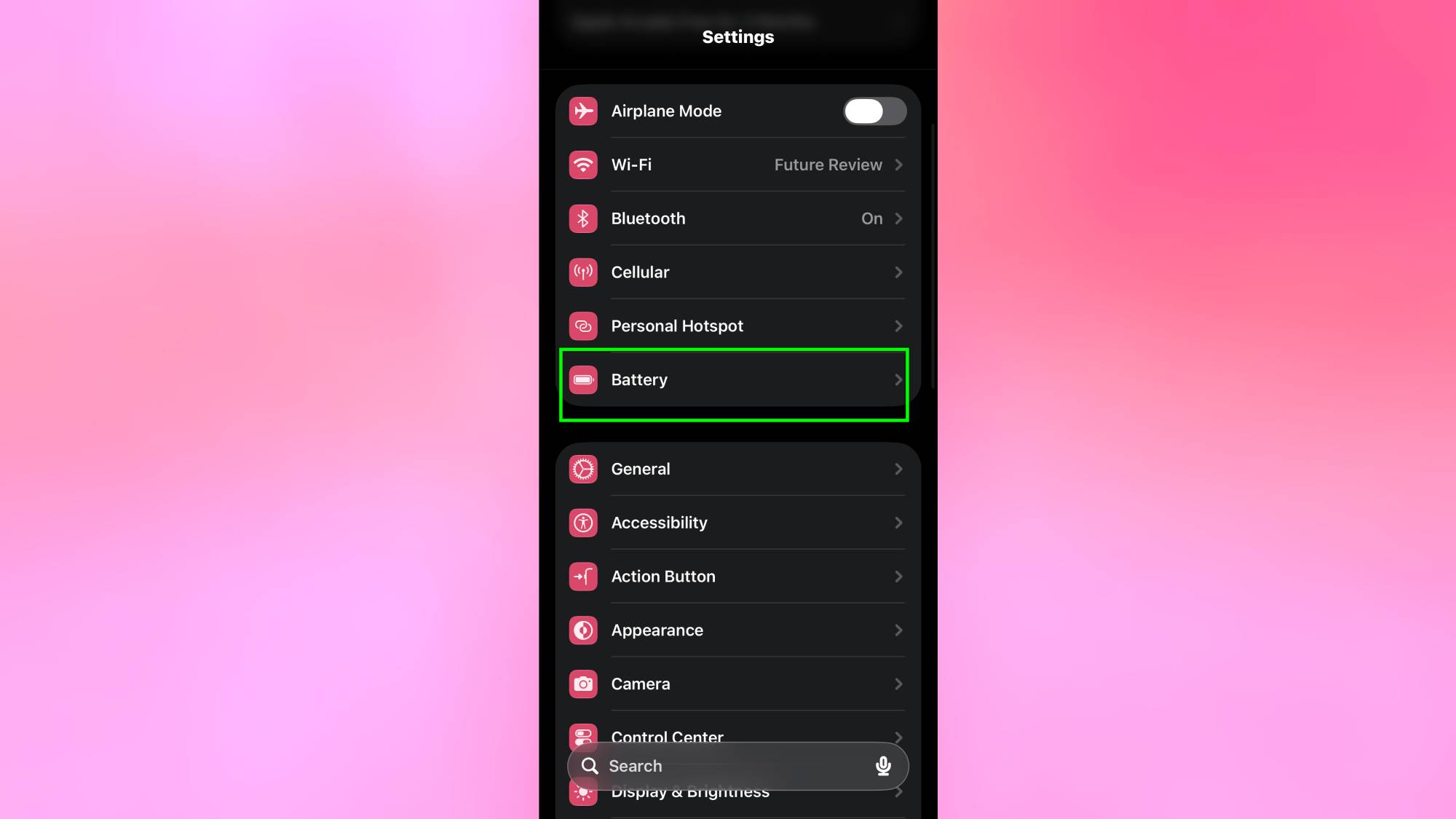
iPhoneの「設定」アプリを開き、メインメニューを下にスクロールして「バッテリー」をタップします。
2. 配送オプションへのアクセス

「充電」(古いバージョンのiOSを使用している場合は「バッテリーの状態と充電」 )をタップします。
3. 充電制限を100%に設定する

iPhone 15以降の機種をお使いの場合は、充電制限スライダーを100%になるまで下げてください。
古いデバイスの場合は、「充電最適化」を押して「なし」に切り替えるか、「最適化されたバッテリー充電」をオフにしてください。
この制限を無効にして以来、私のiPhoneは毎晩100%まで完全に充電されるようになりました。
長期的なバッテリー劣化が気になる場合は、必要に応じて就寝前にストリップを巻き取っておいてください。
コメントは締め切りました。