
iPhoneは文書スキャンアプリの必要性をなくす
書類スキャンアプリとはもうお別れ!iPhoneを使えば、どんな書類でも簡単に、しかも無料で高画質のデジタルファイルに変換できます。今すぐチェック!

知っておくべき最も重要なこと
- メモアプリのアイコンを長押しするか、メモの中から直接ドキュメントをスキャンできます。スキャンしたページをPDFファイルに結合したり、個別に保存したりするオプションも用意されています。
- ファイルアプリには、ドキュメントをスキャンして整理し、特定のフォルダに直接保存する機能があります。この機能は、アイコンを長押しするか、フォルダ内から直接実行できます。
- iPhoneのメモアプリやファイルアプリに内蔵されているスキャナーを活用すれば、サードパーティ製のスキャンアプリのサブスクリプション料金を支払う必要がなくなり、書類の整理もより効率的に行えます。
確定申告に向けて請求書を整理する場合でも、重要な書類のデジタルバックアップを取りたい場合でも、iPhoneで書類をスキャンすることは、後々役に立つ簡単な習慣の一つです。
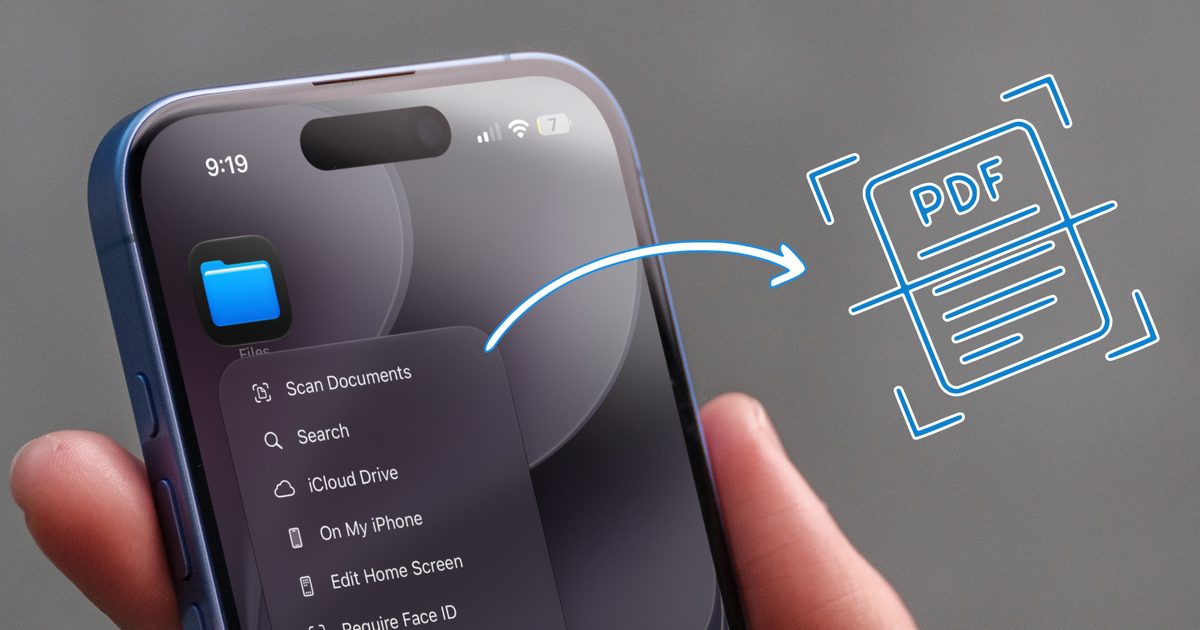
これが、App Storeでドキュメントスキャンアプリがこれほど人気になった理由です。しかし、ほとんどの人が気づいていないのは、サードパーティ製のスキャナーアプリをダウンロードする必要がないということです。iPhoneには、この作業を効率的に行うためのツールが既にいくつか内蔵されています。今日は、それらの使い方をご紹介します。
メモアプリを使って書類をスキャンする
Apple Notesをメモや書類の主要な保管場所として利用しているなら、アプリ内で請求書を直接スキャンできることを知って喜ぶでしょう。書類をスキャンする方法は2種類あり、正直なところ、どちらの方法も目的に応じて完璧に機能します。
保存先のメモの種類を気にせずにスキャンしたい場合は、ホーム画面のメモアプリのアイコンを長押しし、「ドキュメントをスキャン」をタップします。すると、内蔵スキャナーがすぐに起動します。ここから、アプリにドキュメントの端を自動的に検出させてスキャンさせるか、シャッターボタンをタップして手動でキャプチャするかを選択できます。
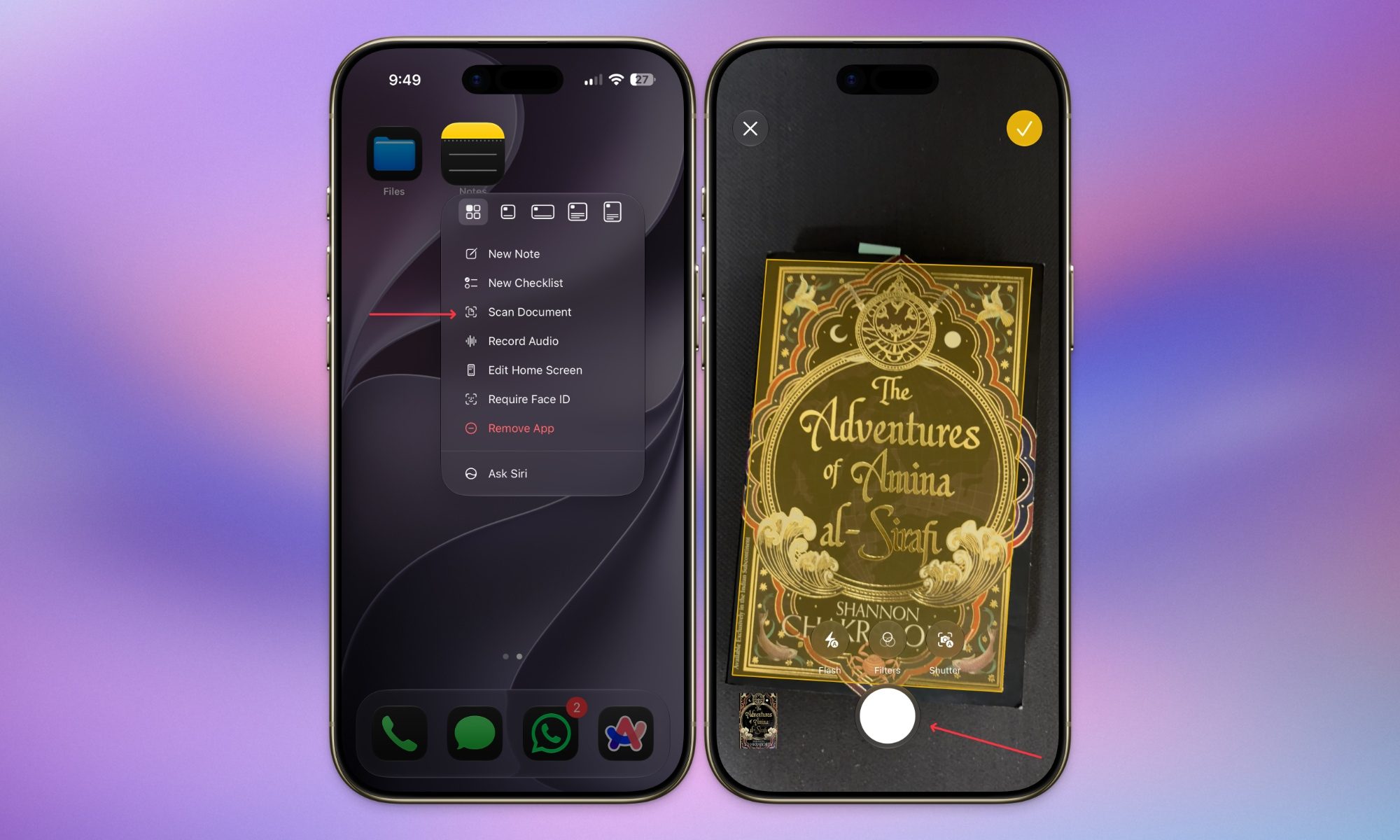
結果に満足できない場合は、「再スキャン」ボタンを使用して再度スキャンしてください。スキャン画像が良好になったら、コーナーハンドルをドラッグして境界線を微調整できます。スキャンするページが複数ある場合は、各ページごとにこの手順を繰り返してください。
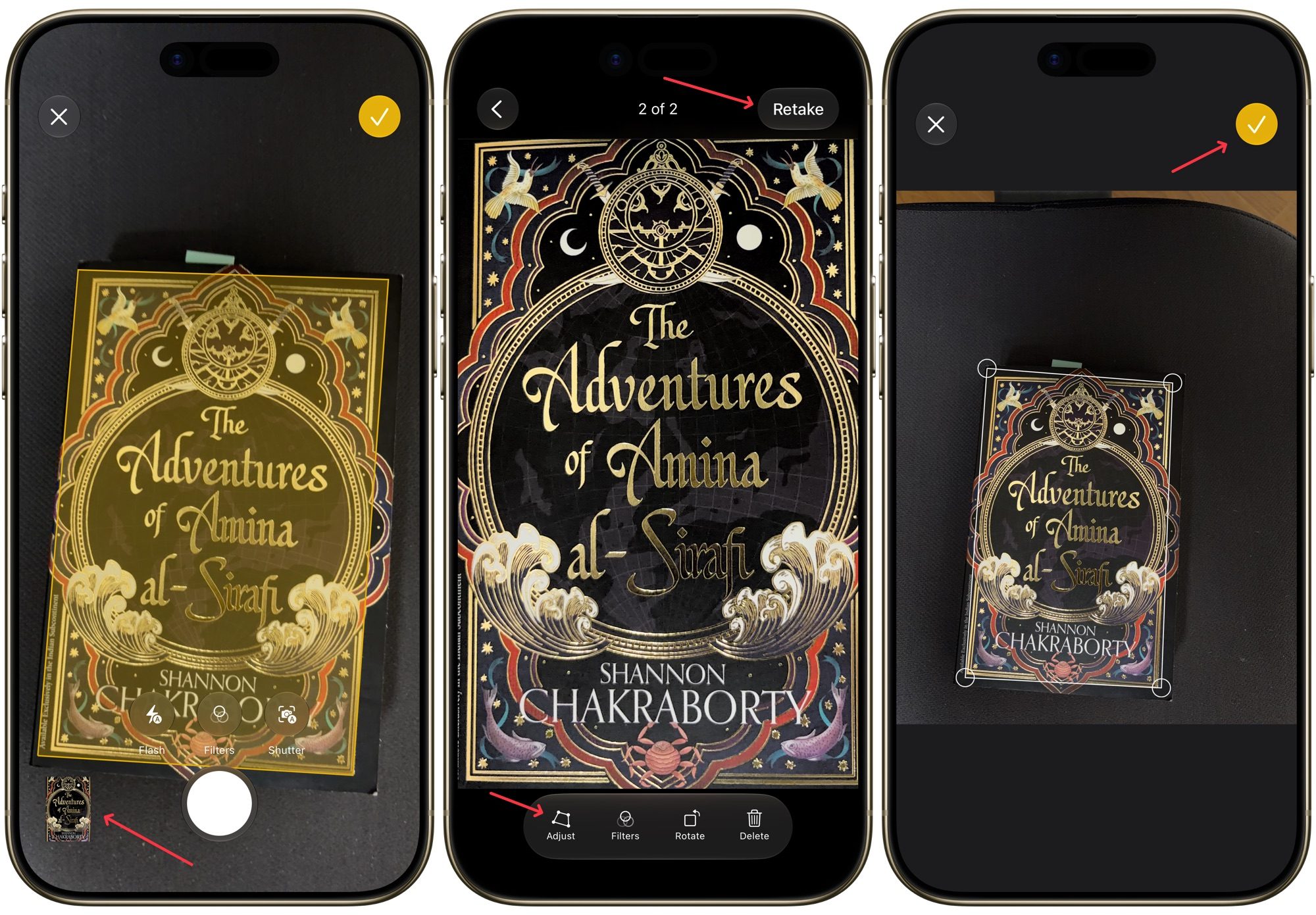
すべて完了したら、黄色のチェックマークボタンをタップしてください。アプリがページを1つのPDFファイルに結合し、新しいノートにドロップします。1つのPDFファイルではなく、個別のファイルが必要な場合は、スキャンが完了するまで待つのではなく、スキャンごとにボタンをタップしてください。
特定のメモ内にドキュメントを保存したい場合は、それも可能です。スキャンしたドキュメントを保存したいメモを開き、キーボードツールバーのクリップアイコンをクリックします。次に、「ドキュメントをスキャン」ボタンをクリックし、手順に従ってドキュメントをスキャンしてください。
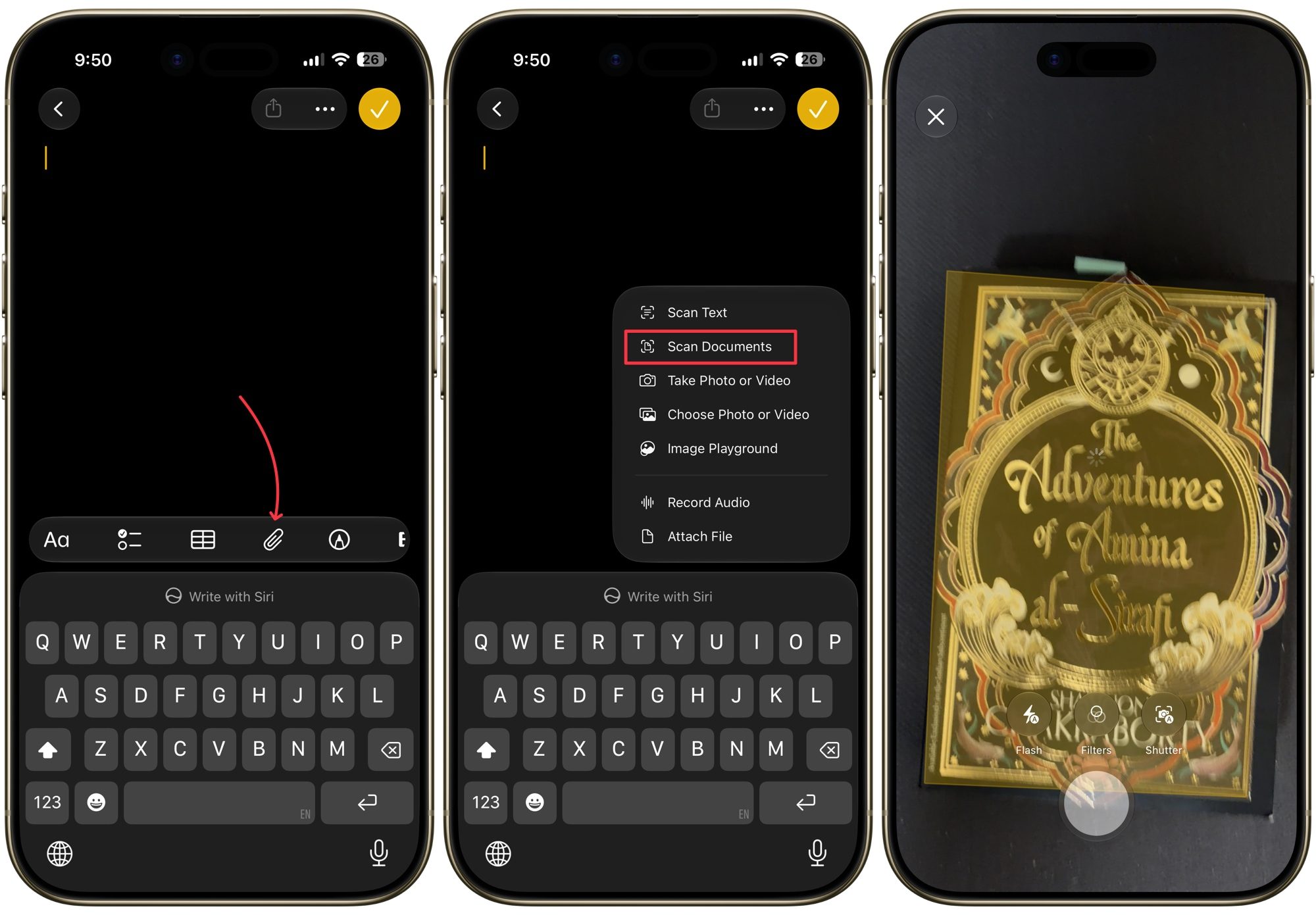
ファイルアプリを使用してドキュメントをスキャンします。
ファイルアプリもほぼ同じ手順で操作でき、フォルダごとに整理したい場合は、ドキュメントをスキャンするのに最適な場所と言えるでしょう。ホーム画面のファイルアプリのアイコンを長押しし、「ドキュメントのスキャン」を選択すると、スキャナーに直接アクセスできます。
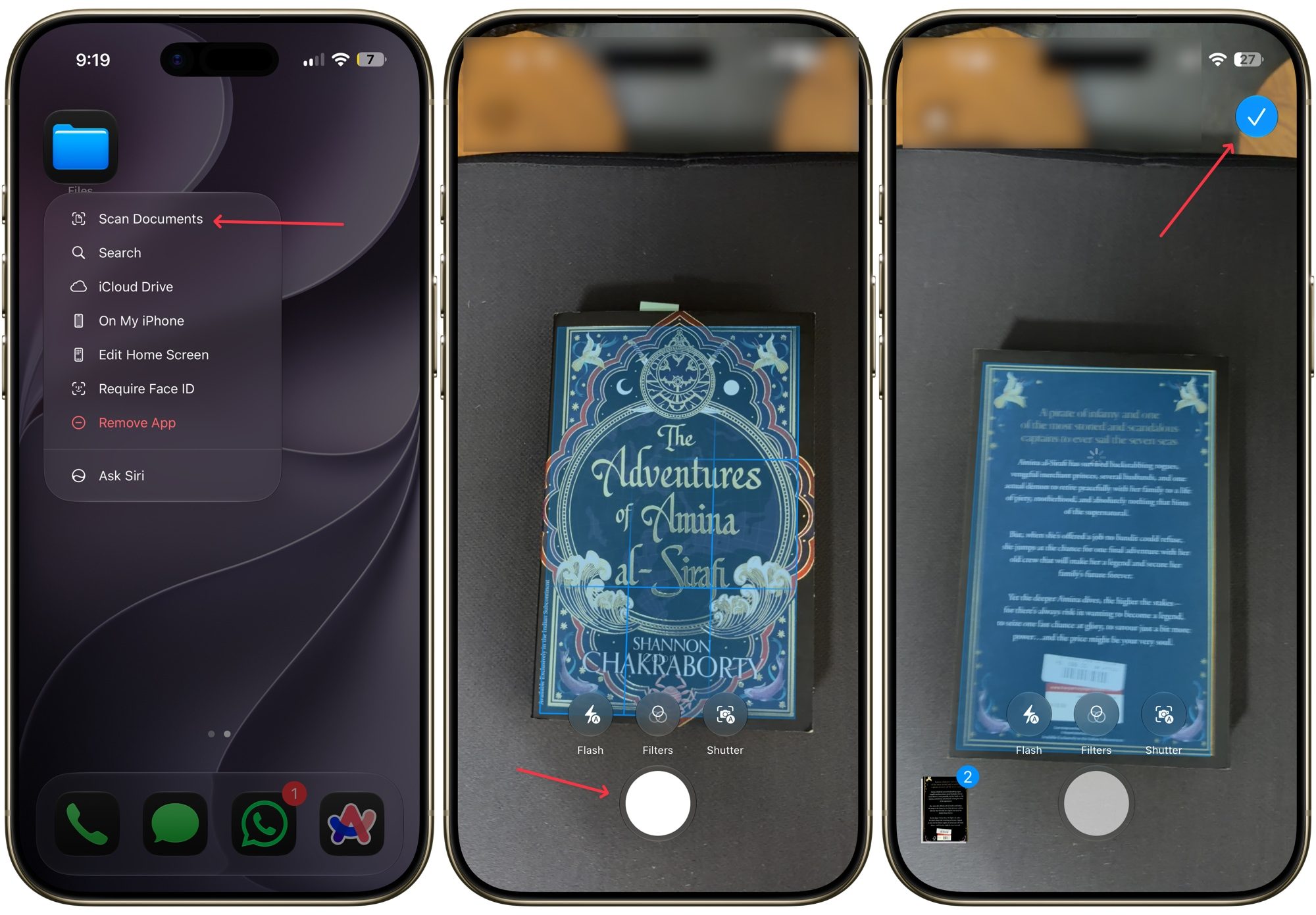
ここからの操作方法はメモ帳と同じです。ページをキャプチャし、必要に応じて角を調整し、必要なページ数だけこの操作を繰り返します。唯一の追加手順は、「保存」をクリックした後、右上隅で確認する前に、ファイルを保存する正確なフォルダを選択する必要があることです。
スキャンした文書の保存場所がすでに決まっている場合は、もっと簡単な方法があります。ファイルアプリで目的のフォルダを開き、右上隅の3点メニューをタップして「文書のスキャン」を選択してください。ファイルは、それ以上の操作なしに、そのフォルダに直接保存されます。
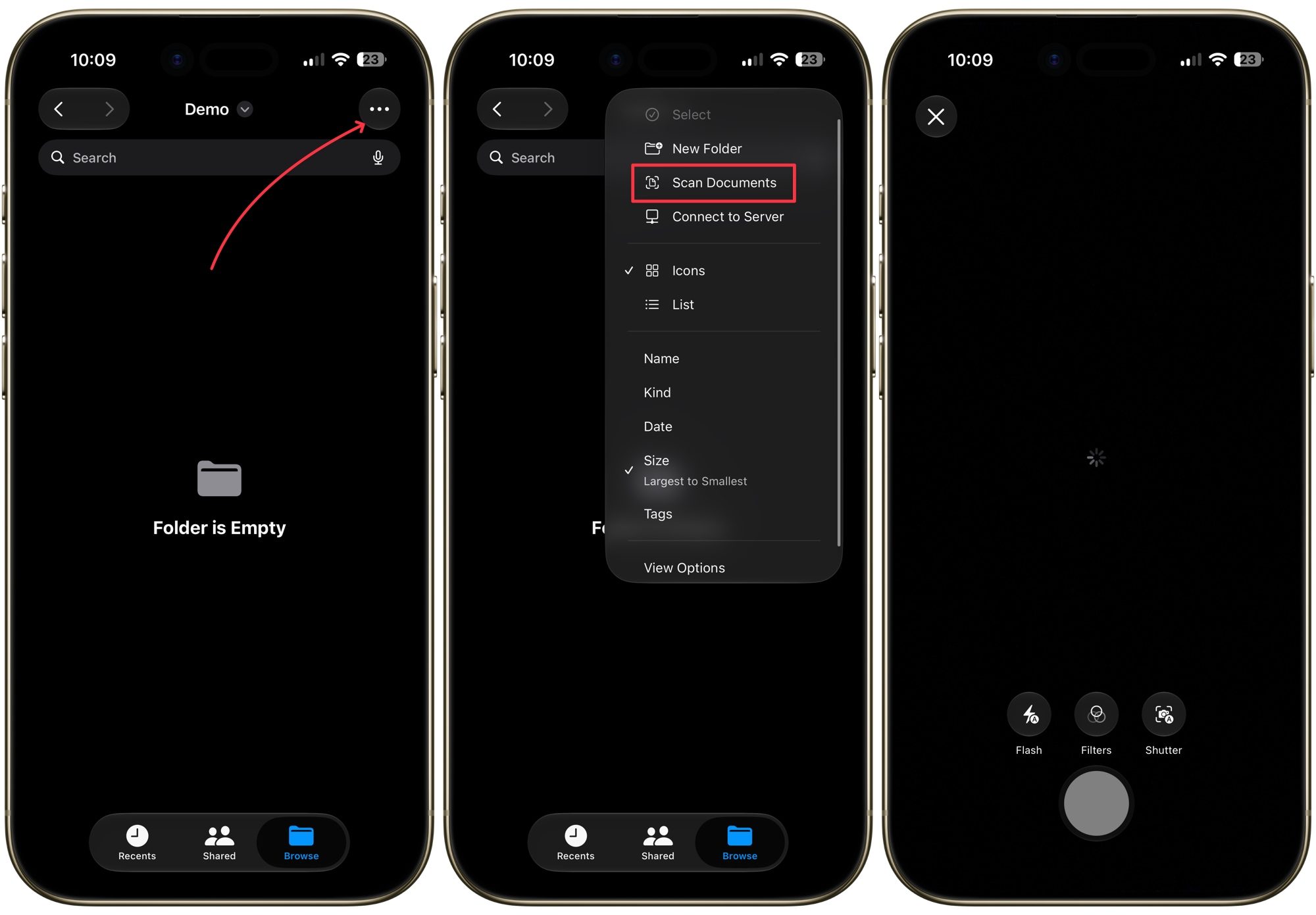
書類のスキャンは簡単です
個人的には、請求書や書類のスキャンと保存にはファイルアプリを使っています。書類の種類ごとに専用のフォルダがあるので、すべてがきちんと整理されていて、すぐに目的の書類を見つけることができます。もしあなたがまだサードパーティ製アプリにお金を払っているなら、ぜひオリジナルのアプリを試してみて、購読を解除できるかどうか確認してみてください。
コメントは締め切りました。