

Ticketmasterでチケットを購入しようとすると、「申し訳ありません。問題が発生しました。予期しないエラーが発生しました。しばらくしてからもう一度お試しください。」というエラーコードU534が表示されます。このエラーは、注文を完了できなかったことを意味し、再度お試しいただく必要があります。このエラーは通常、決済処理中に使用された支払い方法に問題があるために発生します。

さらに、ブラウザの問題やインターネットの不安定性により、注文の送信中に問題が発生する可能性があります。
この記事では、この問題を解決するためのさまざまな方法について説明します。
1.インターネット接続を確認します
安定した接続が必要なお支払い手続きのため、インターネット接続が不安定な場合、問題が発生している可能性があります。[ウェブサイトアドレス] でインターネット速度をご確認ください。 対応時間 أو Speedtest 接続が安定していることを確認するには、接続が不安定な場合はルーターを再起動するか、インターネット サービス プロバイダーに問い合わせてください。

2. 支払い情報を確認して更新する
お支払い方法が機能していることをご確認ください。お支払い方法が正しくない場合、または残高が不足している場合、購入を完了できずエラーが発生する可能性があります。十分な残高のある別のお支払い方法をお試しください。
- Ticketmaster アカウントの支払い設定に移動します。
- 現在のお支払い方法の詳細(カード番号、有効期限など)を確認してください。
- 詳細が正しくない場合、または支払い方法に十分な資金がない場合は、更新するか、十分な資金のある新しい方法を追加してください。
- 変更を保存して、再度チケットを購入してください。
3. 複数のデバイスやタブの使用は避けてください。
複数のタブやデバイスでTicketmasterを使用すると、1つのアカウントからのリクエストが多数発生し、処理が中断される可能性があります。スムーズにご利用いただくために、すべてのタブを閉じ、1つのタブでのみTicketmasterをご利用ください。
- ブラウザ内のすべての Ticketmaster タブを閉じます。
- Ticketmaster が他のデバイスで実行されないことを確認してください。
- 1 つのデバイスで 1 つの Ticketmaster タブのみを開きます。
4. ブラウザのキャッシュとCookieをクリアする
この問題は、ブラウザのキャッシュとCookieが原因である可能性があります。キャッシュとCookieが破損していたり、古くなっていると、エラーや不具合が発生する可能性があります。問題を回避するには、キャッシュとCookieを消去してください。
注:この操作を行うとアカウントからログアウトされますので、再度ログインする必要があります。
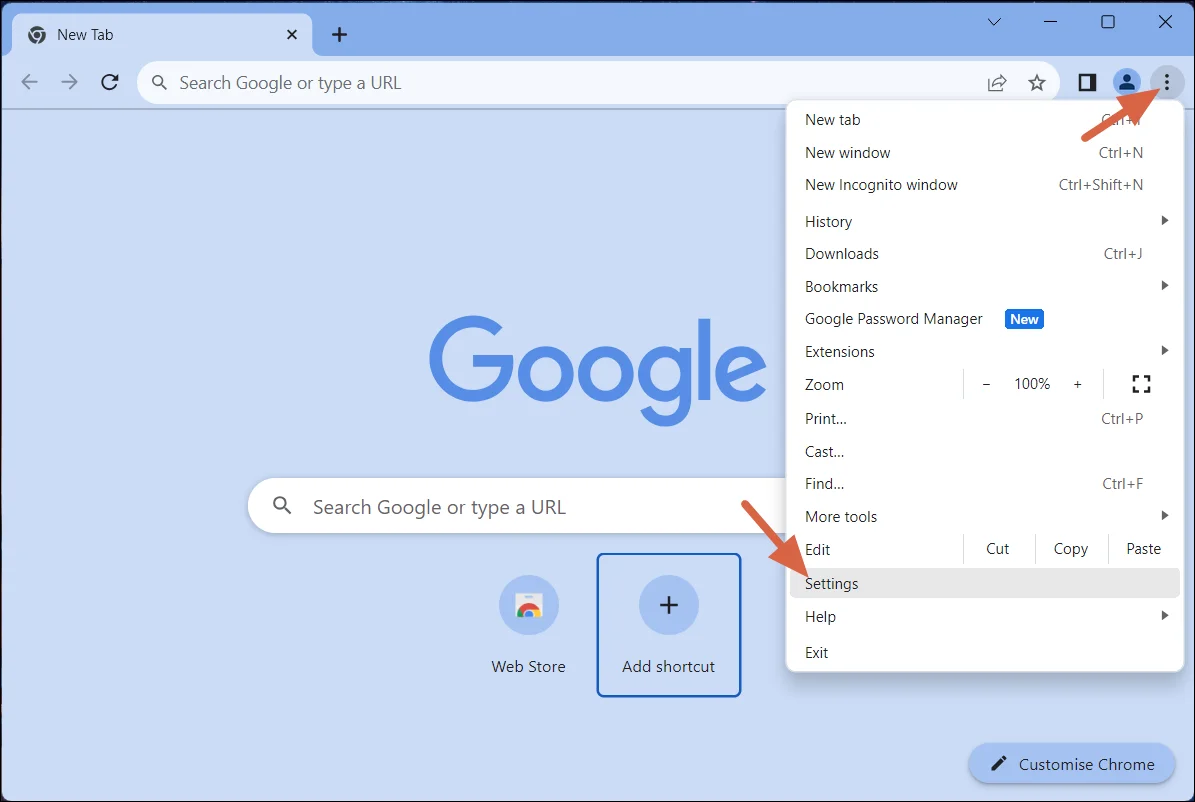
- ブラウザを開きます。
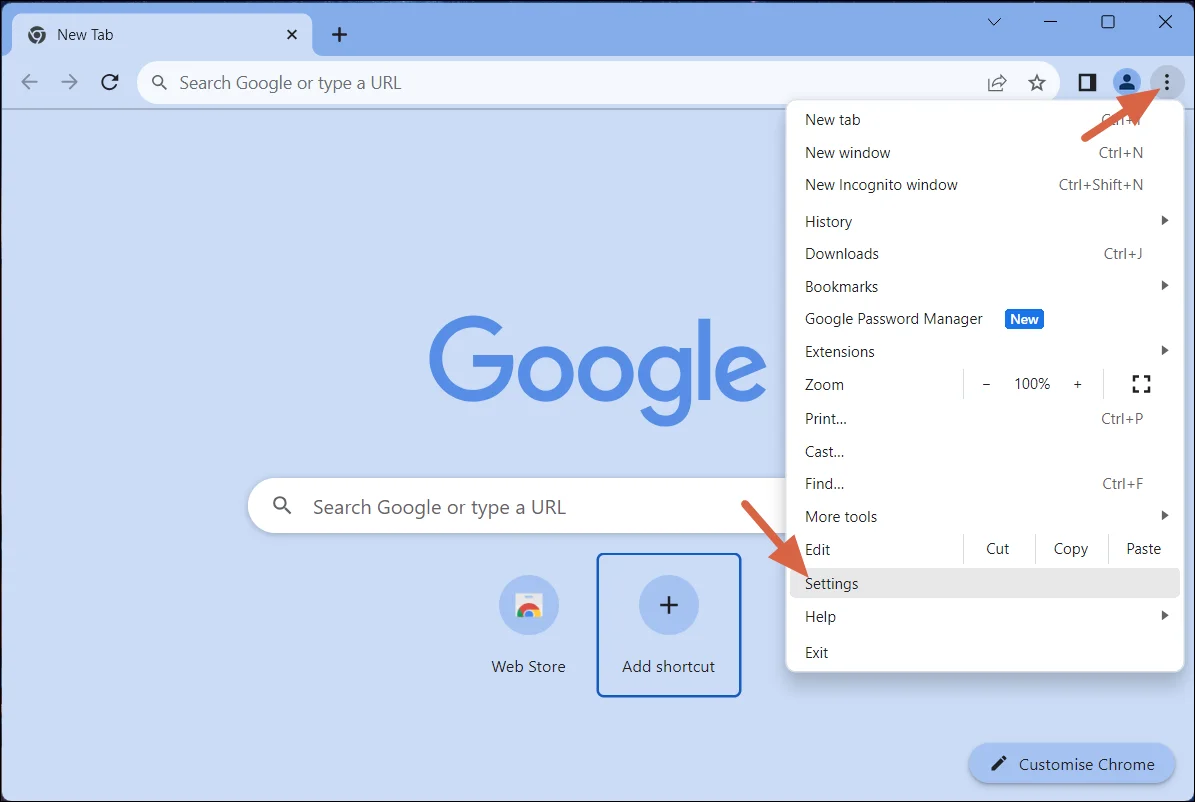
- 右上隅の3つの点をクリックして、 設定.
![]()
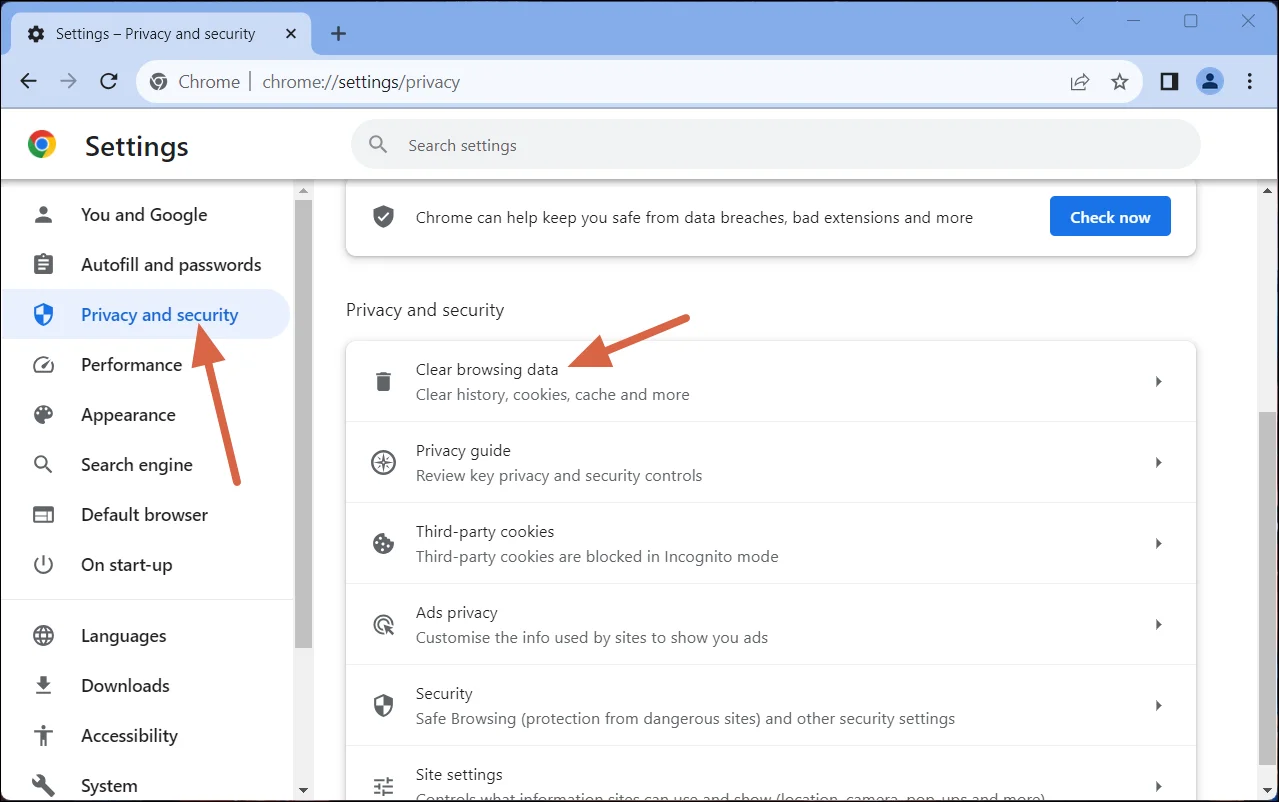
- 「プライバシーとセキュリティ」タブを選択し、 閲覧履歴データの消去.
![]()
- すべてのボックスにチェックを入れてクリック データを消去する.
![]()
- ブラウザを再起動してもう一度お試しください。
さまざまなブラウザでキャッシュとCookieを削除する方法の詳細なガイドについては、こちらをクリックしてください。
5. ページを更新するか、もう一度お試しください
ブラウザの一時キャッシュが不具合の原因となっている可能性があります。ページを更新してキャッシュをクリアし、問題を解決してください。
- クリック CTRL+R ページを更新します。
- 代わりに、 リロードボタン 検索バーの左側にあります。
![]()

6. Ticketmasterサポートに連絡する
上記の解決策がどれも効果がない場合は、Ticketmasterのサポートに連絡して問題を説明してください。解決策が提示されます。サポートへの連絡は、こちらの公式ウェブサイトから可能です。
コメントは締め切りました。