

HP Envy X360は、HPの中級ノートパソコンシリーズで、高い性能で知られています。しかし、他の電子機器と同様に、このシリーズにも問題がないわけではありません。このシリーズで頻繁に発生する問題の一つは、電源が入らないことがある点です。この問題は、シリーズの全モデルで発生します。
症状
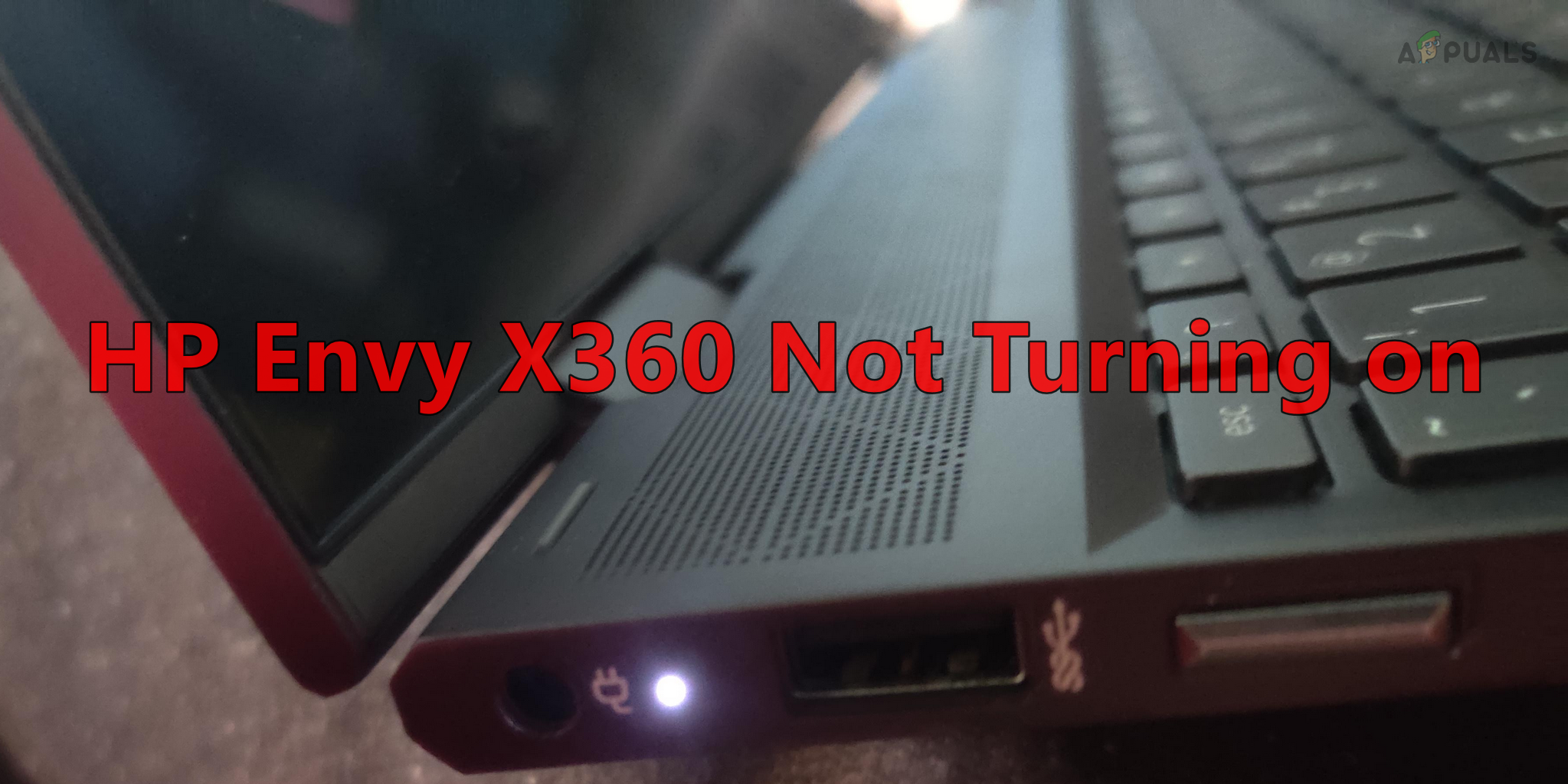
電源ボタンやCaps Lockキーが数秒間点灯することがあります。ファンが短時間回転する音が聞こえる場合もありますが、全く音がしない場合もあります。また、充電器を接続すると充電インジケーターが点灯することもあります。しかし、場合によっては電源ボタンを押しても反応がなく、ノートパソコンが完全に動かなくなることもあります。
理由
BIOSまたはOSのアップデート後に問題が発生することがあります。また、ノートパソコンをUSB-C経由で外部ディスプレイに接続しているときにも問題が発生するという報告もあります。興味深いことに、この問題は新品のノートパソコンでも確認されています。さらに、ノートパソコンのバッテリー残量が極めて低いレベルになったときにも、問題が発生することがあります。
トラブルシューティングの要件
- ノートパソコンをユニットに接続する 屋外展示 出力を確認してください。外付けモニターが動作する場合は、ノートパソコンの画面に不具合があります。
- HP Envy X360がタブレットモードになっている場合、電源ボタンを押してもノートパソコンは起動しません。ノートパソコンの画面を30~45度の角度まで上げてから、電源ボタンを押してください。
HP Envy X360が起動しない問題を解決する方法
まず、HP ラップトップの電源をオンにして、問題の原因となっている要因に対処します。
1. 強制的に再起動する(ハードリブート)
HP Envy X360のマザーボードに静電気が発生している場合、プロセッサが電源ボタンからの適切な電源信号を検知できず、電源が入らなくなります。このような場合は、ノートパソコンをハードリブートすることで問題を解決できます。
再生ボタンを押します
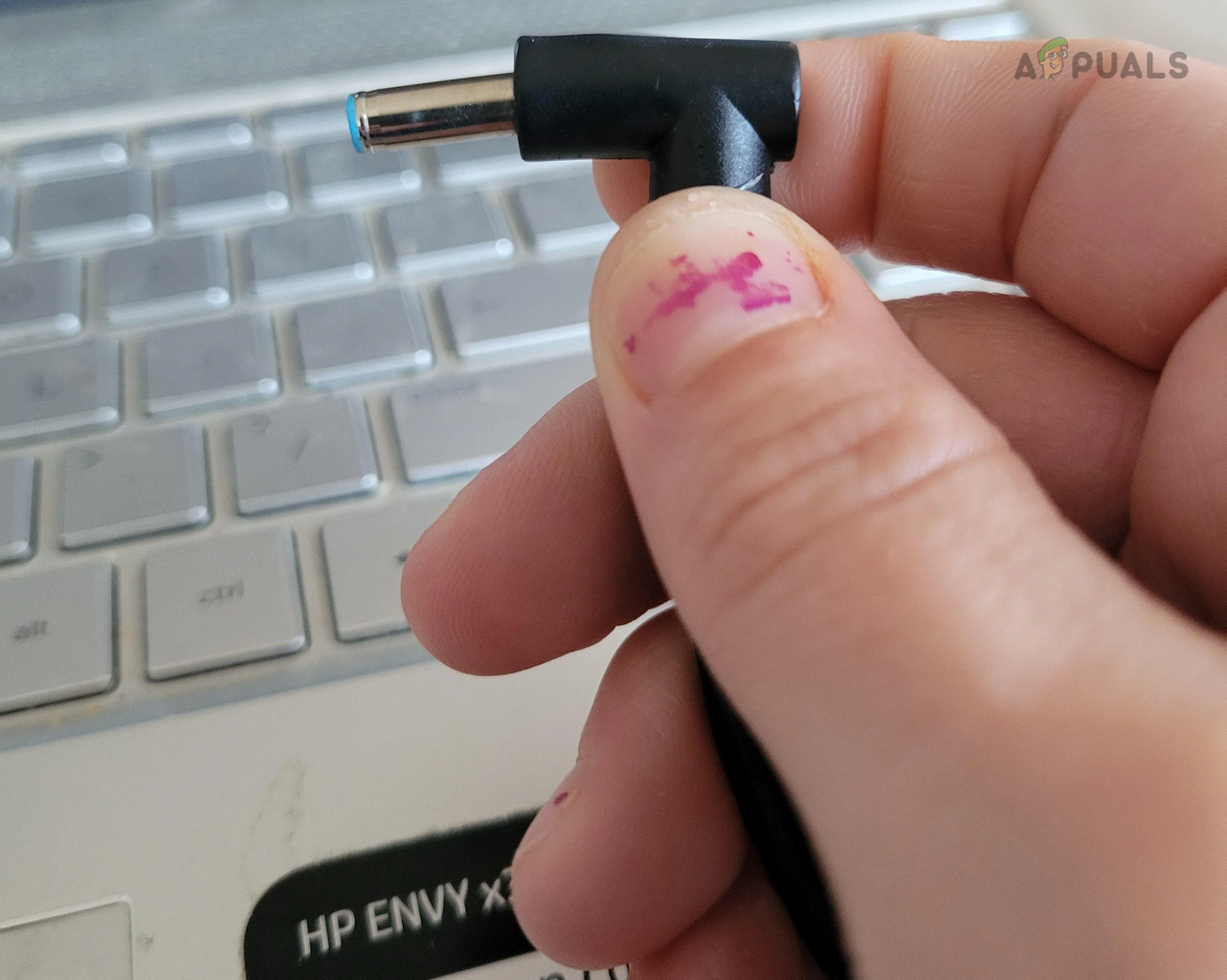
- プラグを抜く ノートパソコンから充電器を外し、ボタンを押し続けます。 エネルギー ノートパソコンで。
![HP Envy X360から充電ケーブルを外します]()
- 30 秒待ってからボタンを放します。
- 充電器を再接続し、電源ボタンを押します。HPノートパソコンの電源が入っているかどうかを確認します。
長期間プラグを抜いたままにしておきます。
- ノートパソコンから充電器を外し、しばらくそのままにしておきます。 長さ (一晩中のように)。
![HP Envy X360 を長時間プラグを抜いたままにしておきます。]()
- 充電器をラップトップに再接続し、電源が入るかどうかを確認します。
電源ボタンを押しながら充電器を接続します。
- ノートパソコンから充電器を外し、1分ほど待ちます。
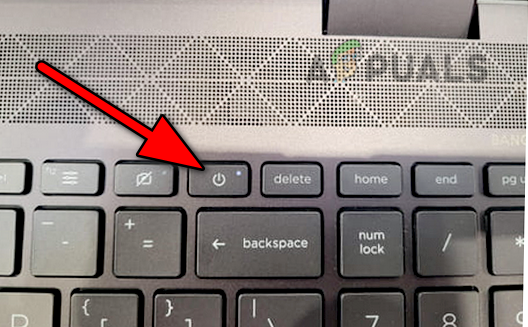
- 。ボタンを長押しします エネルギー押しながら再接続します 充電器.
![HP Envy X360の電源ボタンを押します]()
- 7秒待ってからボタンを放します。HP Envyの電源がオンになっているかどうかを確認してください。
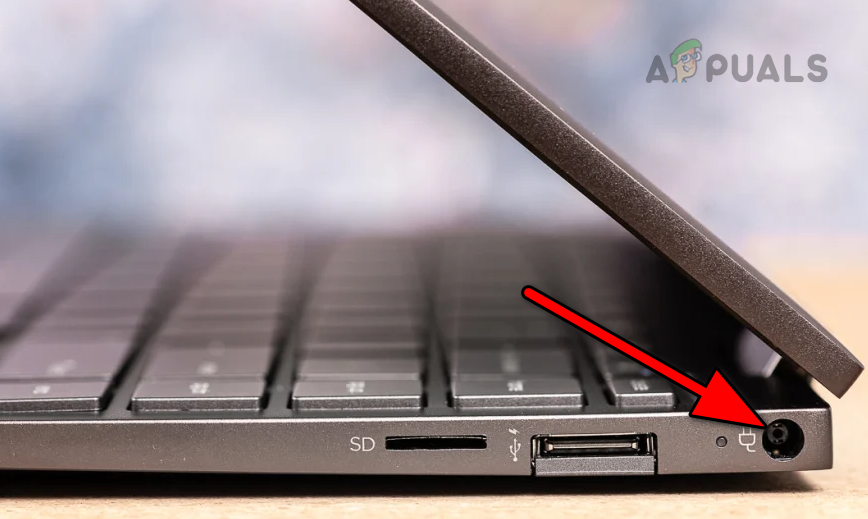
2. HP Envy X360の充電ポートのクリーニング
充電ポートにほこりがたまると、充電器がノートパソコンと正しく接続できなくなり、バッテリーが充電できなくなります。その結果、バッテリーが切れるとノートパソコンの電源が入らなくなります。
このような場合は、HP ノートパソコンの充電ポートをクリーニングすると問題が解決します。
- ノートパソコンから充電器を取り外して 圧縮空気缶 充電ポートに空気を送り込みます。
![HP Envy X360の充電ポートのクリーニング]()
- ノートパソコンのファンとキーボード領域に空気を押し込みます。
- 持ってくる 爪楊枝 充電ポートのクリーニングにご使用ください。ポートを傷つけないようにご注意ください。
- 充電器を再接続し、数分間お待ちください。
- 電源ボタンを押して、ラップトップの電源がオンになっているかどうかを確認します。
3. 別の充電器または電源を試してください。
電源装置が充電器に必要な電流を供給しない場合、または充電器自体に障害がある場合、HP Envy ラップトップはバッテリーが完全に消耗すると充電されず、電源を入れることができなくなります。
この問題を解決するには、別の電源または充電器を試してください。
もう一つのエネルギー源
- 充電器はもう一つのエネルギー源 (他の電子機器を接続して、電源が正常に機能していることを確認してください。)別の部屋で、ノートパソコンを充電器に置きます。サージプロテクターや延長コードを使用している場合は、充電器を主電源のコンセントに直接差し込みます。
- 数分待ってから電源ボタンを押してください。問題が解決したかどうかを確認してください。
別の充電器
- 持ってくる もう1つのHP純正充電器 (家族、友人、同僚などから) ノートパソコンを充電します。
- 数分待ってから電源ボタンを押してください。ノートパソコンが動作するかどうかを確認してください。
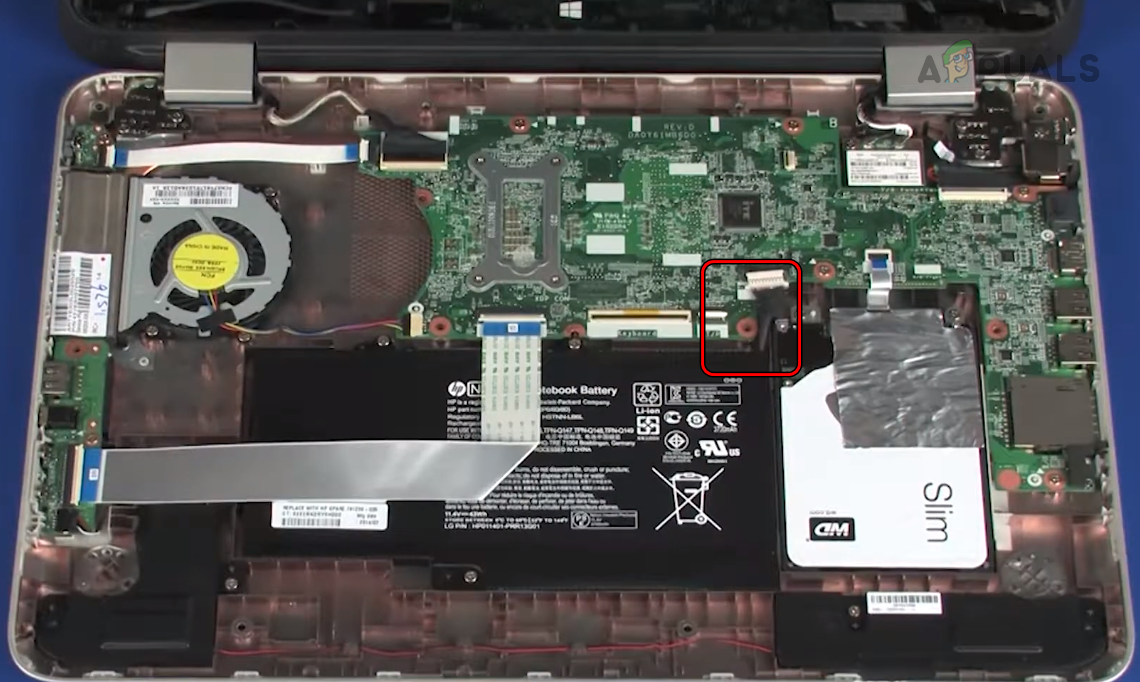
4. ノートパソコンのバッテリーをマザーボードから取り外します。
バッテリーに不具合がある場合、ノートパソコンの電源が入らなくなります。その場合は、マザーボードからバッテリーを外し、充電器を使ってノートパソコンの電源を入れてみてください。
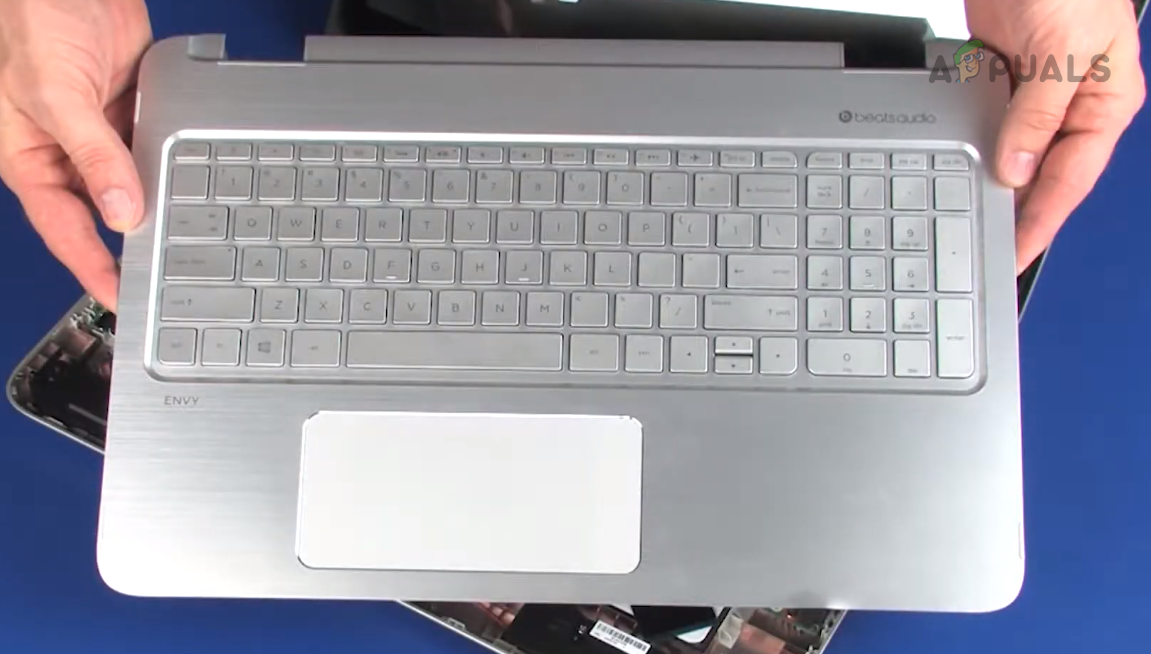
- プラグを抜く 充電器 ノートパソコンから切断する トップカバー ネジを外した後のノートパソコン用。
![HP Envy X360の上部カバーを取り外す]()
- プラグを抜く バッテリーケーブル マザーボードを確認して、1分ほどお待ちください。
![HPノートパソコンのマザーボードからバッテリーを取り外します]()
- 再接続 バッテリー ケーブルをマザーボードに接続し、トップ カバーを取り付けます。
- 電源ボタンを押して、ラップトップの電源がオンになっているかどうかを確認します。
- それが起こらない場合は、切断してください。 バッテリー マザーボードに関しては、 電源スイッチ 30秒間。
- 充電器をノートパソコン(バッテリーなし)に接続し、電源ボタンを押します。ノートパソコンの電源が入っているかどうかを確認します。
- もしそうなら、バッテリーが膨らんでいないか確認してください。膨らんでいる場合は、ノートパソコンのバッテリーを交換する必要があります。
- バッテリーが損傷していない場合は、ノートパソコンの電源をオフにして、充電器を取り外します。
- バッテリーを再接続し、充電器をラップトップに差し込みます。
- 電源ボタンを押して、ラップトップの電源がオンになっているかどうかを確認します。
5. ノートパソコンのBIOSを工場出荷時のデフォルト設定にリセットする
HP EnvyノートパソコンのBIOSに不具合または破損がある場合、起動に失敗することがあります。これは、最新のBIOSアップデートが正しく実行されていない場合に発生する可能性があります。この問題を解決するには、ノートパソコンのBIOSを工場出荷時のデフォルト設定にリセットしてください。
- ノートパソコンに電源が入っている場合は、電源ボタンを長押しして 外に出る.
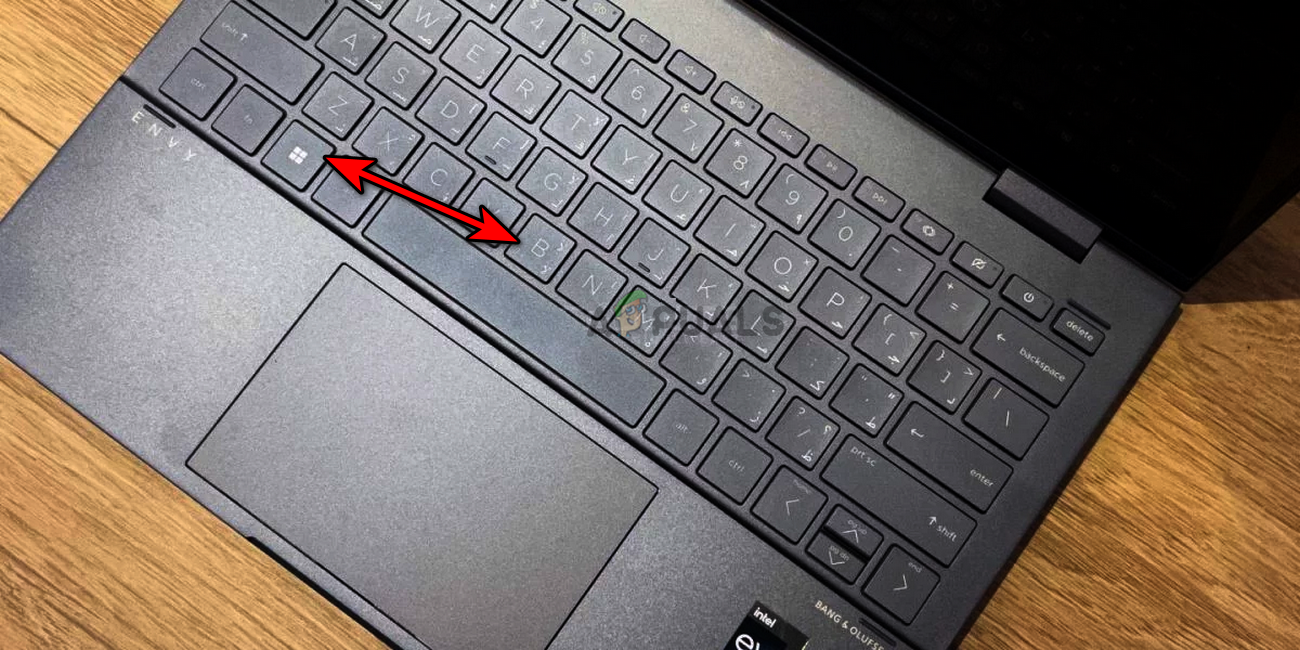
- プラグを抜く ノートパソコンから充電器を取り外し、次のボタンを押し続けます。
ウィンドウズB
- これらのボタンを押しながら、充電器 電源ボタンを押します。
![HPラップトップでWindows + Bキーを押します]()
- ボタンが表示されたら離します BIOSリカバリ画面 次に、ラップトップ画面に表示される指示に従ってプロセスを完了します。
- 完了したら、問題が解決されたかどうかを確認します。
- 解決しない場合は切断してください バッテリー ノートパソコンのマザーボード(上記参照)を確認し、上記の手順をもう一度お試しください(バッテリーは再接続しないでください)。問題が解決するかどうかご確認ください。
将来この問題を回避する方法
上記のいずれかの方法でHP Envyを正常に起動できるにもかかわらず問題が解決しない場合は、他のいくつかの要因が原因となっている可能性があります。以下で説明するように、これらの要因に対処することで、問題の再発を防ぐことができます。
1. ノートパソコンのオペレーティングシステムを更新する
Windows を更新するには:
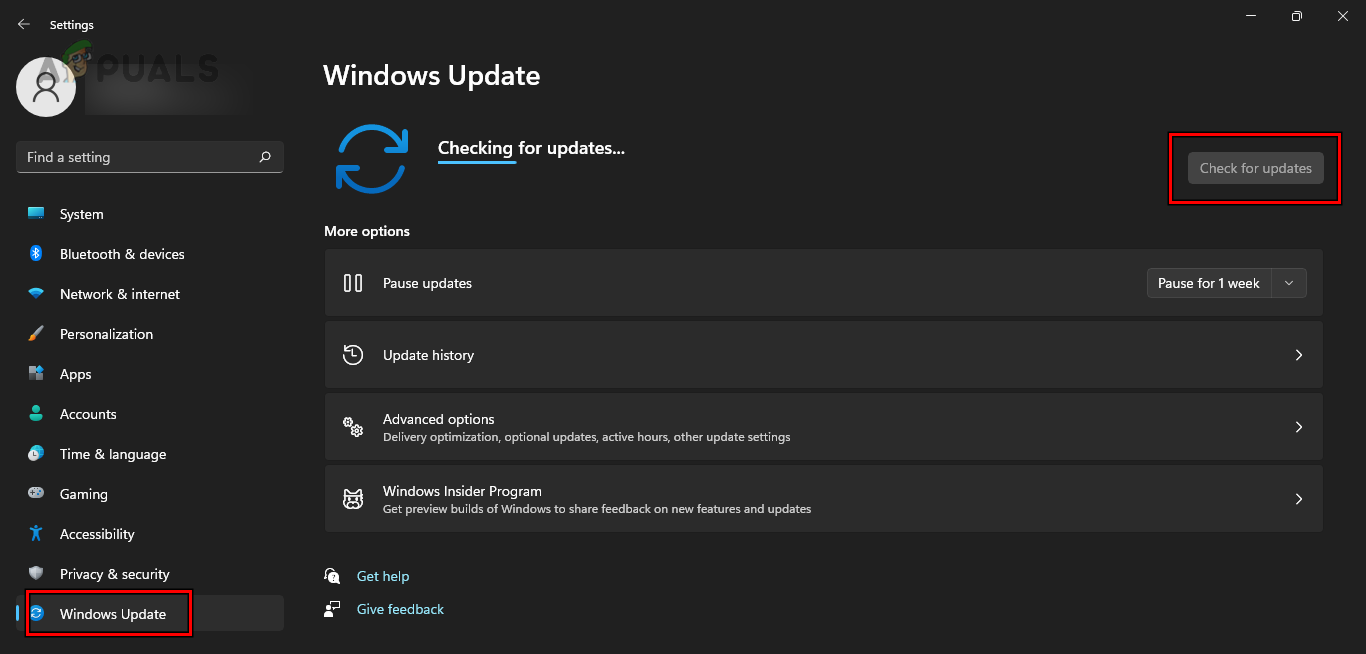
- Windowsを右クリックして設定へ移動 > Windows Update.
![Windowsのアップデートを確認しています]()
- タップする アップデートを確認する 利用可能なすべてのアップデートをインストールします。
- ラップトップを再起動して、問題が再発しないかどうかを確認します。
2. HP Envy X360のBIOSをアップデートする
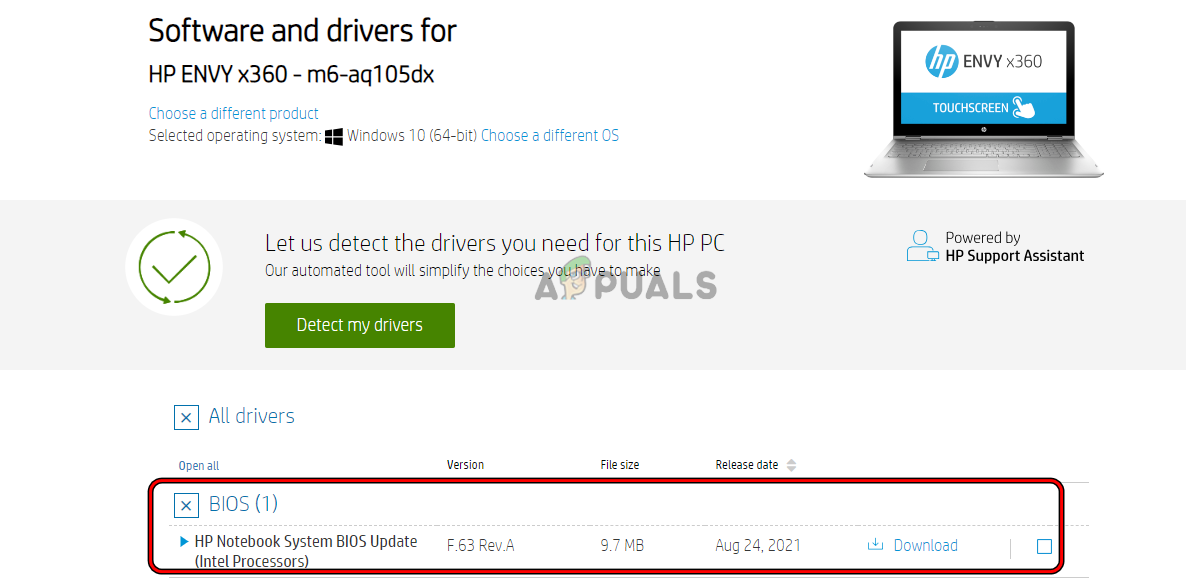
- ウェブブラウザを開いてセクションへ移動します プログラムとダウンロード HPサイトにて。
- ダウンロード BIOSアップデート ノートパソコンの仕様に応じて、ダウンロードしたファイルを管理者として開きます。
![HP Envy X360のBIOSアップデートをダウンロード]()
- 画面の指示に従ってプロセスを完了し、完了後に問題が解決されたかどうかを確認します。
3. MS ACアダプタとMS ACPI準拠制御方式バッテリをアンインストールする
- Windowsを右クリックして開く デバイスマネージャ.
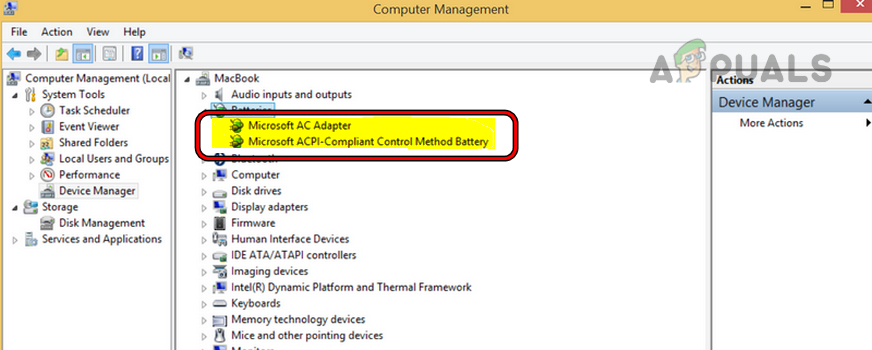
- 電池セクションを展開し、右クリックします MS ACアダプター.
- 見つける アンインストール 彼は同じことを繰り返した MS ACPI準拠制御方式バッテリー.
![ノートパソコンのデバイスマネージャーからMS ACアダプターとMS ACPI準拠制御方式バッテリーをアンインストールします]()
- システムを再起動して、問題が永続的に解決されたかどうかを確認します。
4. Intel統合センサーソリューションを無効にする
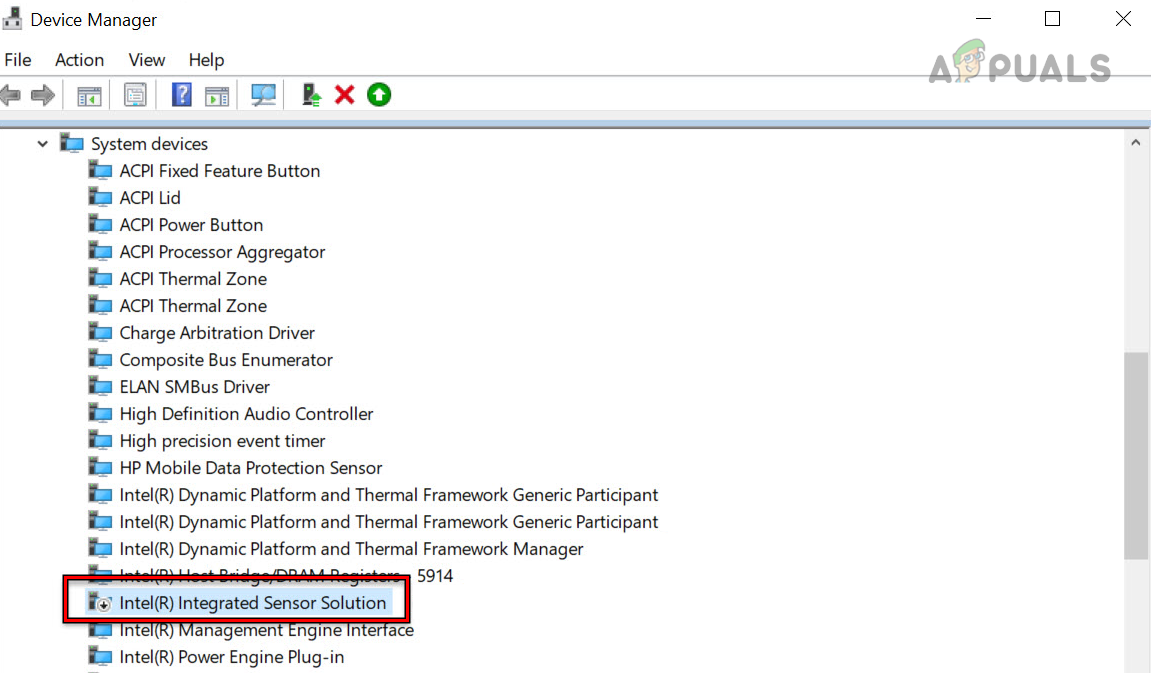
- デバイスマネージャーを開いて展開します システムデバイス.
- ダブルクリック インテル統合センサーソリューション をクリックします デバイスを無効にする.
![ラップトップ管理でインテル統合センサーソリューションを無効にする]()
- デバイスが無効になっていることを確認し、システムを再起動してください。問題が解決したかどうかを確認してください。
上記の方法を試してもHPノートパソコンの電源が入らない場合は、HPサポートにお問い合わせください。ノートパソコンが保証期間内であれば、保証を受けることができます。保証期間外の場合は、ハードウェアの問題がないか確認してください。考えられる原因としては、電源ボタンの故障、バッテリーの不具合、ハードドライブの問題、充電ポートの損傷、コンデンサの焼損、マザーボードの損傷などが挙げられます。
コメントは締め切りました。