

BIOSパスワードは、BIOS設定への不正アクセスを防ぐセキュリティ機能であり、公共の環境で役立ちます。しかし、BIOSパスワードを忘れると、BIOS設定メニューにアクセスできなくなる可能性があります。
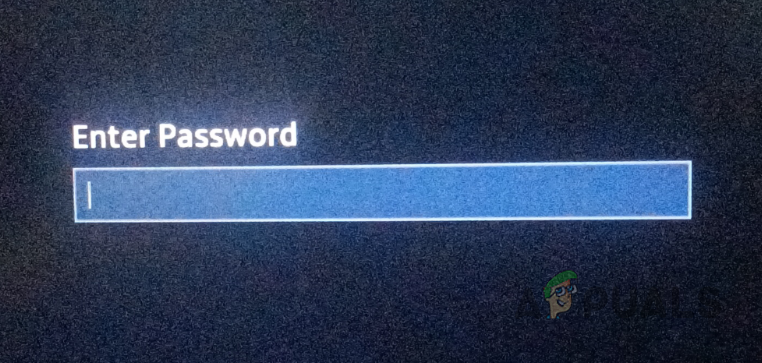
幸いなことに、BIOSパスワードをリセットする方法はいくつかあります。リセットするとBIOSメニューにアクセスでき、必要に応じてパスワードを変更したり、新しいパスワードを設定したりできます。以下は、BIOSパスワードを解除するための最も効果的な3つの方法をまとめたガイドです。状況に最適な方法を選択してください。
1. CMOSバッテリーを取り外す
BIOSパスワードを解除する最も簡単な方法は、 CMOSバッテリー マザーボードから。CMOSバッテリーはBIOS設定を保持しているため、取り外すとマザーボードはデフォルト設定に戻ります。
この手順では、コンピューターを開けて手動でバッテリーを取り外す必要があります。ハードウェアの取り扱いに不安がある場合は、以下の方法をお試しください。
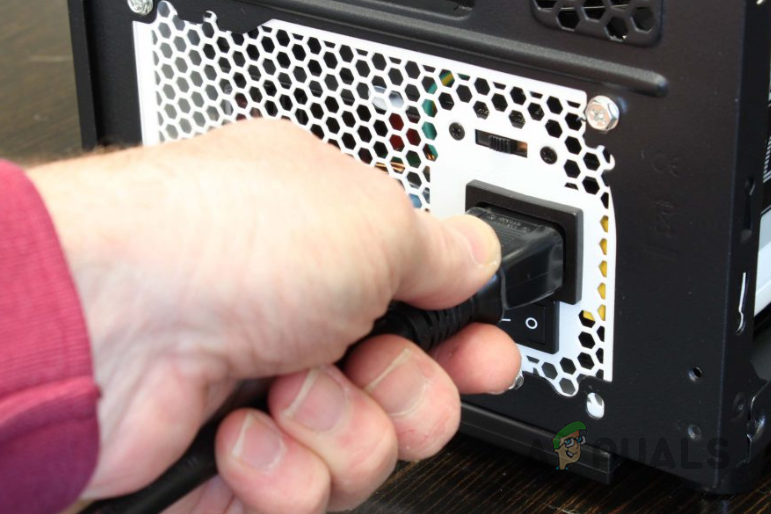
- まずは コンピュータの電源を切る 電源ケーブルを抜きます。

- それで、 カバーを外す コンピューターからマザーボードにアクセスします。
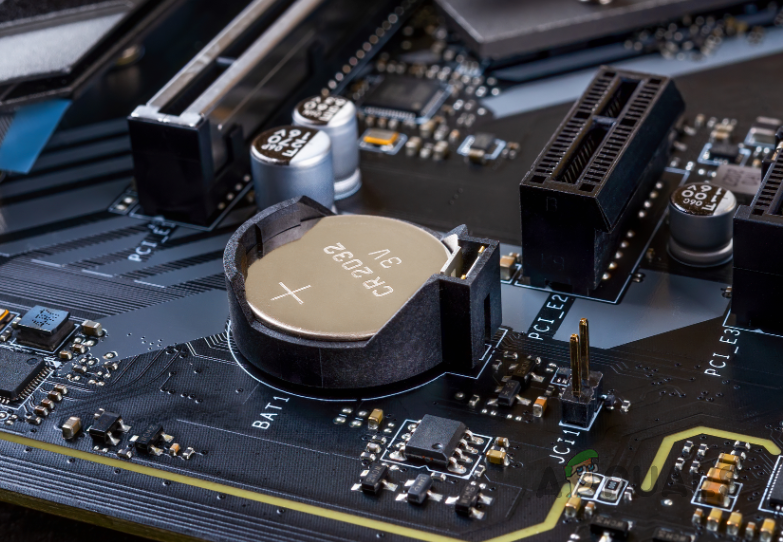
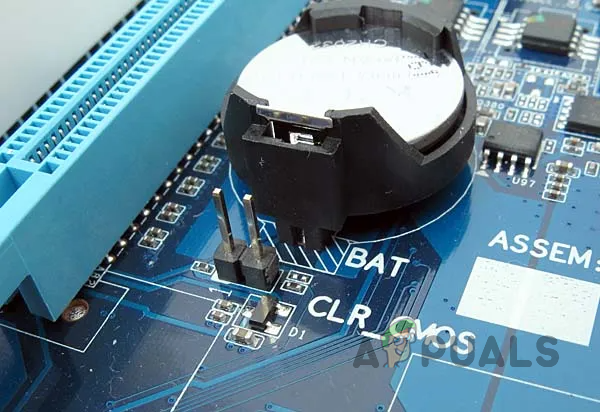
- 見つける CMOS バッテリーを取り外します。 マザーボードから。外観が不明な場合は、下の画像を参照してください。

- CMOSバッテリーをしばらく外しておきます 5分 少なくとも電荷を放電すると、BIOS 設定がクリアされます。
- CMOS バッテリーを所定の位置に戻し、電源ケーブルを再接続します。
- コンピュータの電源を入れ、BIOS メニューに入ります。
- BIOS パスワードがリセットされ、BIOS メニューにアクセスできるようになります。
2. マスターパスワードを使用する
BIOSパスワードはマスターパスワードを使ってリセットすることもできます。マザーボードメーカーは通常、システムコードに対応するマスターパスワードを提供しており、このような場合にはこれを使用してBIOSメニューをバイパスできます。
マスターパスワードは固有のもので、BIOSパスワードを複数回間違えて入力した後に表示されるシステムコードによって決まります。マスターパスワードを使用するには、以下の手順に従ってください。
- 初め、 コンピュータを再起動してください そして、BIOSパスワード入力画面に進みます。
- 間違ったパスワードを入力してください XNUMX回.

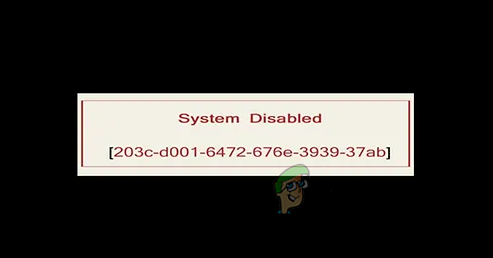
- すると画面にコードが表示されます。

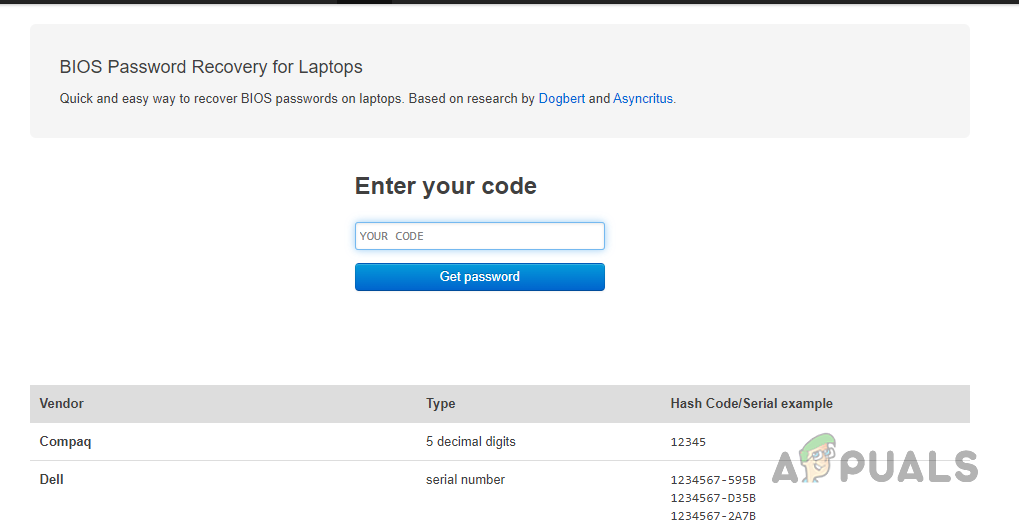
- تأكدمن このコードを書き留めてください または、記録として写真を撮っておきましょう。コードが表示されない場合は、ノートパソコンのシリアル番号などを使ってメーカーからマスターパスワードを取得する必要があるかもしれません。ヒントについては、下記のリンク先のウェブサイトの表をご覧ください。
- クリックしてBIOSパスワードの場所にアクセスします ここで.
- 受け取ったコードを入力して選択してください パスワードを取得する.

- サイトでは 1 つ以上のパスワードが提供されるはずです。
- コンピュータを再起動してこれらのパスワードを試してください。そのうちの 1 つでアクセスが許可されるはずです。
3. CLR CMOSコネクタの使用
マザーボード上のCLR CMOSコネクタを使ってBIOS設定をクリアすることもできます。これはCMOSバッテリーを取り外す代わりになる方法で、すべてのマザーボードにこれらのコネクタが搭載されています。
バッテリーを取り外す代わりに、マザーボードのCLR CMOSピンをショートさせることもできます。ピンの数はマザーボードのモデルによって異なり、2本または3本です。
- 以前と同じように、コンピューターの電源をオフにして、電源ケーブルを抜きます。
- コンピュータを開いてマザーボードにアクセスします。
- リンクを特定する CLR CMOS マザーボード上のピンの近くまたは下に「CLR CMOS」という文字でマークされています。

- ピンが3本ある場合、 2番目と3番目のピンを接続します BIOSをクリアするには、2つのピンについては、 だから、彼らの間に宮殿を建てなさい。 ドライバーの先端などの導電性の物体を使用する。
- 宮殿を少なくとも維持する 30秒.
- 電源ケーブルを再接続し、コンピューターの電源を入れます。
- BIOS パスワードが削除され、BIOS 設定にアクセスできるようになります。
ملاحظة: これらは、コンピューターのBIOS設定をリセットしてBIOSパスワードを削除する最も信頼性の高い方法です。サードパーティ製のツールでもBIOSパスワードをリセットできますが、すべてのメーカーで機能するわけではなく、時代遅れである可能性があります。
これらの方法を使用して BIOS パスワードをリセットする際に問題が発生した場合は、マザーボードの製造元のサポート チームに問い合わせて、さらにサポートを受ける必要があります。
コメントは締め切りました。