
SpectrumのIDID-3210エラーを修正する方法
Spectrumへのログインを試みると、ユーザーはしばしば「IDID-3210 Spectrum」エラーに遭遇します。このエラーは通常、認証の問題を示しており、ユーザーがSpectrumにアクセスできない原因となっています。認証の問題は、ユーザーが最近パスワードを変更した場合や、インターネット接続に問題がある場合に発生することが多いです。

この記事では、この問題に対処するためのさまざまな解決策について説明します。
1. インターネット接続を確認する
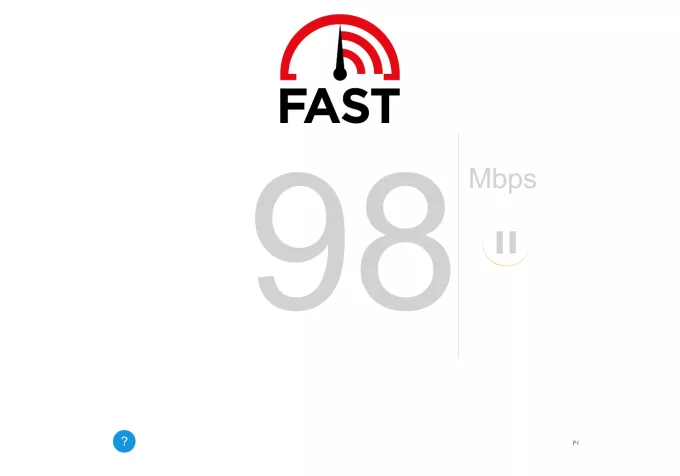
このエラーは、インターネット接続速度の低下または接続の問題が原因である可能性があります。FastまたはSpeedtestを使用してインターネット速度を確認できます。インターネット速度が遅い場合は、ルーターを再起動するか、インターネットサービスプロバイダ(ISP)にお問い合わせください。
2. ブラウザまたはアプリケーションを再起動します。
このエラーはブラウザの一時的なエラーが原因である可能性があります。ブラウザを再起動するとエラーが解消される可能性があります。別のブラウザをご利用いただき、問題が解決するかどうかご確認ください。
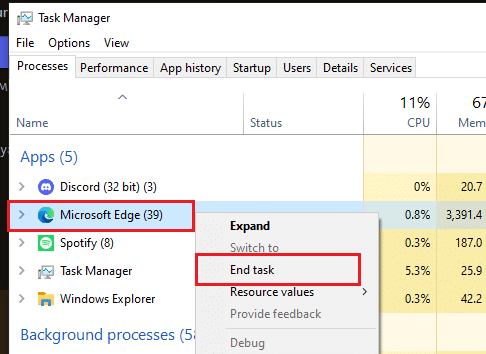
- クリック CTRL + SHIFT + ESC タスク マネージャーを開きます。
- ブラウザに関連するプロセスを見つけて右クリックし、 仕事を終える.
![]()
- ブラウザをもう一度開いて、問題が解決されたかどうかを確認してください。
アプリを使用している場合は、Spectrum アプリを再起動するだけです。
3. 外部拡張機能を無効にする
サードパーティ製の拡張機能の中には、ウェブサイトの動作を妨げ、閲覧に問題を引き起こすものがあります。uBlock OriginやAdBlockerなどの拡張機能は、この問題を引き起こすことが知られています。これらの拡張機能を無効にして、問題の原因かどうかを確認することをお勧めします。
- ブラウザを開いてクリック XNUMXつのポイント 右側でクリックします [アドオン] > [アドオンの管理]。
![]()
- すべての拡張機能をオフにします。
![]()
- ブラウザを再起動して再度ログインしてください。


4. パスワードを変更する
一部のユーザーから、記号を含むパスワードが原因で問題が発生したという報告がありました。記号を含まないパスワードに変更することで問題が解決しました。パスワードを変更して、問題が解決するかどうかご確認ください。
パスワードは、こちらの公式サイトから変更できます。
5.DNSサーバーを変更します
インターネットの問題は、DNSサーバーが原因となる場合があります。DNS設定を変更することで、インターネットトラフィックのリダイレクトが改善される場合があります。ブラウザのDNS設定を変更して、問題の原因となっているかどうかを確認してください。
- ブラウザを開いてクリック XNUMXつのポイント、その後 設定.
![]()
- 設定でタブに移動 「プライバシーとセキュリティ」 そして選択 الأمان.
![]()
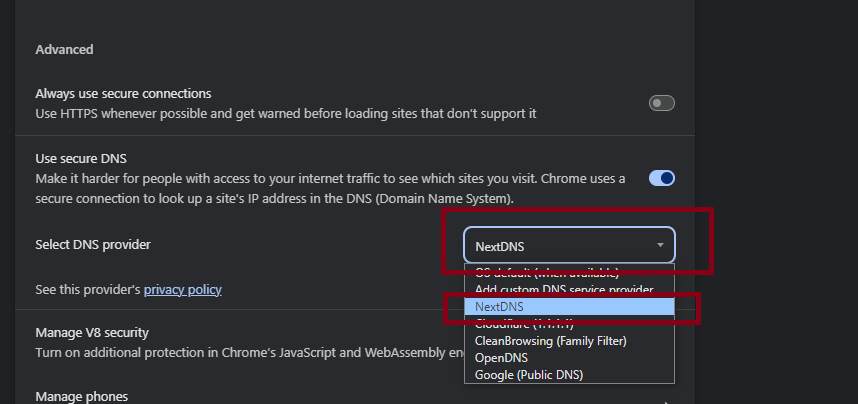
- セキュリティセクションで、下にスクロールします。 高度なセクションそして、 DNSプロバイダーの特定 選択 次のDNS.
![]()
- ブラウザを再起動して再度ログインしてください。


6. ブラウザのキャッシュとCookieをクリアする
キャッシュとCookieが長期間保存されている場合、問題が発生する可能性があります。キャッシュとCookieをクリアすると、ブラウザに保存されている問題の原因となっている可能性のあるデータがすべて削除されます。これにより、問題の解決に役立つ場合があります。
さまざまなブラウザでキャッシュをクリアする方法については、こちらの記事をご覧ください。
7.別のブラウザを試してください
キャッシュをクリアしても問題が解決しない場合は、別のブラウザをお試しください。別のブラウザを使用すると、ログイン情報を再度入力する必要があり、問題の原因となっている可能性のある以前に保存されたデータは表示されません。そのため、別のブラウザで試してみて、普段使用しているブラウザが問題の原因になっているかどうかを確認してください。
8. サポートに連絡する
上記の手順を試しても問題が解決しない場合は、サポートに連絡して問題を説明してください。解決策が見つかることを願っています。サポートへの連絡はこちらから。
コメントは締め切りました。