

エラー バグスプラット Wondershare Filmoraでは、これは通常、再生またはレンダリング中に表示される低レベルのエラーです。このエラーは、多くの場合、次のような原因で発生します。 古くなった、または互換性のないグラフィックドライバー あるいはFilmoraの D3D11 ハードウェア アクセラレーションシステムが D3D11 を完全にサポートしていない場合、または GPU ドライバーが予期しない動作をする場合、Filmora がクラッシュし、BugSplat エラーが報告されることがあります。

その他の考えられる原因としては 破損した BugSplat ログエントリこれは、性能の低いGPUや統合型GPUでハードウェアアクセラレーションが有効になっているか、キャッシュファイルが残っていることが原因である可能性があります。Filmoraがレンダリングタスクを性能の低いハードウェアにロードすると、安定性の問題が発生し、頻繁にクラッシュする可能性があります。このエラーを解決するための最も効果的な解決策を以下に示します。
1. GPUグラフィックドライバーを更新する
グラフィックドライバーを更新すると、FilmoraとGPUの互換性が確保されます。古いドライバーはレンダリングエラーの最も一般的な原因の一つです。最新のドライバーをインストールすると、DirectXの競合が解決され、安定性が向上することがよくあります。
- クリック Windowsの+ R、 書きます DXDIAG、を押します Enter.
![]()
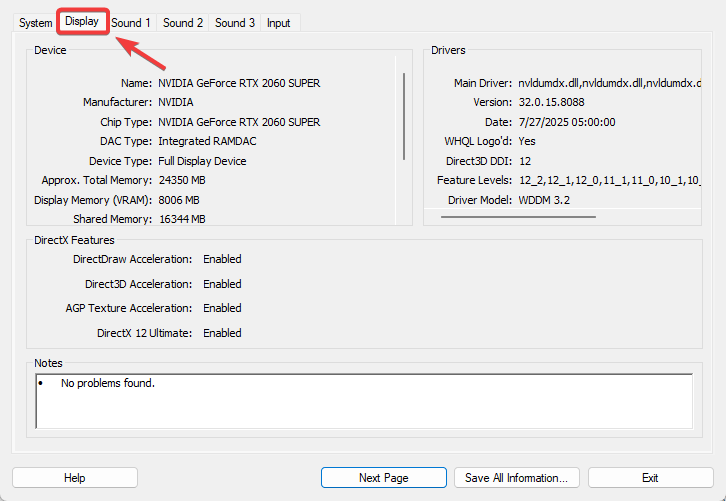
- タブに移動します ディスプレイ グラフィック プロセッシング ユニット (GPU) の製造元の名前 (例: NVIDIA、AMD、Intel) を書き留めます。
![]()
- ボタン الموقعالرسمي グラフィックス処理装置(GPU)のサプライヤーについては、GPUの詳細を入力し、ホステル 最新のドライバー。
![]()
- 利用可能な場合は選択してください クリーンインストール (クリーン インストール) 破損したファイルと古い設定を削除します。
![]()
- 再起動 コンピュータの電源を入れ、Filmora を再起動して安定性をテストします。



2.runtime_config.xmlファイルを変更してD3D11を無効にし、PreferDevicesを構成する
FilmoraはデフォルトでD3D11を使用しますが、システムによってはこのAPIで不安定になる場合があります。runtime_config.xmlファイルを変更することで、D3D11を無効にして、Filmoraに別のレンダリングパスを使用させることができます。
- Filmora を完全に閉じます。
- 次のパスに進みます。
C:ユーザードキュメントWondershare Filmoraconfig
- 作成した バックアップ の ランタイム構成.xml 変更前。
![ファイル エクスプローラーに、runtime_config.xml ファイルが表示されます。]()
- 右クリック ランタイム構成.xml ← 開く > メモ帳.
![メモ帳を使用して開くオプションを備えたruntime_config.xmlファイルのコンテキストメニュー]()
- 次の行を追加または変更します。
間違い
![メモ帳エディターに追加された行が表示されます。間違い]()
- 変更を保存します(Ctrl + Sキー編集者は本を閉じた。
![メモ帳エディターに保存オプションが表示されます。]()
- Filmora を再起動して、エラーがまだ存在するかどうかを確認します。


3. BugSplatレジストリキーを削除する
BugSplatはクラッシュレポートを収集しますが、エントリが破損しているとエラーが繰り返し発生する可能性があります。このレジストリキーを削除すると、多くの場合問題が解決します。
- クリック Windowsの+ R、そしてタイプ regeditを、を押します Enter.
![[実行] ダイアログ ボックスに regedit コマンドが表示されます。]()
- レジストリエディタで、まず バックアップ 全体 ファイル > エクスポート.
![レジストリ エディターには、エクスポート オプションを含むファイル メニューが表示されます。]()
- 次の場所に移動します:
HKEY_CURRENT_USERソフトウェアバグスプラット
- フォルダを右クリック バグスプラット ← 削除 ← 確認。
![]()
- コンピュータを再起動してFilmoraを起動します。
![[実行] ダイアログ ボックスに regedit コマンドが表示されます。](https://www.dztecs.com/tech/wp-content/uploads/sites/10/2026/01/explorer_MqVx5MzPzA-1.png.avif)


4.ハードウェアアクセラレーションを無効にする
ハードウェアアクセラレーションは、CPU(中央処理装置)からGPU(グラフィック処理装置)へ処理能力を移します。パフォーマンスは向上しますが、GPUの性能が低かったり、ドライバーが不安定だったりすると、動作が不安定になることがあります。この設定を切り替えると、BugSplatエラーが解消されることがよくあります。
- Filmoraを開く ← ファイル ← 環境設定.
![]()
- タブに移動します パフォーマンス.
- トグルオプション ビデオの表示と再生のためのハードウェア アクセラレーションを有効にします。 (有効になっている場合は無効にし、すでに無効になっている場合は有効にします)。
- タップする OK ← Filmoraを再起動します。
![]()


5. Wondershare Filmoraを再インストールする
上記の方法がどれも効果がない場合は、Filmoraを再インストールすることで、破損または不適切な形式のファイルがすべて新しいコピーに置き換えられます。
- クリック Windowsの+ R、そしてタイプ appwiz.cplと、を押します Enter.
![]()
- 見つける Filmora ワンダーシェア右クリックして選択 アンインストール.
![]()
- 最新のインストーラーをダウンロードしてください Filmoraの公式ページ.
- Filmora をインストールし、コンピュータを再起動します。


コメントは締め切りました。