

Microsoft Clipchampのクラッシュは、通常、ユーザーが長時間のプロジェクト(20~30分以上)を編集しようとしたときに発生します。Clipchampは主に短時間の編集セッション(10~15分程度)向けに設計されているため、タイムラインが長くなると不安定になることがよくあります。アプリケーションがクラッシュすると、ユーザーは編集を続けたり、プロジェクトをエクスポートしたりすることができなくなります。パフォーマンスは、システム仕様にも左右されます。低スペックのPCでは、複数のクリップ、エフェクト、またはキャプションを含む集中的な編集を行うと、システムリソースが過負荷になり、クラッシュが発生する可能性があります。
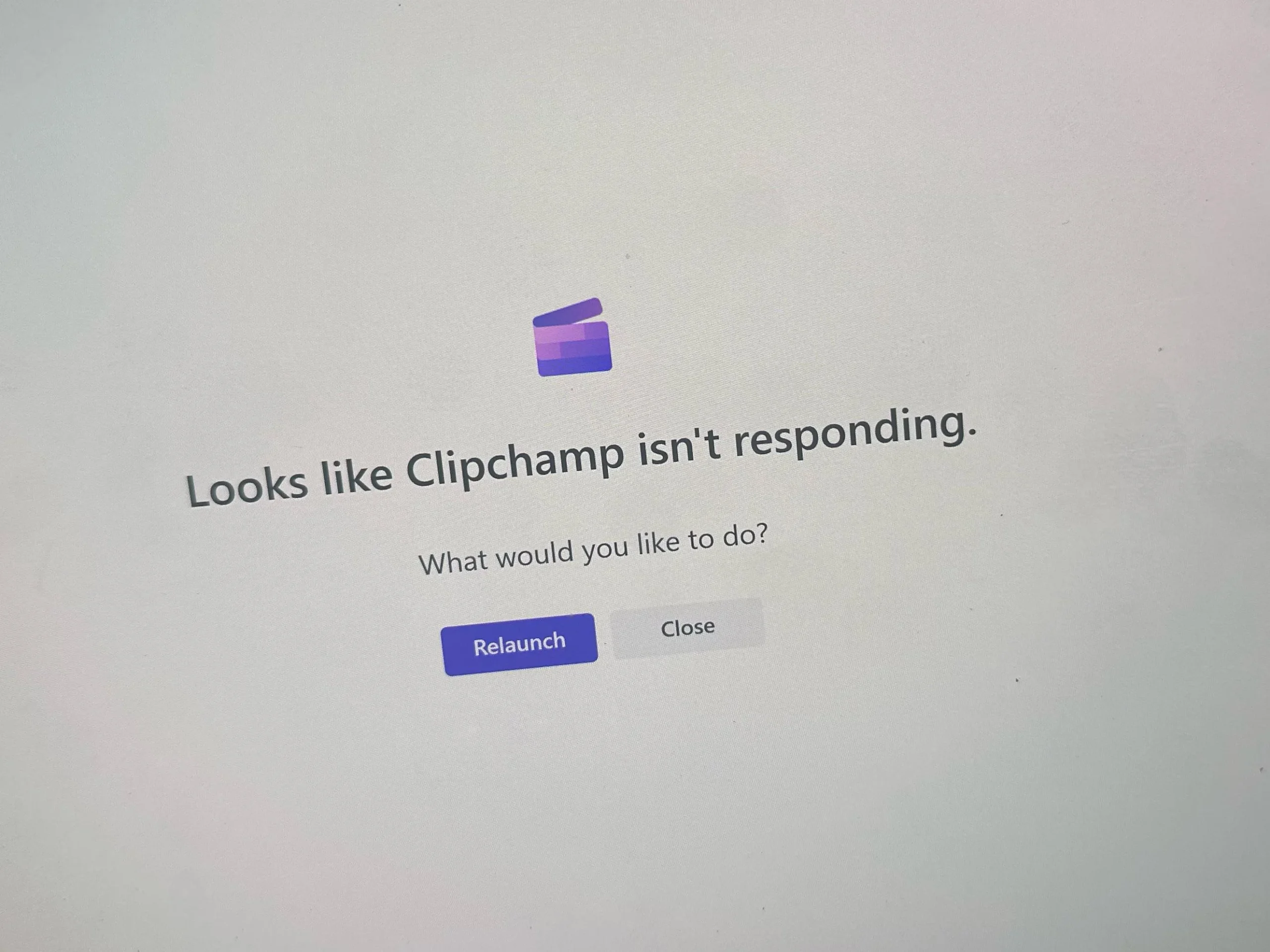 これらの不具合の原因として確認されているのは、 デバイスの電力不足، 空きストレージ容量が少ない، 破損したインストールファイル、وحتى Windows Defenderからの干渉正しくエクスポートされなかったプロジェクトには破損した一時ファイルが残り、頻繁に動作が不安定になる場合があります。エラーとその考えられる原因がわかったので、以下の解決策に従ってClipchampをインストールしてください。
1. 収納スペースを空ける
Clipchampは、プレビュー、キャッシュ、レンダリングファイルの書き込みに、作業用ハードドライブ(HDD/SSD)に約20~30%の空き容量を必要とします。ドライブの空き容量がほぼ満杯になると、読み書き速度が低下し、キャッシュを拡張できなくなり、編集やエクスポート中にアプリケーションがクラッシュする可能性があります。空き容量を確保することで、キャッシュのパフォーマンスが回復し、Clipchampが安定してキャッシュとレンダリングを実行できるようになります。
ディスククリーニングの使用:
- クリック 勝利+ S >タイプ ディスククリーンアップ.
![]()
- Clipchampをインストールしたドライブを選択します(通常は C:).
![]()
- 見つける 「一時ファイル」 و「ごみ箱」、次にタップします "わかった".
![]()


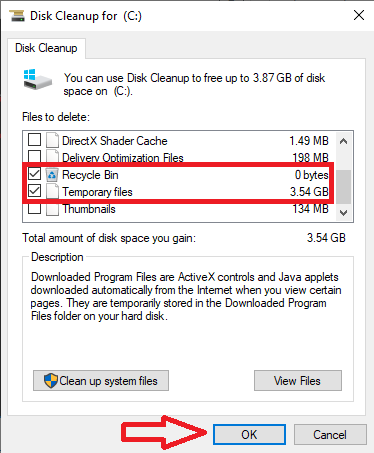
一時ファイルを削除します。
- クリック 勝利+ R >タイプ 「%Temp%」 > 次にクリックします Enter.
![]()
- すべてのファイルを選択して を押します Shiftキー+ Deleteを 完全に削除します。
![]()
- クリック 勝利+ R もう一度 > 書く 「臨時雇用者」 > 次にクリックします Enter.
![]()
- すべてのファイルを選択して を押します Shiftキー+ Deleteを 拭くためです。
![]()


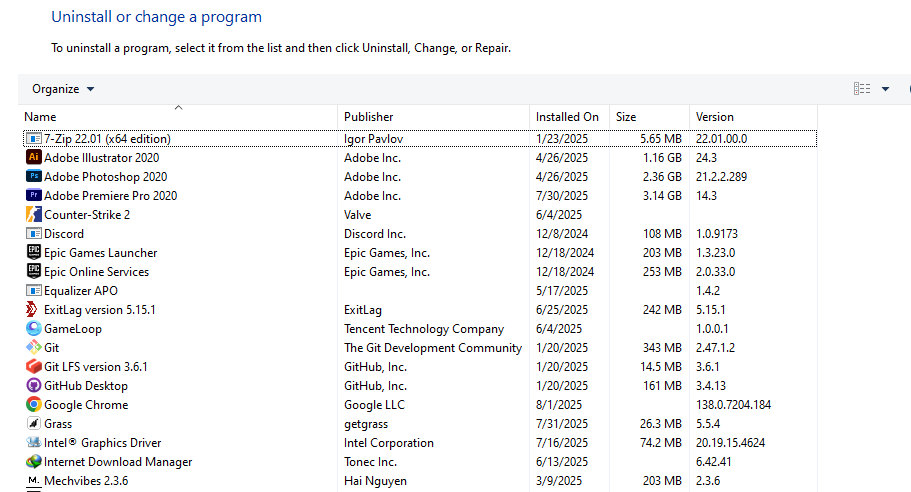
不要なプログラムをアンインストールします。
- クリック 勝利+ R そしてタイプ 「appwiz.cpl」 (プログラムと機能のロックを解除します)。
![]()
- 使用していないプログラムをアンインストールして、バックグラウンドでディスク領域と RAM を解放します。
![]()

2. 自動翻訳を無効にする
自動字幕生成機能は、人工知能を用いて音声を分析し、字幕を生成します。タイムラインが長い場合やスペックの低いコンピューターでは、この処理によりCPU/GPUおよびメモリ使用量が大幅に増加し、特に高速スクロールやエクスポート時にタイムラインの遅延やアプリケーションのクラッシュが発生する可能性があります。この機能を無効にすると、リアルタイム処理の負荷が軽減され、エディターの安定性が向上します。
- Clipchamp でプロジェクトを開きます。
- エクスポートボタンの下にある 「キャプション」.
- クリック 「自動字幕をオフにする」 キャプション作成が有効になっている場合。
![]()
- プロジェクトを再度開き、編集を続行します。

3. アプリケーション設定からClipchampをリセットする
Clipchampは、編集処理を高速化するために一時データ(プレビュー、サムネイル、自動保存)を保存します。これらの一時ファイルや設定が破損すると、アプリケーションの起動時や動作中にクラッシュする可能性があります。リセットを実行すると、破損したローカルデータが削除され、次回の起動時にClipchampが新しい作業ファイルを再構築します。
- クリック 勝利+ S そしてタイプ クリップクランプ.
- クリック "アプリケーションの設定".
![]()
- 下にスクロールしてクリックします 「リセット」.
![]()
- リセットが完了したら、コンピューターを再起動します。
- Clipchamp を再度開き、安定性を確認します。


注意: Clipchampをリセットすると、ローカルアプリケーションデータ(未保存のプロジェクトを含む)が消去されます。続行する前に、重要なデータは保存またはエクスポートしてください。
4. Clipchampのウェブバージョンに切り替える
デスクトップアプリケーションが引き続きクラッシュする場合は、Web版を使用することで、ローカルのWindowsシステムやドライバーへの依存を回避できます。ブラウザはClipchampをサンドボックス環境で実行し、WebGL/WebGPUアクセラレーションを活用することで、古いグラフィック処理ユニットドライバー、破損したオペレーティング環境、または不具合のあるデスクトップインストールによって引き起こされる問題を回避できます。
- انن<XNUMXxDXNUMX><XNUMXxDXNUMX><XNUMXxDXNUMX><XNUMXxXNUMX>لل<XNUMXxDXNUMX><XNUMXxDXNUMX><XNUMXxDXNUMX><XNUMXxAXNUMX> Clipchampの公式サイト.
- 同じアカウントでログイン Microsoft デスクトップアプリケーションに使用しました。
![]()
- メディア ファイルをインポートし、ブラウザーで編集を続行します。

注:ウェブ版でもクラッシュする場合は、別のブラウザをお試しください(例えば、EdgeとChromeを切り替えてみてください)。クラッシュの原因は、特定のブラウザエンジンや拡張機能にある場合があります。
コメントは締め切りました。