

「Visual Studio Code エラー: ウィンドウが予期せず終了しました」というエラーは、Visual Studio Code が起動時または動作中にクラッシュした場合に発生します。このエラーは通常、アプリケーションのセキュリティを維持するためにプロセスを分離する組み込みのセキュリティレイヤーであるChromium サンドボックスとの競合を示しています。サンドボックスはセキュリティにとって不可欠ですが、場合によっては特定のシステムで不安定性を引き起こし、予期しないクラッシュにつながることがあります。
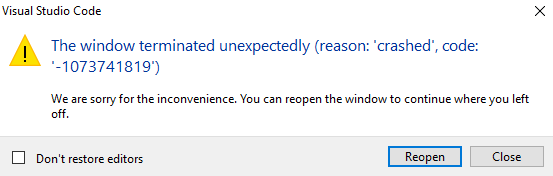
その他の原因としては、仮想メモリの割り当て不足、キャッシュファイルの破損、プラグインのインストール過多、ハードウェアアクセラレーションの競合などが考えられます。まれに、Visual Studio Codeのインストールが古い、または破損している場合も原因となることがあります。
この問題を解決するための、試行済みでテスト済みの方法をいくつか紹介します。
1. –disable-chromium-sandbox を使用して Visual Studio Code を実行します。
Chromiumサンドボックスは、セキュリティ上の理由からVisual Studio Codeのシステムリソースへのアクセスを制限しています。ただし、システムまたはドライバがこれを完全にサポートしていない場合、エディターが初期化中にクラッシュする可能性があります。Visual Studio Codeをフラグ`<head>``付きで実行すると、この問題が発生します。 --disable-chromium-sandbox この制限を回避し、アプリケーションがサンドボックスなしで動作できるようにします。
- Visual Studio Code を完全にシャットダウンします。
- クリック 勝利+ R、そしてタイプ CMD、を押します Enter.
![]()
- 以下のコマンドを入力して、を押します Enter:
コード --disable-chromium-sandbox
![]()


- VS Code がクラッシュせずに動作する場合は、オペレーティングシステムとドライバーの更新をご検討ください。必要であれば、一時的な解決策としてこのモードで VS Code を実行できます。
2. 仮想メモリ(ページングファイル)を増やす
VS Code は、複数のプロセス、プラグイン、レンダリングコンポーネントをメモリにロードします。システムの物理 RAM が不足している場合、Windows は仮想メモリ(ページングファイル)に依存します。この割り当てが少なすぎると、VS Code が予期せずクラッシュする可能性があります。ページングファイルを増やすことで、起動時に十分なメモリが確保されます。
- クリック 勝利+ R、そしてタイプ sysdm.cplと、を押します Enter.
![]()
- タブに移動します 高度なオプション、以下 パフォーマンス、 クリック 設定.
![]()
- パフォーマンスオプションでタブに移動します 高度なオプション をクリックします おつり 仮想メモリ下。
![]()
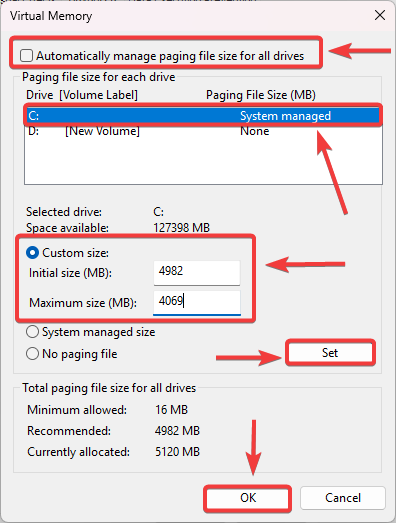
- 選択を解除します すべてのドライブのページング ファイル サイズを自動的に管理します.
- システムドライブを選択します(通常は C:選ぶ カスタムサイズ値を入力してください:
- 初期サイズ: 値を使用する おすすめされた 表示されます。
- 最大サイズ: より高い値を設定します(例: 4096 MB (またはそれ以上)。
- クリック 指定、その後 OKシステムを再起動します。
![]()


3. VS Codeのキャッシュをクリアし、データをバックアップする
VS Code は、キャッシュされたセッションデータ、プラグインの状態、およびバックアップをプロファイルフォルダに保存します。これらのファイルが破損した場合(アップデートの失敗、クラッシュ、または競合などが原因で)、エディタの起動時にクラッシュする可能性があります。これらのキャッシュフォルダを削除すると、VS Code はそれらを再作成するため、多くの場合、問題が解決します。
- すべての VS Code ウィンドウを完全に閉じます。
- クリック 勝利+ R以下のパスを入力して、 Enter:
%APPDATA%コード
![]()
- 次のサブフォルダーを削除します。
キャッシュ CachedData コードキャッシュ GPUCache
![]()
- VS Code を再起動して、問題がまだ存在するかどうかを確認します。


4. アドオンを無効にしてデバイスを高速化する
ハードウェアアクセラレーションを使用すると、VS Code はレンダリングタスクを GPU にオフロードできるため、パフォーマンスが向上しますが、GPU ドライバーが不安定な場合はクラッシュする可能性があります。同様に、プラグインはVS Code の動作を直接変更するため、不具合のあるプラグインや古いプラグインがあると、エディターが動作しなくなる場合があります。ハードウェアとプラグインの両方を無効にして VS Code を実行すると、根本原因を特定するのに役立ちます。
4.1 アドオンの無効化
- クリック 勝利+ R、 書きます CMD、を押します Enter.
![]()
- 次のコマンドを実行します。
コード --disable-extensions
![]()
- VS Code が正常に起動した場合、プラグインの 1 つに問題があります。プラグインを 1 つずつ再度有効化して、問題のあるプラグインを特定してください。

4.2 ハードウェアアクセラレーションを無効にする
- クリック Ctrl + Shift + P コマンドパレットを開きます。
- ابحثعن 設定: 設定を開く (JSON) それを選択します。
![]()
- JSON ファイルに次の行を追加します。
「ハードウェアアクセラレーションを無効にする」:true
![]()
- VS Codeを再起動します。これでGPUレンダリングではなくCPUレンダリングが使用されるようになります。


5. Visual Studio Codeを再インストールする
他のすべての解決策が失敗した場合、VS Codeを再インストールすることで、破損したコアファイルやインストール不良箇所を新しいコピーに置き換えることができます。これは、インストール関連の問題を排除する最も確実な方法です。
- クリック 勝利+ R、そしてタイプ appwiz.cplと、を押します Enter.
![]()
- 見つける Visual Studio Code右クリックして選択 アンインストール.
![]()
- の最新バージョンをダウンロードする VS Code公式サイト.
![]()
- インストーラーを実行してセットアップを完了します。
- VS Code を実行して、エラーが解決されたかどうかを確認します。


コメントは締め切りました。