

Instagramは、プラットフォーム上でのボットのやり取りを阻止するために、複数のセキュリティプロトコルを使用しています。不審なアクティビティや不明なログイン試行が検出された場合、Instagramはユーザーに「Instagram Challenge Required(Instagramチャレンジが必要です)」というメッセージを表示します。
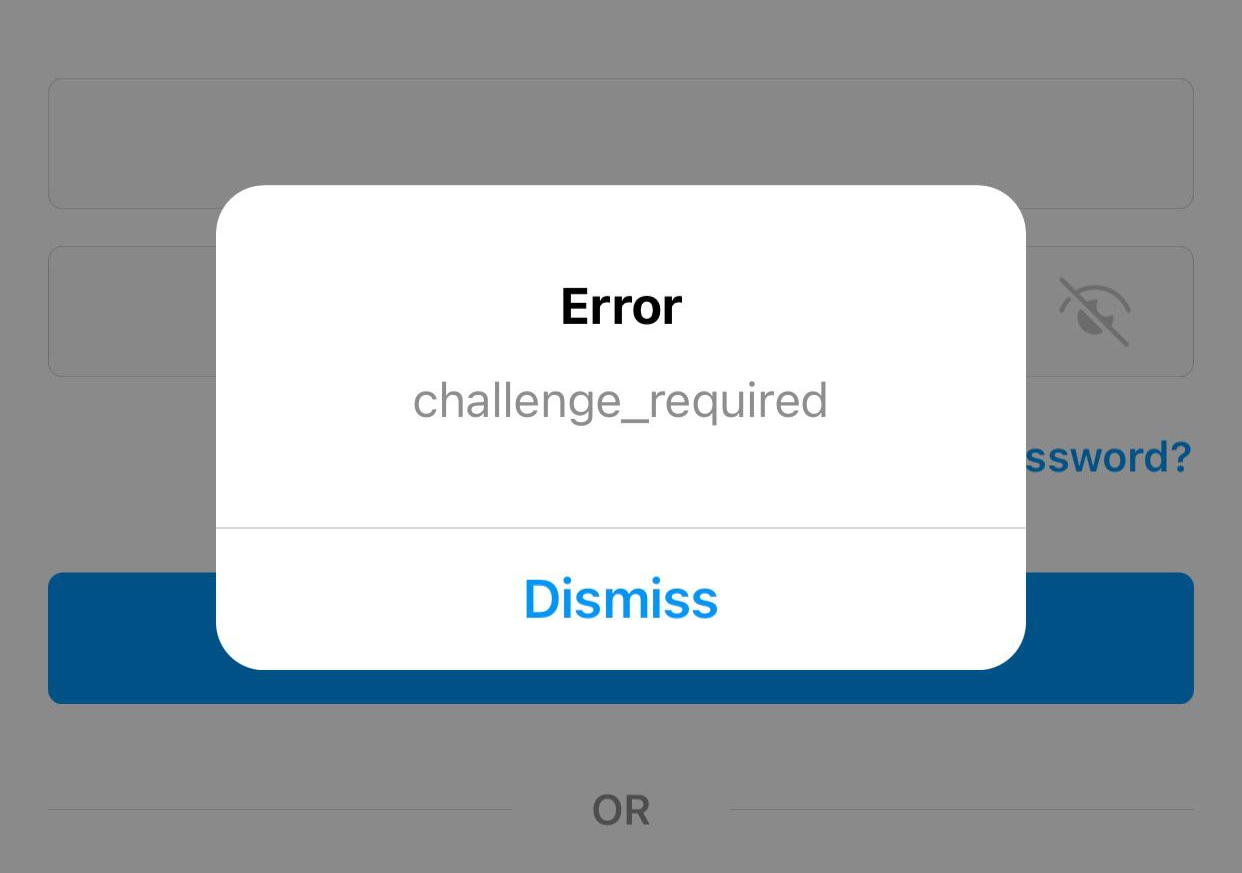
このアラートの主な目的は、Instagramアカウントの正当な所有者であることを確認することです。これには、リンクされたメールアドレスまたは電話番号に送信された確認コードの入力、または本人確認のための自撮り写真の提出が含まれる場合があります。これらの措置により、プラットフォームのセキュリティと整合性が確保されます。
このメッセージが表示される理由はさまざま考えられます:
- 新しいIPアドレスからログインする
- VPNを使用する
- 不安定なネットワーク接続
- Instagramのサーバー障害
- アプリケーション内のエラーまたは欠陥
- Instagramのコミュニティガイドラインに違反するコンテンツを投稿する
- 短期間で過度に「いいね!」、コメント、フォローする
「Instagramチャレンジが必要です」というメッセージを解決するには、アカウントの所有権を確認するか、エラーを修正することが不可欠です。これにより、アカウントの一時的な制限が解除されるだけでなく、潜在的なセキュリティ脅威への意識が高まり、より強力な保護対策を講じるようになります。
1. アカウントを確認する
この問題に初めて遭遇した場合、最も明白な解決策は、チャレンジに回答してアカウントの所有権を確認することです。プロンプトが表示されたら、「チャレンジが必要です」というメッセージをクリックし、画面に表示される指示に従ってください。メールアドレスや電話番号、あるいは顔写真の提出による本人確認を求められる場合があります。
認証後、最近のアカウントアクティビティに異常がないか確認することをお勧めします。パスワードの変更も、アカウントのセキュリティ強化に有効な手段です。
2. サーバーのステータスを確認する
エラーが解消されない場合、またはアカウント認証を行っても問題が解決しない場合は、Instagramで障害が発生しているか、サーバーメンテナンスを実施している可能性があります。Instagramサーバーの現在の状況は、こちらで確認できます。
3.インターネット接続を確認します
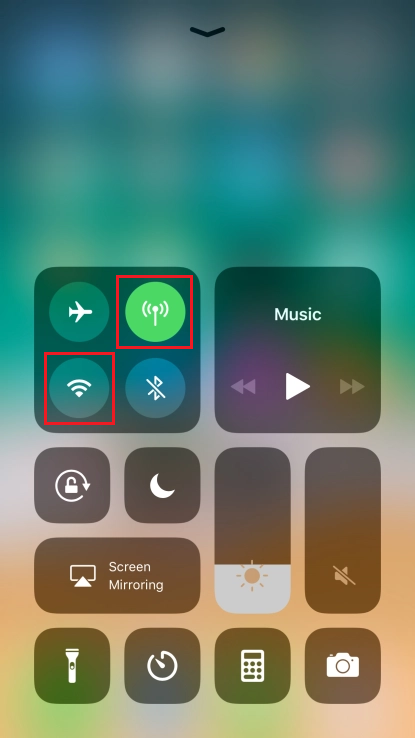
ネットワーク接続が弱いと、Instagramサーバーへの接続が妨げられる可能性があります。Wi-Fi経由でInstagramにアクセスできない場合は、モバイルデータ通信に切り替えるか、その逆を検討してください。これによりIPアドレスが変更され、IP関連の問題が解決する可能性があります。
- انن<XNUMXxDXNUMX><XNUMXxDXNUMX><XNUMXxDXNUMX><XNUMXxXNUMX>لل<XNUMXxDXNUMX><XNUMXxDXNUMX><XNUMXxDXNUMX><XNUMXxAXNUMX> コントロールセンター.
![コントロールセンター]()
- Wi-Fi 接続の場合は、アイコンをクリックして無効にします。モバイルまたは携帯電話データに切り替える.
- 逆に、携帯電話のデータについては、 Wi-Fiに切り替える.
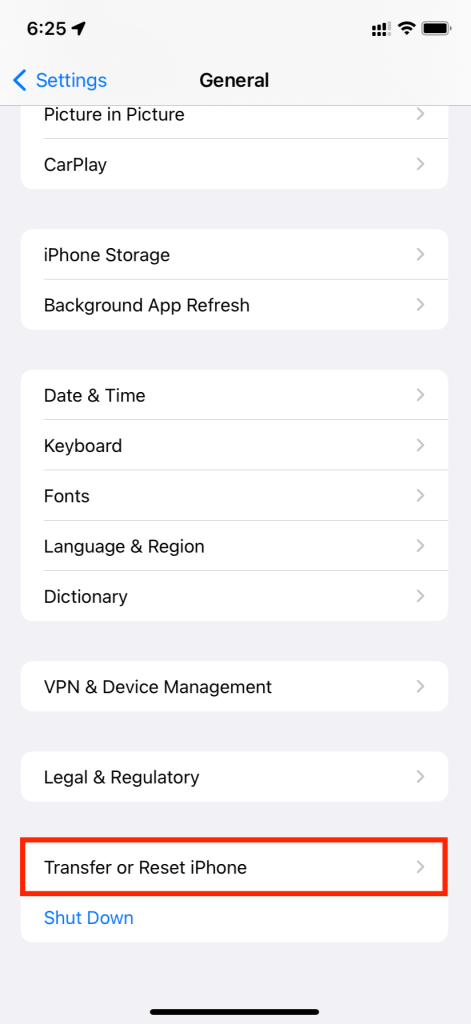
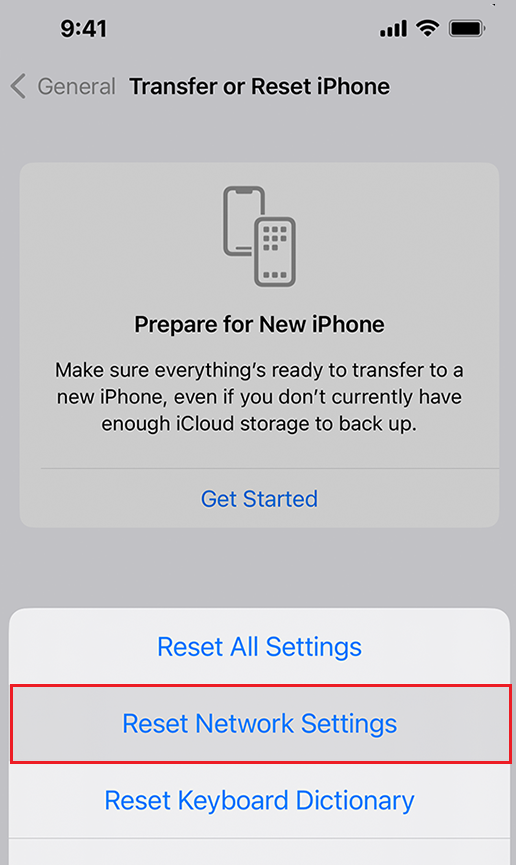
- もう 1 つのオプションは、デバイスのネットワーク設定をリセットして、DNS サーバーと IP アドレスを更新することです。
iPhone の場合:
- アプリを開く 設定.
- انن<XNUMXxDXNUMX><XNUMXxDXNUMX><XNUMXxDXNUMX><XNUMXxXNUMX>لل<XNUMXxDXNUMX><XNUMXxDXNUMX><XNUMXxDXNUMX><XNUMXxAXNUMX> 全般 > iPhoneを転送またはリセットする.
![iPhoneを転送またはリセットする]()
- リセットを押して選択 ネットワーク設定をリセットする 表示されるオプションの。
![ネットワーク設定をリセットする]()
Android ユーザーの場合:
- アプリを起動する 設定.
- انن<XNUMXxDXNUMX><XNUMXxDXNUMX><XNUMXxDXNUMX><XNUMXxXNUMX>لل<XNUMXxDXNUMX><XNUMXxDXNUMX><XNUMXxDXNUMX><XNUMXxAXNUMX> システム أو 一般的な管理 お使いのデバイスによって異なります。
- 選択 リセット أو オプションをリセット.
![システム設定]()
- 見つける ネットワーク設定をリセットする.
![Instagramチャレンジ_必須]()
- を押してネットワーク設定のリセットを確認します 設定をリセット.
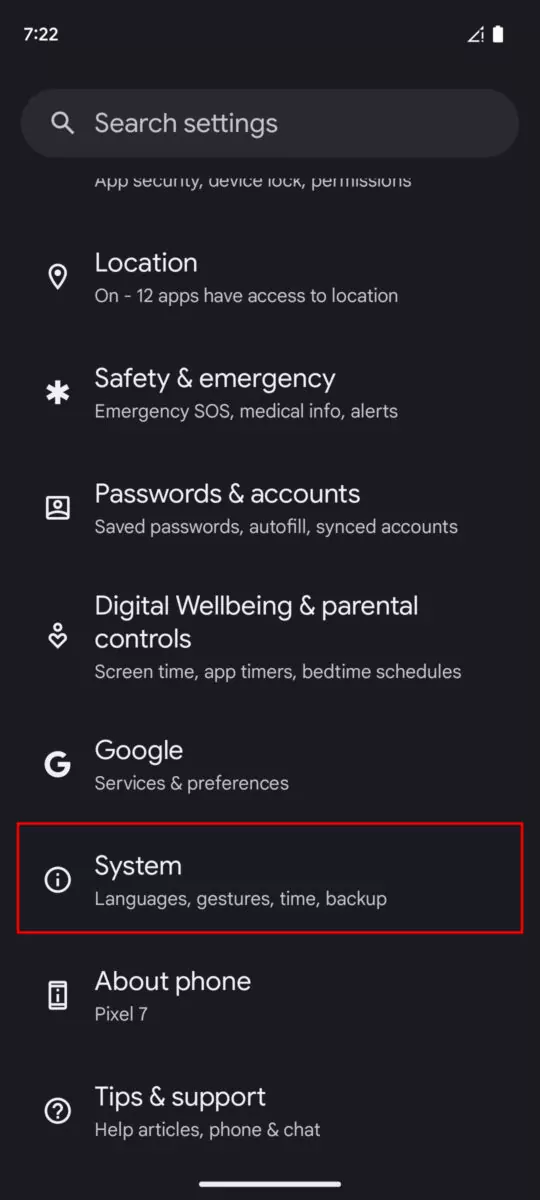
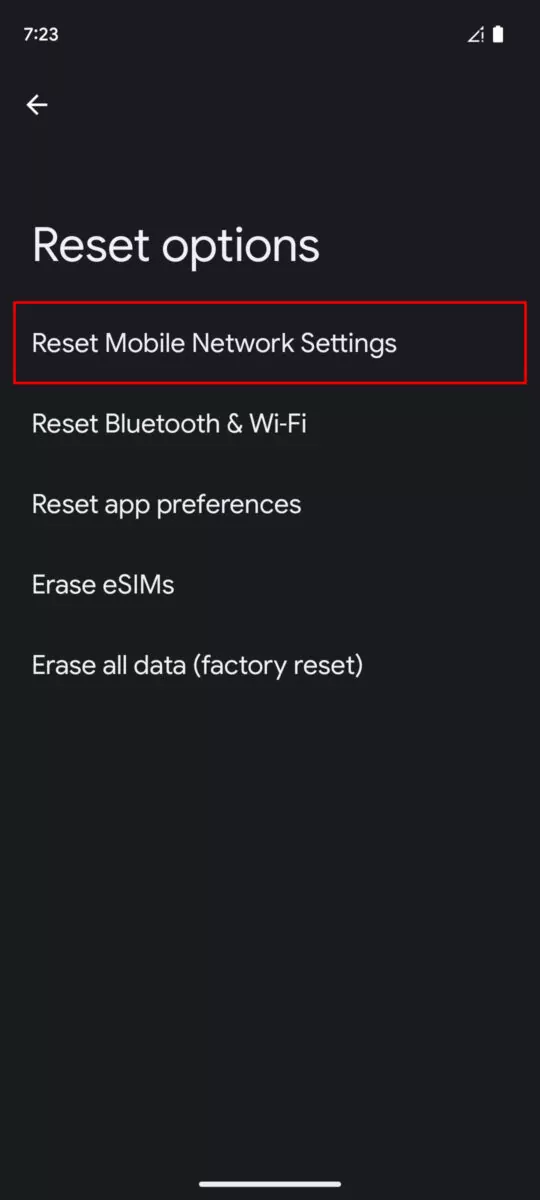
4. VPNを無効化/有効化
VPNを有効化した後にInstagramで「Challenge_Required」エラーが発生するようになった場合、VPNのIPアドレス変更が原因となっている可能性があります。VPNを有効化するたびに新しいIPアドレスが割り当てられるため、Instagramがアカウントを認識できない可能性があります。VPNを無効化して問題が解決するかどうかご確認ください。
逆に、Instagramのコミュニティガイドライン違反により、いつものIPアドレスがブロックされている場合は、VPNを有効にすると改善する可能性があります。VPNを使用すると、新しい未知のIPアドレスが提供され、Instagramがアカウントとその機能へのアクセスを許可できるようになる可能性があります。
5. 既知のデバイスに切り替える
新しいデバイスからInstagramにログインすると、通常は本人確認を求められます。この確認を回避したい場合は、以前Instagramにアクセスできたデバイスに切り替えてください。
6. キャッシュをクリアする/アプリをアンインストールする
キャッシュがいっぱいになるとアプリのパフォーマンスに影響が出る可能性があるため、潜在的な問題を防ぐためにキャッシュをクリアする必要があります。キャッシュをクリアしても、Instagramアカウントから個人データは削除されず、不要な一時ファイルのみが削除されます。
- انن<XNUMXxDXNUMX><XNUMXxDXNUMX><XNUMXxDXNUMX><XNUMXxXNUMX>لل<XNUMXxDXNUMX><XNUMXxDXNUMX><XNUMXxDXNUMX><XNUMXxAXNUMX> 設定 お使いのデバイスで。
- 見つける アプリ > Appsの管理.
![Appsの管理]()
- ابحثعن Instagram アプリケーションのリストからクリックします。
- 選択 Storage.
- どちらかをクリック キャッシュをクリア أو クリア日付.
![Instagramチャレンジ_必須]()
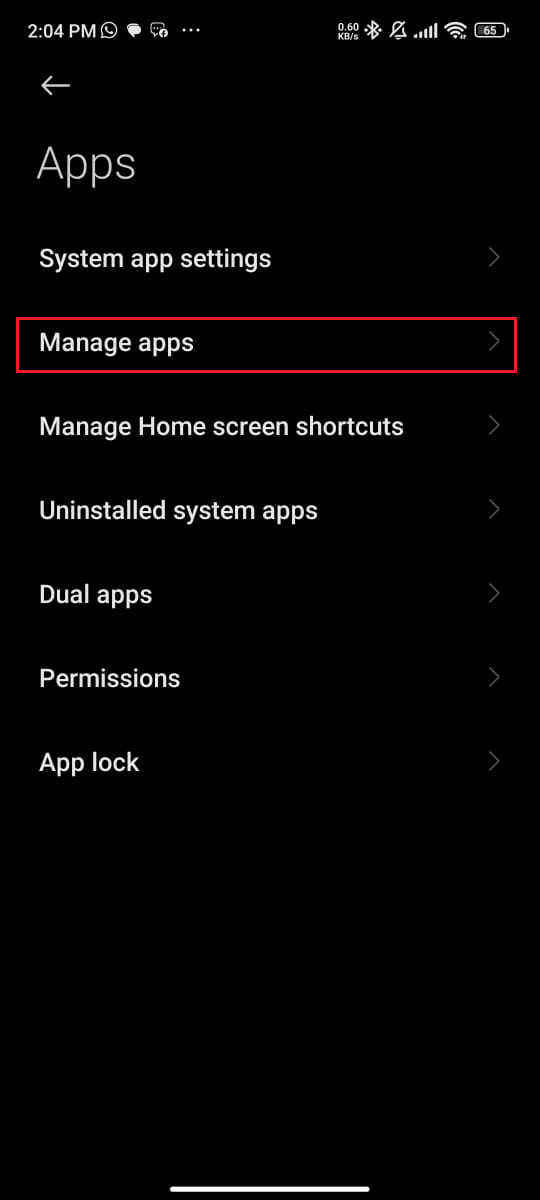
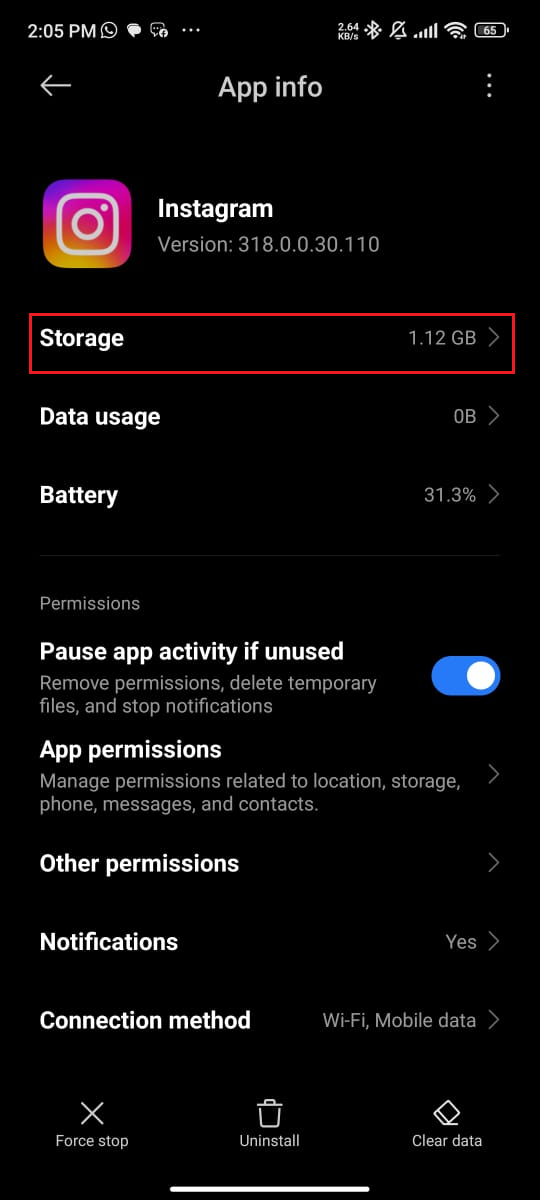
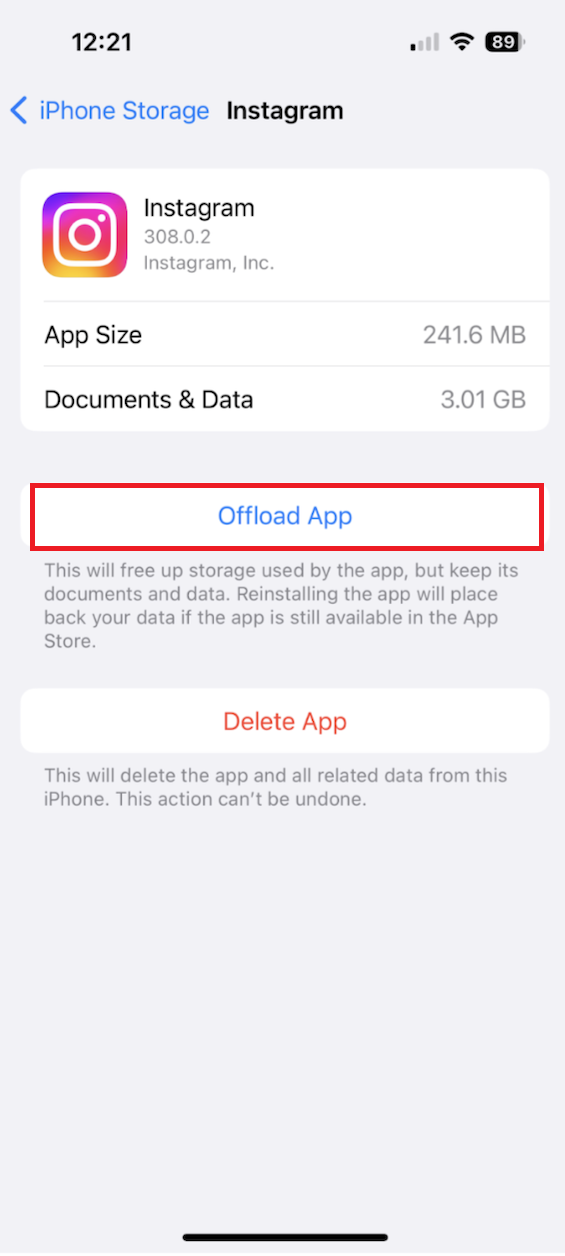
iPhoneユーザーの場合、キャッシュを直接クリアするオプションはありません。代わりに、アプリをオフロードすることで、キャッシュをクリアするのと同様の効果を得ることができます。
- アプリを起動する 設定 あなたのiPhoneで。
- انن<XNUMXxDXNUMX><XNUMXxDXNUMX><XNUMXxDXNUMX><XNUMXxXNUMX>لل<XNUMXxDXNUMX><XNUMXxDXNUMX><XNUMXxDXNUMX><XNUMXxAXNUMX> 年.
- 下にスクロールしてタップします iPhoneストレージ.
- ابحثعن Instagram リスト内でそれをクリックします。
- オプションを選択 アプリケーションをオフロードする.
![Instagramアプリをアンインストールする]()
- プロセスが完了するまでしばらく待ってから、 アプリを再インストールします.
7. 最新バージョンにアップデートする
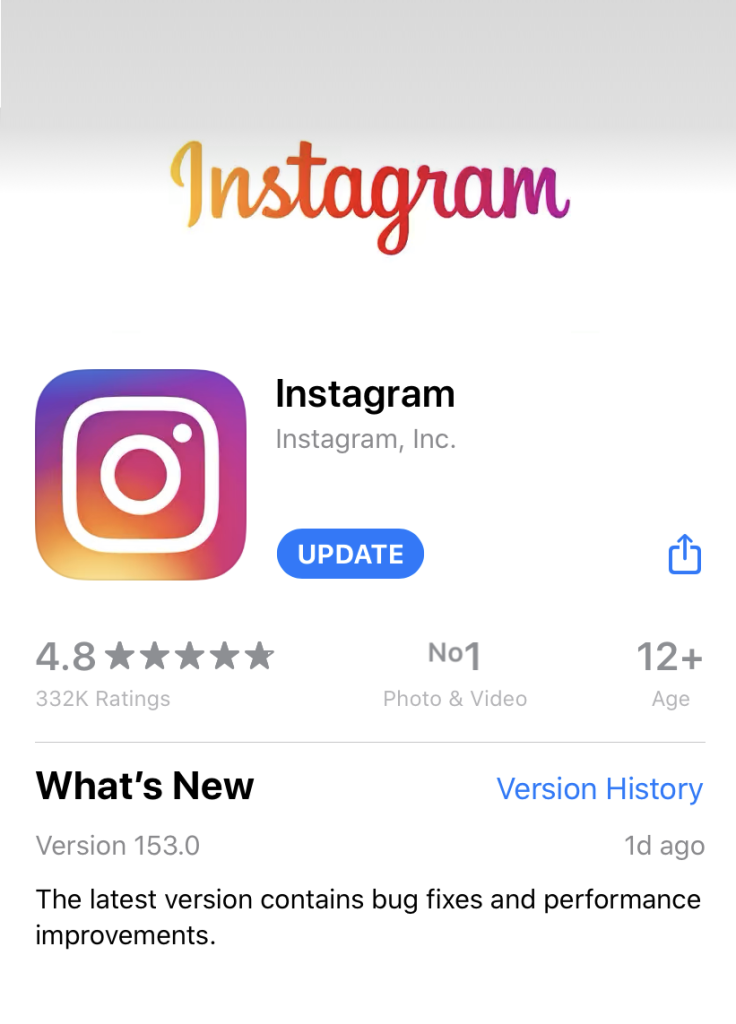
古いアプリは問題やエラーが発生しやすい場合があります。最新バージョンにアップデートすると、これらの問題を解決できる修正プログラムが含まれていることが多く、アカウントへのアクセスが回復する可能性があります。
- 開いた أو Google Play Store.
- ابحثعن Instagram.
- オプションなら 更新 利用可能ですので、クリックして最新バージョンをインストールしてください。
![インスタグラムアプリのアップデート]()
8. アカウントに再度ログインする
現在のセッションで問題が発生している場合は、アカウントからログアウトしてから再度ログインすることで接続が更新され、解決する場合があります。また、アプリケーションセッションを更新するために、再度ログインする前にアプリケーションを終了して再起動することをお勧めします。
- アプリケーションを実行する Instagram.
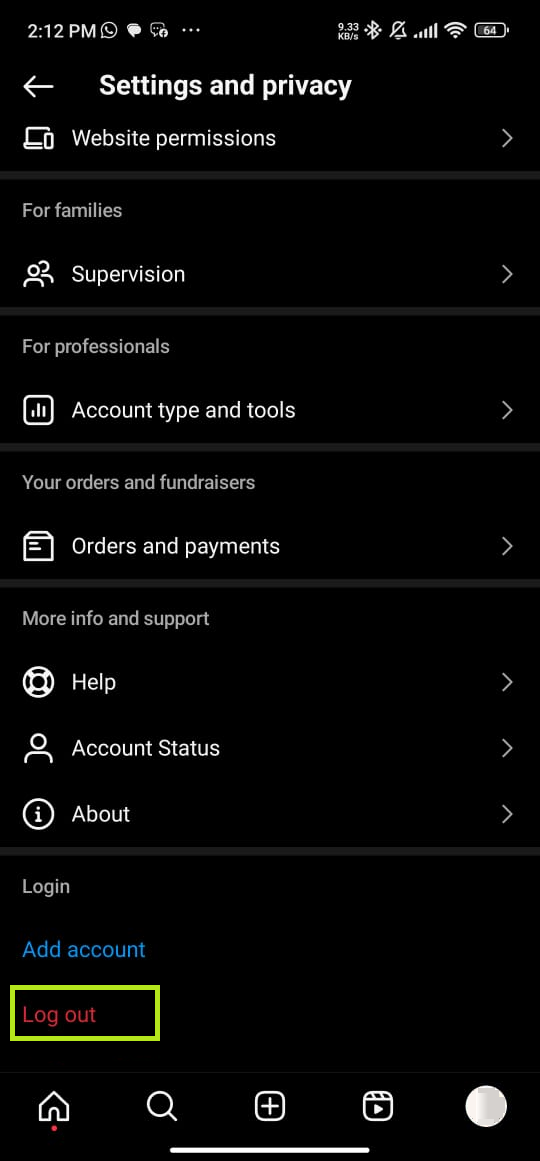
- クリック あなたのプロフィールアイコン 画面の右下隅にあります。
- 右上隅にある をタップします XNUMX本の水平線のアイコン.
- 選択 設定とプライバシー > サインアウト.
![Instagramチャレンジ必須]()
- 押して確認 サインアウト もう一度。
- ホーム画面に戻り、画面下部から上にスワイプし、中央で停止して表示します。 アプリケーションランチャー.
- アプリをスワイプして探す Instagram次に、アプリのプレビューを上にスワイプして閉じます。
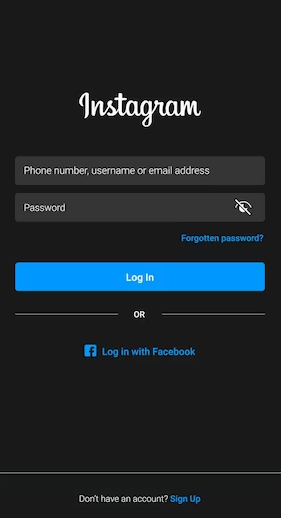
- アプリを再度開き、資格情報を入力してアカウントに再度ログインします。
![Instagramチャレンジ必須]()
9. Instagramのパスワードをリセットする
アカウントのパスワードをリセットすることは、Instagramで本人確認を行うもう一つの方法です。この手続きには、アカウントに登録されているメールアドレスまたは電話番号が必要です。
- アプリを開く Instagram ログインページで。
- ユーザー名とパスワードのフィールドの下にあるリンクをクリックします ログインに関するヘルプ Androidデバイスの場合、または パスワードを忘れた? Apple デバイス向け。
![ログインに関するヘルプ]()
- 必要な詳細を入力して選択してください 次の.
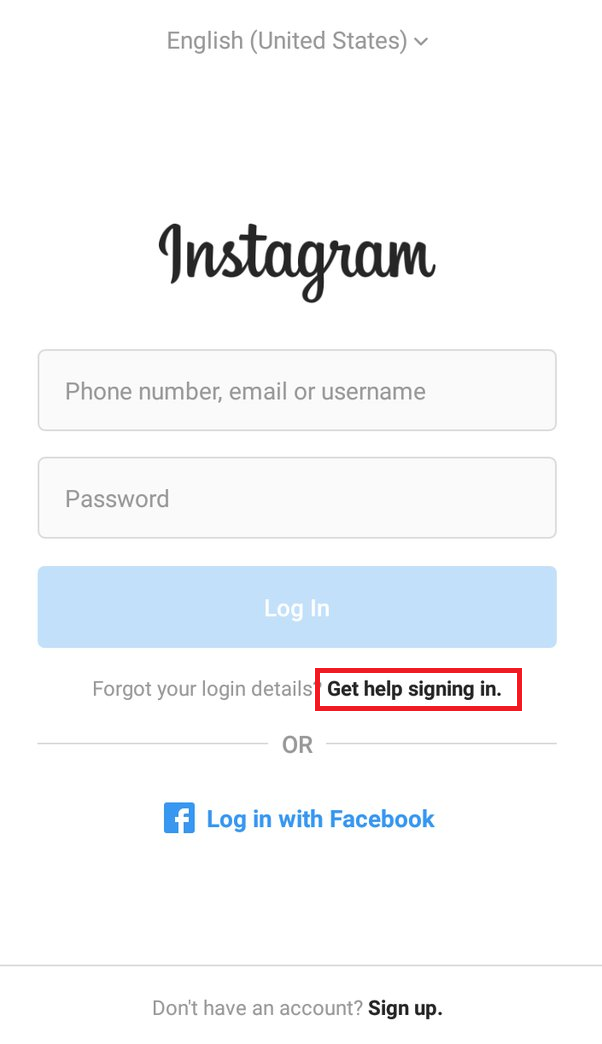
パスワードのリセットプロセスを完了するには、受信したメッセージに記載されている指示に従う必要があります。
10. 待つか問題を報告する
Instagramで「Challenge_Required」エラーが表示される場合、不審なアクティビティが検出されたために一時的にアカウントが停止されている可能性があります。この停止は通常24~48時間続き、その後自動的に解除されます。上記の方法を試しても問題が解決しない場合は、1~2日待ってみてください。それでも問題が解決しない場合は、Instagramヘルプセンターに報告して、公式サポートチームのサポートを受けてください。
コメントは締め切りました。