

アクセスしようとすると AI言語モデルを活用してコードのデバッグからデータの異常検出まで、もしあなたが 空白ページまたは行き詰まった 無限ダウンロードまたは、次のようなエラーに遭遇した 「サイトを読み込めません」これは通常、ブラウザまたはネットワークが ChatGPT Web アプリケーションを完全に読み込む (または実行する) ことができないことを意味します。
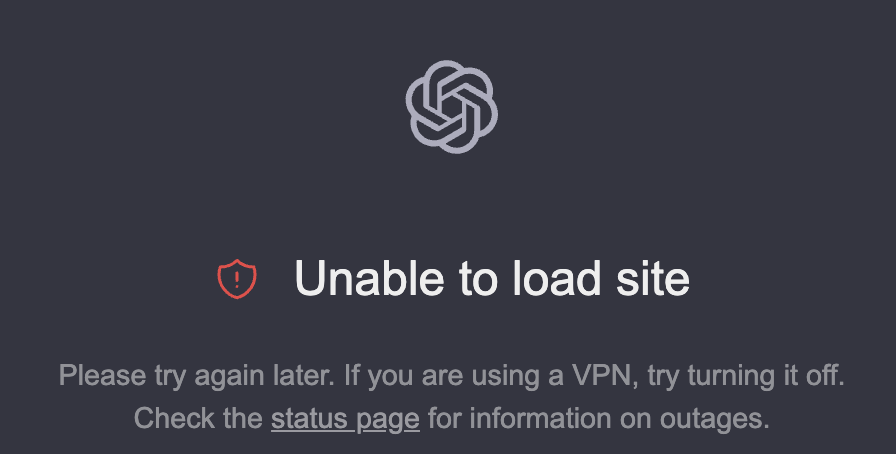
ほとんどの場合、デバイスまたはネットワークが ChatGPT の正しい読み込みをブロックしています (例: 破損したサイトデータ、أو ブラウザの追加、أو DNS/ルーティング、أو ネットワークフィルタリング).
ملاحظة: このガイドでは、 デスクトップブラウザ(Windows/macOS)ChatGPTをご利用の場合 モバイル修正内容は異なります (アプリケーション/ブラウザ キャッシュ、デバイス DNS、キャリア/ネットワークの制限)。
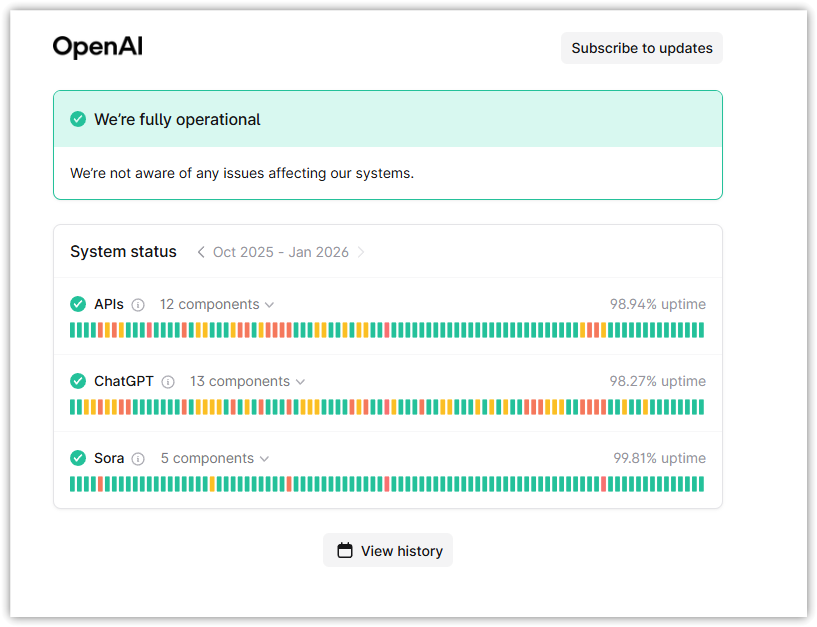
1. まずOpenAI/サーバーのステータスを確認します。
ローカルで何かを変更する前に、問題がOpenAI側で発生していないことを確認してください。ChatGPTが破損または劣化している場合、ブラウザは読み込みを無制限に繰り返したり、白い画面が表示されたりし、ローカルでの修正では解決しません。
- 新しいタブを開きます。
- 公式ステータスページに移動します: status.openai.com.
- 確認 AI言語モデルを活用してコードのデバッグからデータの異常検出まで、 および関連するコンポーネント。
- 進行中のインシデントがある場合は、解決されるまで待ってから ChatGPT をリロードしてください。

2. シークレット/プライベート ブラウジング ウィンドウを試してください。
これは分離の簡単なテストです ブラウザプロファイルの問題 (アドオン/Cookie)について ネットワークの問題プライベート モードでは、よりクリーンなセッションが開始され、多くの場合アドオンが無効化または制限されます。
- 窓を開ける シークレット/プライベートブラウジング (Chrome/Edge: Ctrl + Shift + N).
- 開いた chatgpt.com.
- 彼がここで働いている場合、問題はほとんどいつも 嫌う または、次の問題があります 位置データ メインプロフィールで。
3. アドオンを無効にする(最も一般的な理由)
広告ブロッカー、プライバシー/スクリプトブロッカー、「セキュリティ」プラグイン、一部のパスワードマネージャーは、ChatGPTに必要なスクリプトやリクエストをブロックする可能性があります。その結果、空白ページ、読み込み中を示す無限表示、またはユーザーインターフェースが表示されないページが表示される場合があります。
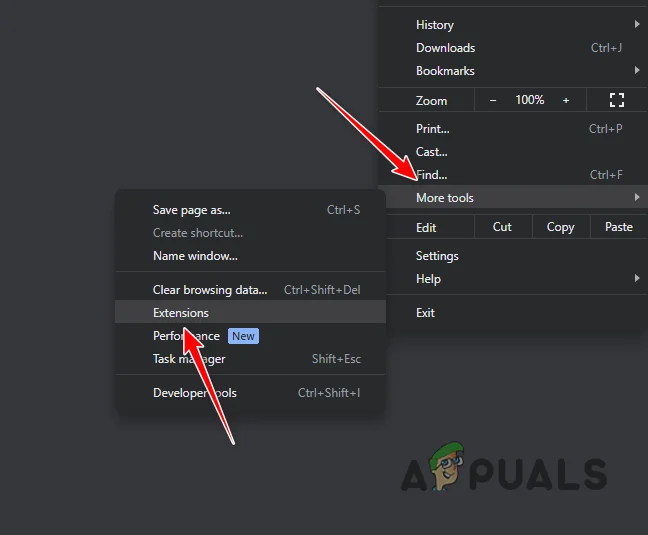
- ブラウザで拡張機能ページを開きます。
- Chrome: 設定 > アドオン
- エッジ: 設定 > アドオン

- すべての拡張機能をオフにする (広告ブロッカー/プライバシーブロッカーから始めましょう)。
- リロード chatgpt.com.
- これが機能する場合は、拡張機能を再度有効にします。 一つずつ ChatGPT を無効にする拡張機能を見つけます。
4.ブラウザのキャッシュとCookieをクリアします
ChatGPTにCookieまたはキャッシュファイルがある場合 破損 أو 古いブラウザは破損したデータの読み込みを継続し、ログインやページの表示を完了できなくなる可能性があります。このエラーをクリアすると、強制的に再読み込みされます。
助言: すべてを消去したくない場合は、 chatgpt.com サイト設定のみ。信頼性の高いテストのためにアンケートを実施してください。 常時 それが最も効果的です。
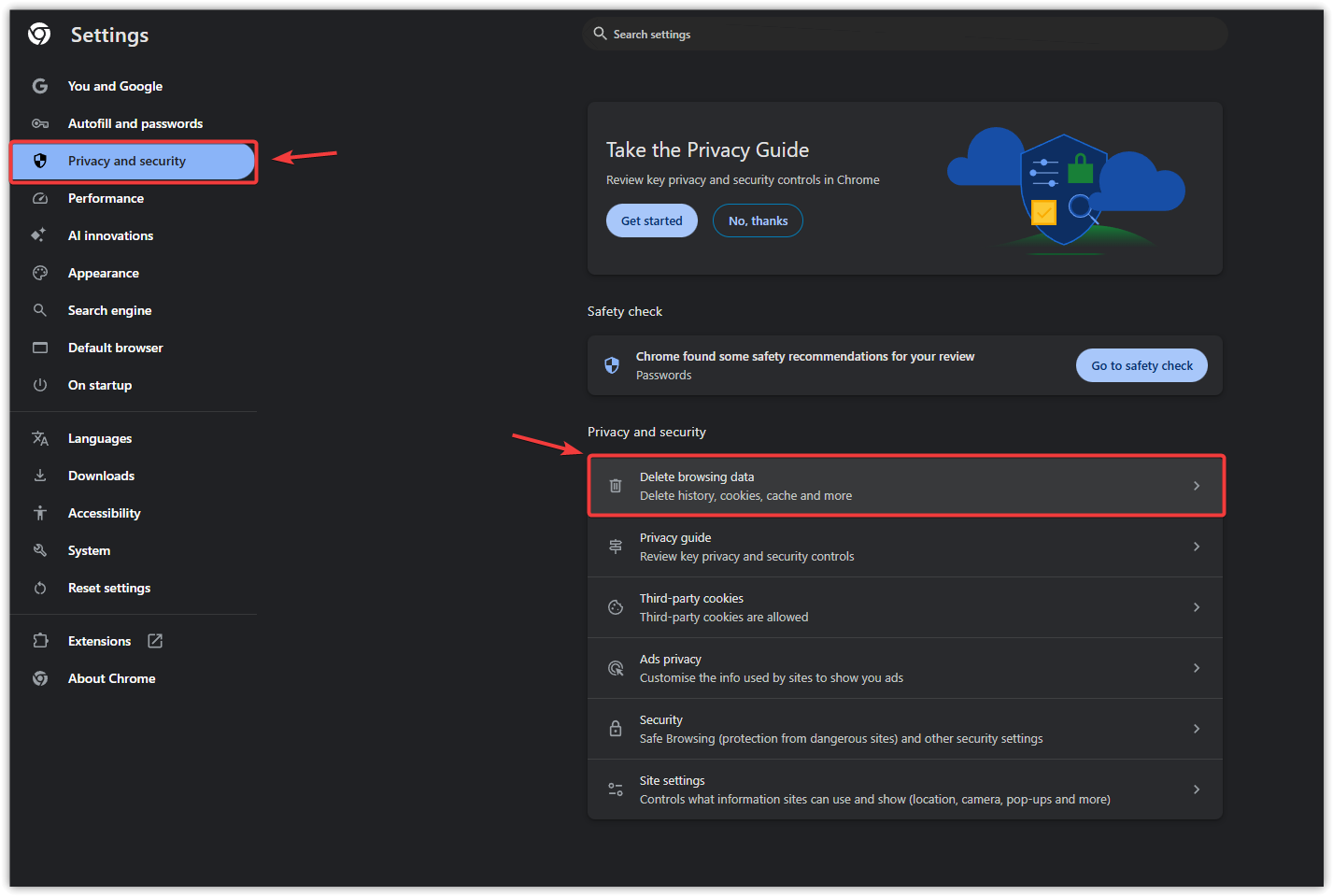
- 開いた إعدادات あなたのブラウザ。
- انن<XNUMXxDXNUMX><XNUMXxDXNUMX><XNUMXxDXNUMX><XNUMXxXNUMX>لل<XNUMXxDXNUMX><XNUMXxDXNUMX><XNUMXxDXNUMX><XNUMXxAXNUMX> プライバシーとセキュリティ.
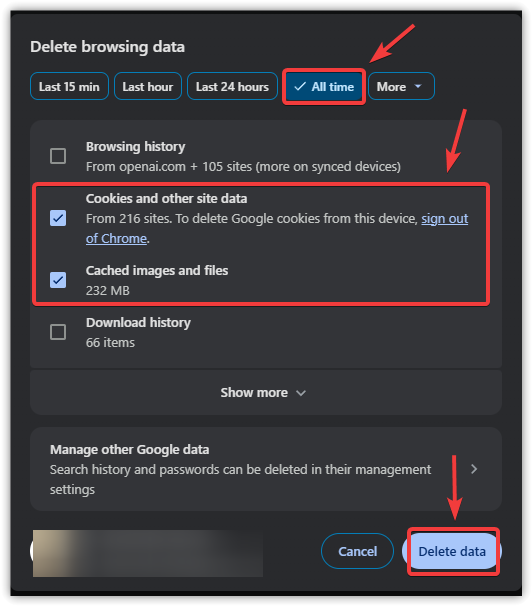
- 開いた 閲覧データを削除する.

- 見つける クッキーおよびその他のサイトデータ و キャッシュされた画像とファイル.
- 時間範囲を次のように設定します。 常時.

- クリック データを削除するブラウザを再起動して、ChatGPT を再度開きます。
5. Google DNS(またはその他のパブリックDNS)を使用する
起きる DNS ドメイン(例:chatgpt.com)をサーバーIPアドレスに変換します。DNSが遅い、ブロックされている、または間違ったパスを返す場合、ChatGPTが読み込まれない可能性があります。信頼できるパブリックDNSに切り替えることで、精度とルーティングが改善される可能性があります。
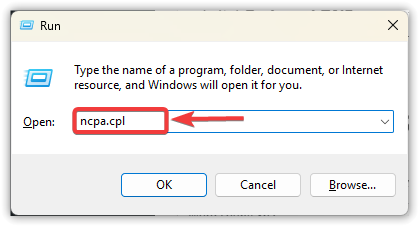
- クリック Windowsの+ R、そしてタイプ ファイル名を指定、次にEnterキーを押します。

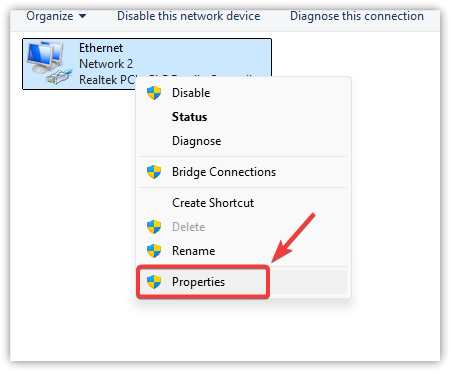
- アクティブなネットワークアダプタを右クリックし、 特徴.

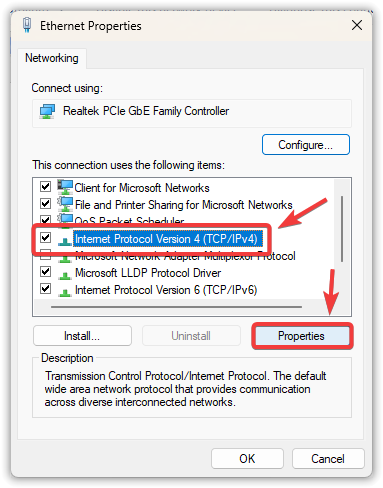
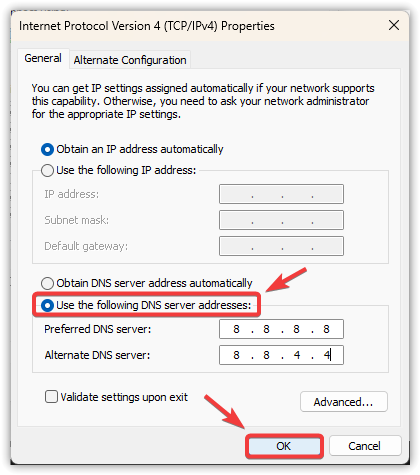
- 見つける インターネットプロトコルバージョン4(IPv4) > 特徴.

- 見つける 次のDNSサーバーアドレスを使用します.
- 設定 優先 DNS サーバー こんにちは 8.8.8.8.
- 設定 代替DNSサーバー こんにちは 8.8.4.4.

- クリック OKその後、ブラウザを再起動して、ChatGPT をもう一度試してください。
6.ネットワーク設定をリセットします
他に方法がない場合は、Windowsネットワークがフリーズしている可能性があります(プロキシ/VPNの不具合、アダプターの設定ミス、ルーティングの問題など)。ネットワークをリセットすると、ネットワークパケットが再構築され、「読み込みできません」というメッセージが表示される問題が解決することがよくあります。
- 開いた Windowsの設定.
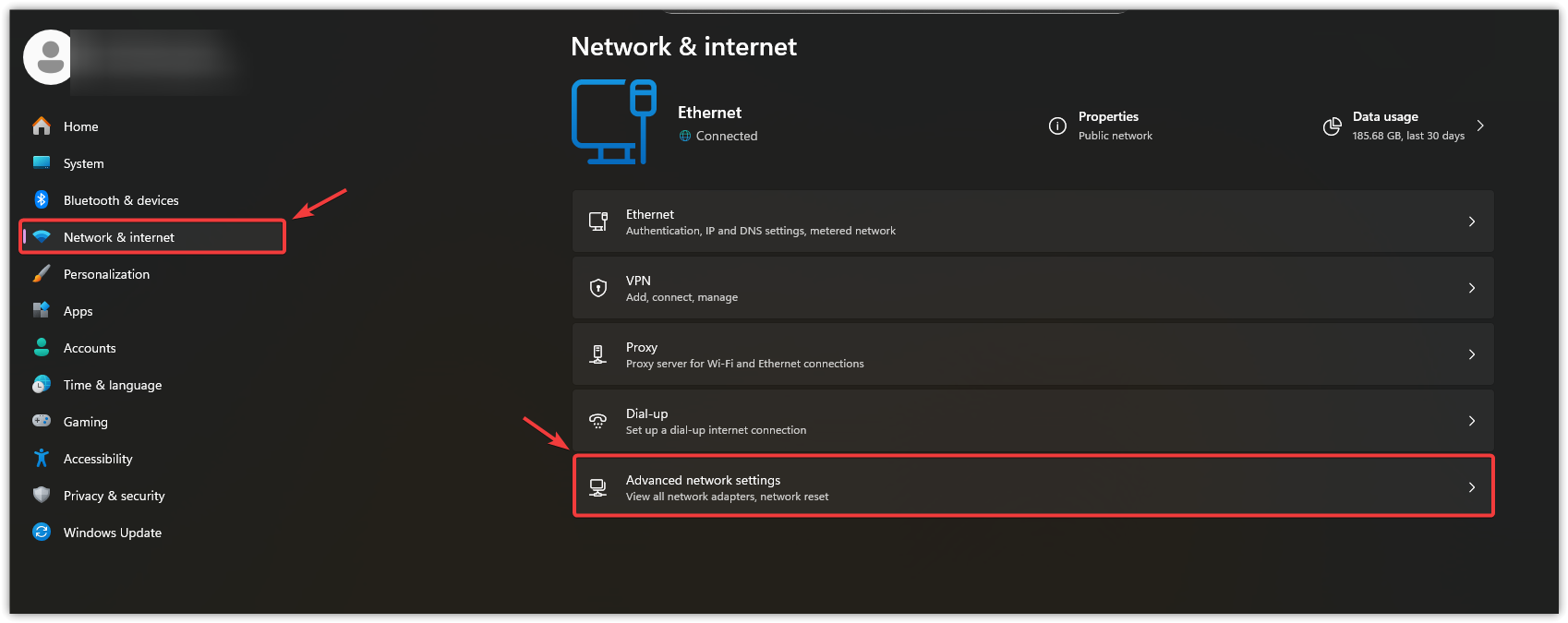
- انن<XNUMXxDXNUMX><XNUMXxDXNUMX><XNUMXxDXNUMX><XNUMXxXNUMX>لل<XNUMXxDXNUMX><XNUMXxDXNUMX><XNUMXxDXNUMX><XNUMXxAXNUMX> ネットワークとインターネット.
- 見つける 高度なネットワーク設定.

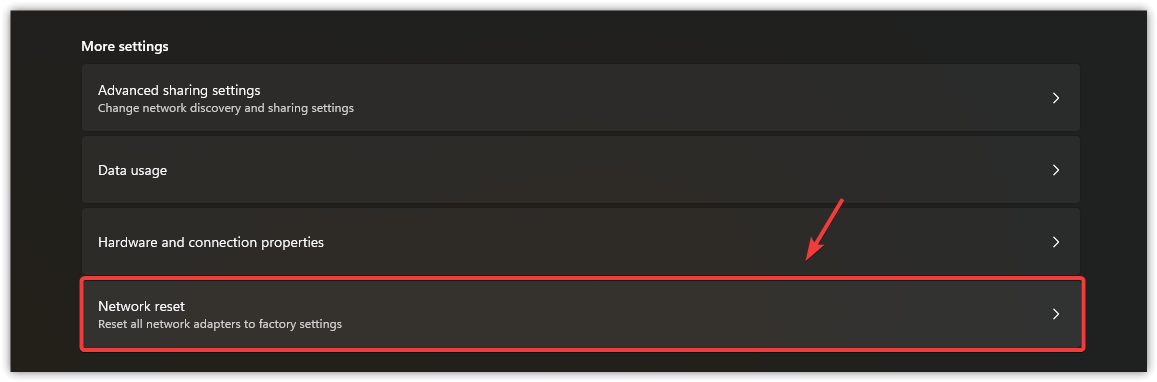
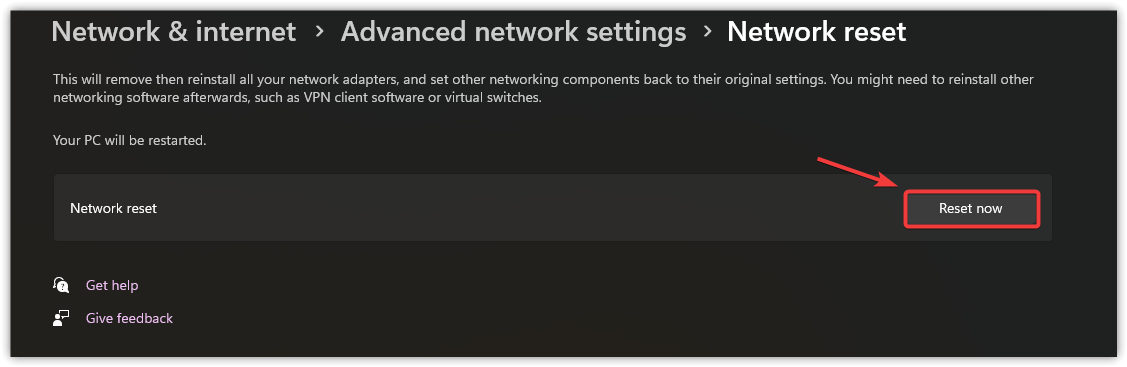
- タップする ネットワークリセット > 今すぐリセット.

- コンピューターを再起動し、Wi-Fi/イーサネット ネットワークに再接続して、ChatGPT を再度テストします。

7. ブラウザをリセットします
ChatGPTが引き続き失敗する場合は、ブラウザプロファイルの設定が破損しているか不具合があり、それがサイトのクラッシュの原因となっている可能性があります。ブラウザをリセットすると、デフォルト設定が復元され、拡張機能がすべて無効になります。これはクリーンな環境でのテストに最適です。
ملاحظة: これにより、通常はブックマークが保持されますが、プラグインが無効になり、多くのサイト設定/権限がリセットされます。
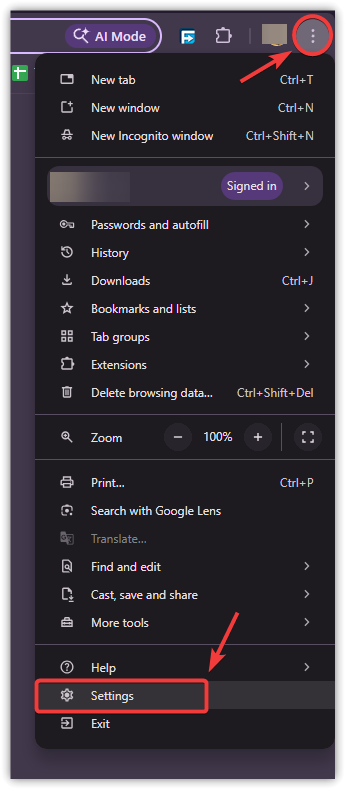
- ブラウザを開いて、 設定.

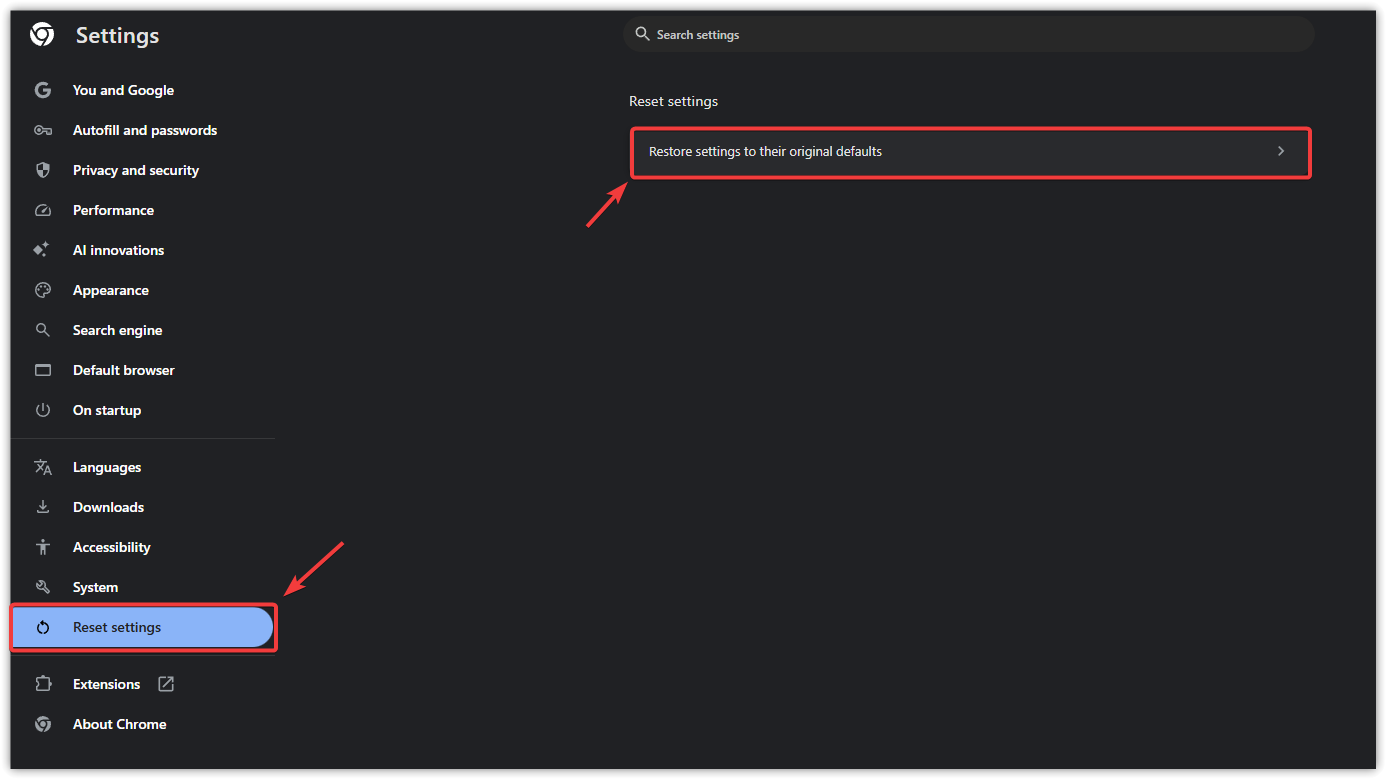
- 開いた 設定をリセット.
- 選択 設定を元のデフォルト値に戻す そして、確認してください。

- まずChatGPTをテストしてください。動作する場合は、プラグインを1つずつ再度有効化して原因を特定してください。
上記のすべての修正方法を試しても ChatGPT がまだ動作しない場合は、通常、問題の原因は... ネットワーク側 (職場/学校のファイアウォール、ISP フィルタリング、DNS インターセプト、または地域ルーティングの問題) であり、アカウントの問題ではありません。
確認するには、ChatGPTをテストしてください 別のデバイス و 異なるネットワーク (モバイルホットスポットは簡単なチェックです。)1つのネットワークでのみ失敗する場合は、インターネットサービスプロバイダまたは組織のITチームに連絡して、 OpenAI/ChatGPT トラフィックが確実に読み込まれていません。 この接続について。
コメントは締め切りました。