

Googleウォレットでタップ決済を設定する際、カード情報を入力した直後に「このカードはタップ決済に対応していません」というメッセージが表示される場合があります。
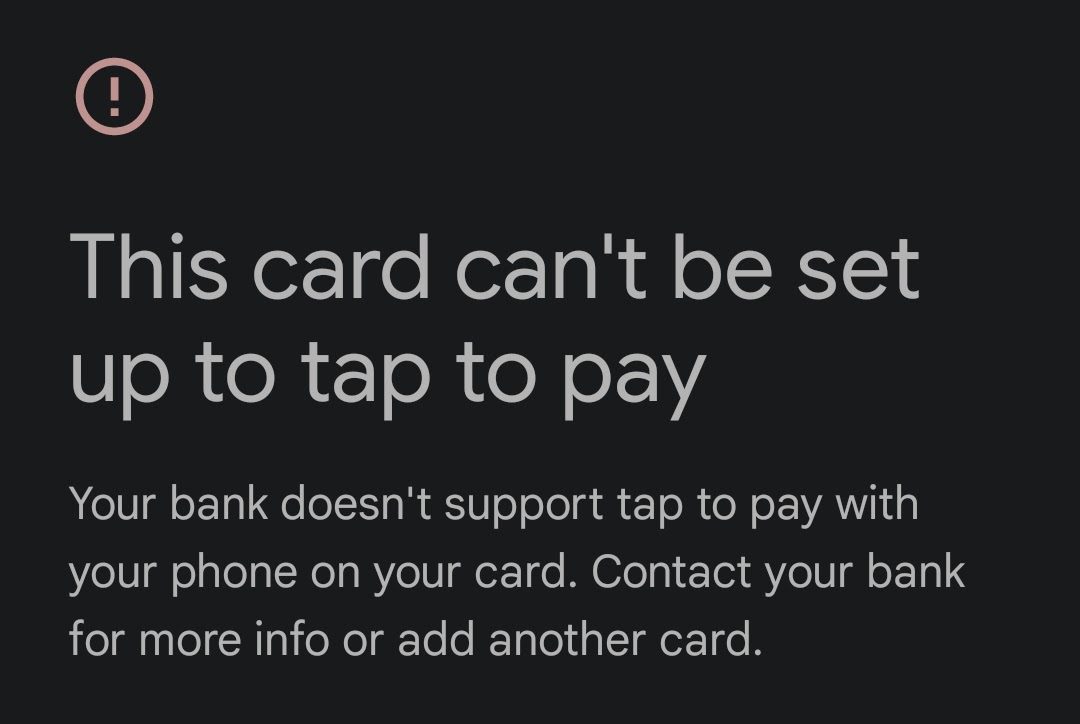
これは通常、ウォレットがカードプロビジョニング(トークン生成)を完了できなかったことを意味します。トークン生成とは、銀行が非接触型決済用の安全な「トークン」を生成し、実際のカード番号が使用されないようにするプロセスです。場合によっては、銀行/国の資格要件、デバイスの安全性/セキュリティ、またはポリシーの制限により、ウォレットがトークン生成前に設定をブロックすることがあります。
一般的なトリガーには次のようなものがあります。
- 銀行/発行者の制限 (お住まいの地域ではサポートされていません、カードの種類が禁止されています、非接触型決済機能が無効になっています、不正行為が防止されています、コード/デバイスの制限があります).
- デバイスの安全性の不具合 (サポートされていないデバイス、ルート化、ブートローダーのロック解除、カスタム ROM、変更されたオペレーティング システム).
- ウォレット/Playサービスの問題 (古いコンポーネント、破損したキャッシュ/データ、試行の停止).
- 作業制限/MDM (NFC決済を禁止するポリシー).
- ネットワークブロッキング (プライベート VPN/DNS、フィルタリングされた Wi-Fi ネットワーク、キャプティブ ファイアウォール/ゲートウェイ).
このエラーは、ほとんどの場合、次のいずれかの理由により発生します。
- 言語: 銀行/カード/地域 サポートされていません クリックしてお支払いください。
- デバイス/アプリケーション/ポリシー: お使いの携帯電話が検証に失敗しているか、ウォレット/Play サービスが停止しているか、ネットワークが検証をブロックしているか、ビジネス ポリシーによって支払いが制限されています。
クイックノート:
- メインの電話 + Play Protect 認定 + ビジネスプロフィール/VPN の変更なし = 頻繁に 銀行/コード.
- ルート/ROM/企業によって管理されているデバイス = 多くの場合 装置/ポリシー.
1. 銀行/カードが対象であることを確認する
ご利用の銀行/カード/地域がサポートされていない場合、Walletはセットアップを即座にブロックするか、銀行が認証時にコードの生成を拒否する可能性があります。そのため、資格が確認されるまでは電話でのトラブルシューティングは役に立ちません。
-
-
- それを確認してください 支払い (カードだけでなく)サポートされている あなたの国/地域.
- それを確認してください 銀行 あなたが扱っているものはその機能をサポートしています スワイプで支払う Googleウォレット カードの種類 (デビットカード、クレジット カード、プリペイド カード、ビジネス カードによって異なる場合があります)。
- 銀行のアプリで機能を有効にする 非接触/NFC決済 (トグルボタンがある場合)。
- カードが新しい場合は、そのカードを使用して 1 回購入します。 SIMカードとPIN 最初(一部の発行者は初期検証を必要とします)。
- カードを別の携帯電話で使用すると、 コード/デバイス制限 そして、あなたがする必要があるのは、 リセットコード.
- 分離テスト: 同じスマートフォンに、サポートされている別のSIMカードを挿入してください。それでも問題が解決する場合は、SIMカードに問題がある可能性があります。 銀行/カード/コード あなたの。
-
2. デバイスの適格性確認(Play Protect / Safety)
スワイプ決済には、 Googleのセキュリティチェックが必要です。デバイスが未認証または改造されている場合(ルート化、ブートローダーの変更、カスタムROMの導入など)、他の条件がすべて正常であっても、ウォレットは支払いを拒否する可能性があります。これは、支払いコードは信頼できるデバイスにのみ発行されるためです。
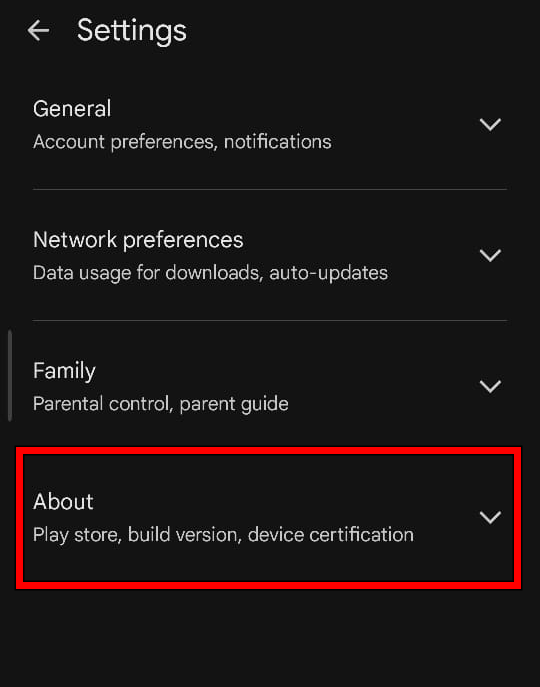
- 開いた Playストア > 個人的なプロフィール > 設定.
- انن<XNUMXxDXNUMX><XNUMXxDXNUMX><XNUMXxDXNUMX><XNUMXxXNUMX>لل<XNUMXxDXNUMX><XNUMXxDXNUMX><XNUMXxDXNUMX><XNUMXxAXNUMX> 斜視 と検索 Play Protect認定.
![]()
- もしそうなら 承認されませんでした (または、ルート/ロック解除/カスタム ROM をお持ちの場合)、設定に戻るまで支払いがブロックされる可能性があります。 デフォルト/承認済み.
- アップデート グーグルプレイサービスデバイスを再起動して再試行してください。
- 含まれていないデバイス Googleモバイルサービス 彼女は通常、Google ウォレットのスワイプ支払い機能を使用できません。
3. NFC をオンにし、スワイプして Wallet をデフォルトの支払いアプリとして設定します。
NFCがオフになっている場合、別のアプリが非接触決済を処理している場合、またはスマートフォンが毎回ヘルプを求めるように設定されている場合、ウォレットの設定は完了しません。ウォレットをデフォルトに設定することで、認証および初期設定時にNFCの「スワイプ」経路がウォレットにルーティングされるようになります。
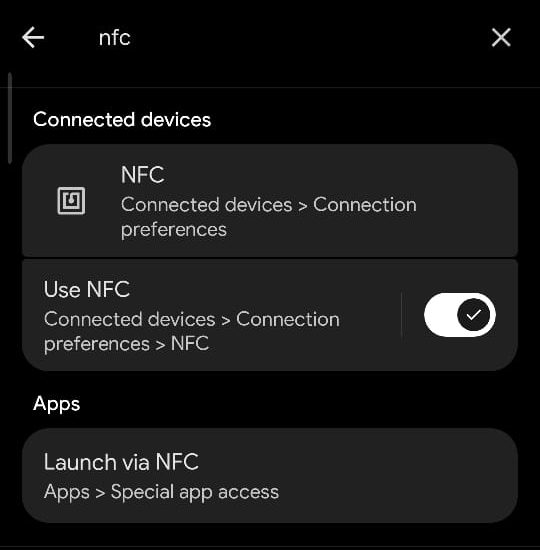
- 開いた 設定 > 検索 NFC > 電源を入れる ON.
![]()
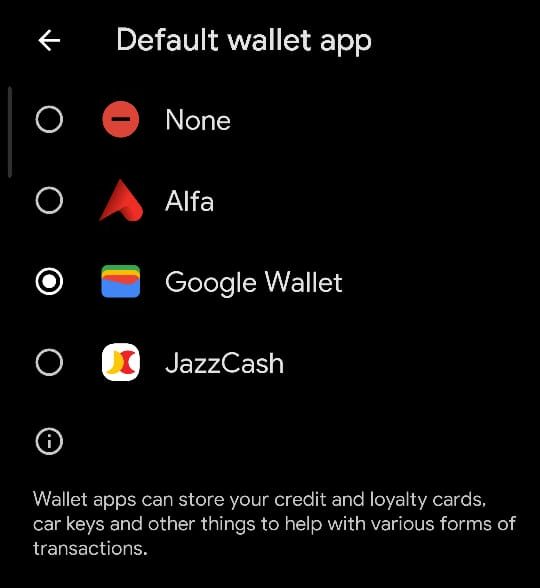
- ابحثعن タップ&ペイ / 非接触型決済.
- 作る Googleウォレット それはアプリケーションです デフォルト (「デフォルト/常に設定を使用する」が表示される場合は有効にします)。
![]()
- ウォレットを強制的に閉じてから再度開き、もう一度お試しください。
4. インターネット接続を切り替える(VPN/プライベートDNSを無効にする)
ウォレットは、デバイスを認証してトークンを提供するために、Googleと銀行に接続する必要があります。VPN、プライベートDNS、オフィス/公共Wi-Fiフィルター、制限付きゲートウェイは、ウェブサイトが正常に読み込まれる場合でも、これらのバックエンド認証をブロックする可能性があります。ネットワークを切り替えることで、隠れたフィルタリングが解除され、多くの場合、即時のエラーが解消されます。
- 閉鎖は強制された Googleウォレット.
- 無効にする VPN.
- 設定 > ネットワークとインターネット > DNSプライベート > オンにする オフ/自動.
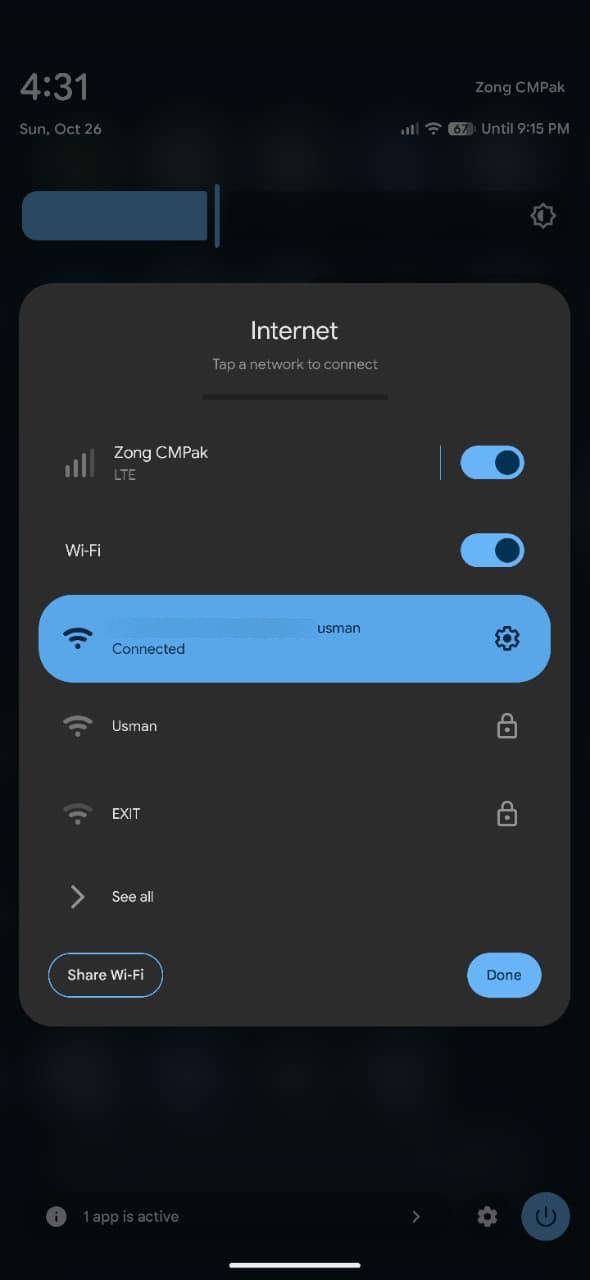
- 代わりは Wi-Fi 私に モバイルデータ (またはホットスポットを試してください)。
- Wallet を開いて再度設定してみてください。
5. 既存のカード(および古いトークン)をすべて削除し、再度追加します。
カードが以前に(この端末または別の端末で)登録されている場合、古いPINが有効なままとなり、新しいPINを追加できない場合があります。カードを削除すると、ローカルのウォレット設定がクリアされます。銀行がPIN/端末制限を設けている場合は、古い端末からカードを削除するか、銀行側でPINをリセットする必要があるかもしれません。
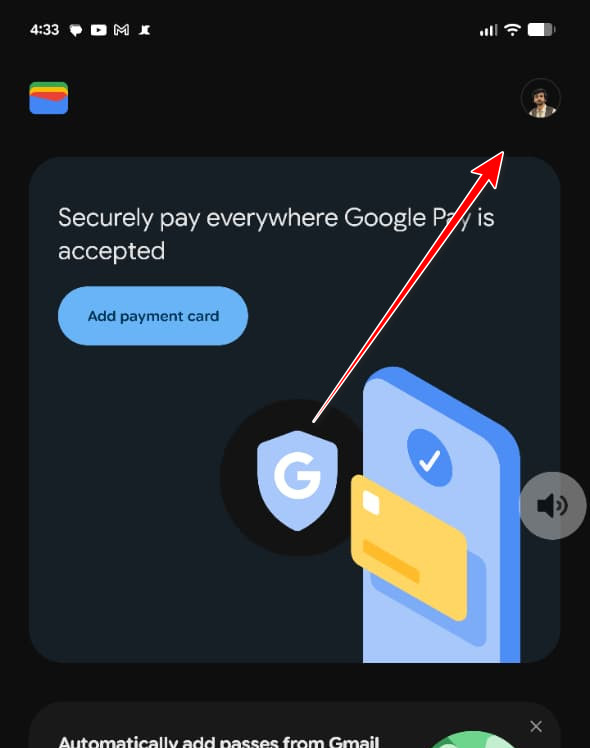
- 開いた Googleウォレット を押して あなたのアカウント.
- انن<XNUMXxDXNUMX><XNUMXxDXNUMX><XNUMXxDXNUMX><XNUMXxXNUMX>لل<XNUMXxDXNUMX><XNUMXxDXNUMX><XNUMXxDXNUMX><XNUMXxAXNUMX> طرقالدفع.
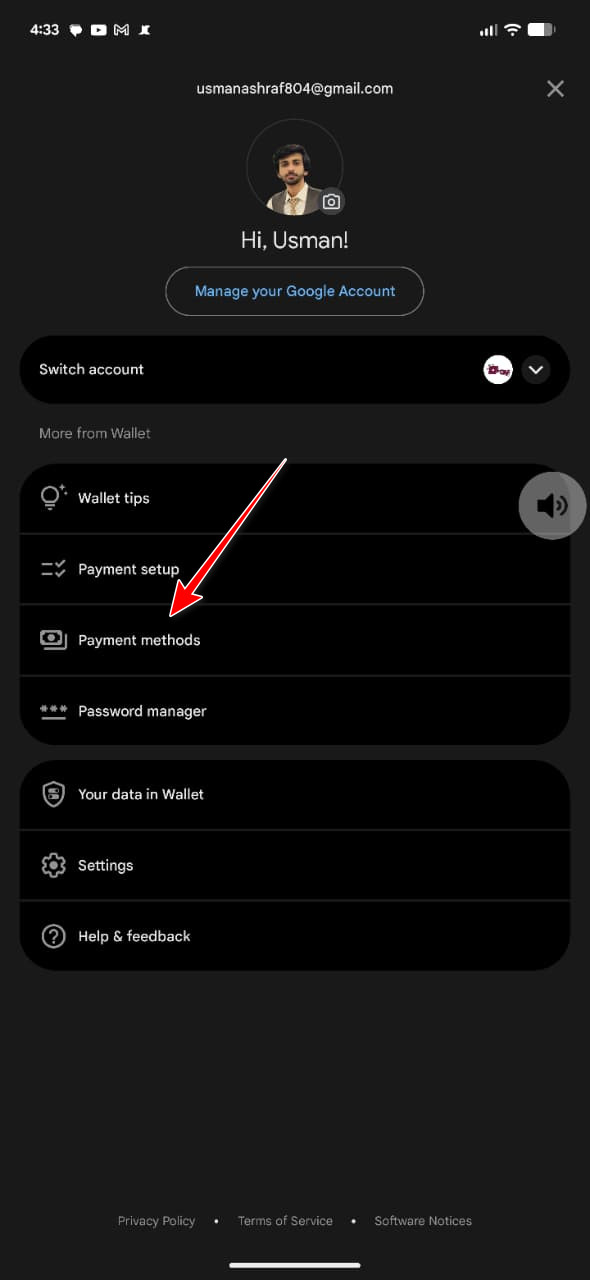
- 問題のあるカードを削除します(リストから他のカードを削除できます)。 同じ銀行 トークンに制限があると思われる場合。
- 電話を再起動します。
- カードを再度追加し、タップによる支払いを有効にします。
6. 銀行のアプリを使って追加する
一部の銀行では、アプリ内でトークンの検証と提供をより確実に行っています。「Googleウォレットに追加」を使用すると、ウォレットの申請エラーを回避でき、銀行のアプリからよりクリーンな承認プロセス(OTP/アプリ承認)をお客様のアカウントに直接プッシュできます。
- 銀行アプリを開く 公式.
- タップする Google ウォレットに追加 / ウォレットに追加.
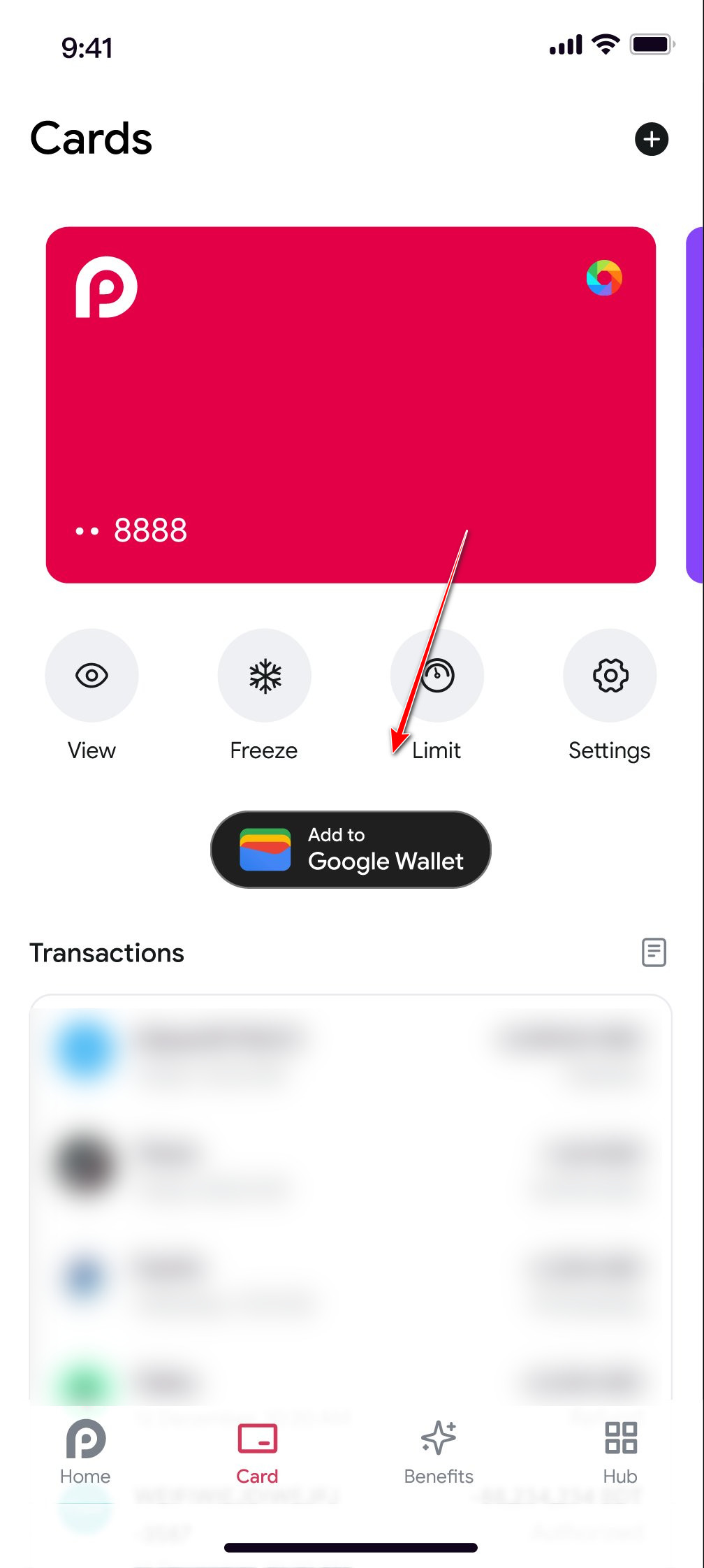
- 検証プロセス(OTP/SMS/アプリ承認)を完了します。
- ウォレットを開き、タップによる支払いが有効になっていることを確認します。
7. 予備のGoogleアカウントを削除する(オプション)
Wallet は、有効な Google アカウントの確認コンテキストを取得できます。2 つ目のアカウントを追加した後に問題が発生した場合は、そのアカウントを削除することで、地域やお支払いプロファイルのシグナルとの競合を軽減し、Wallet がセットアップ時に「間違った」アカウントを使用することを防ぐことができます。
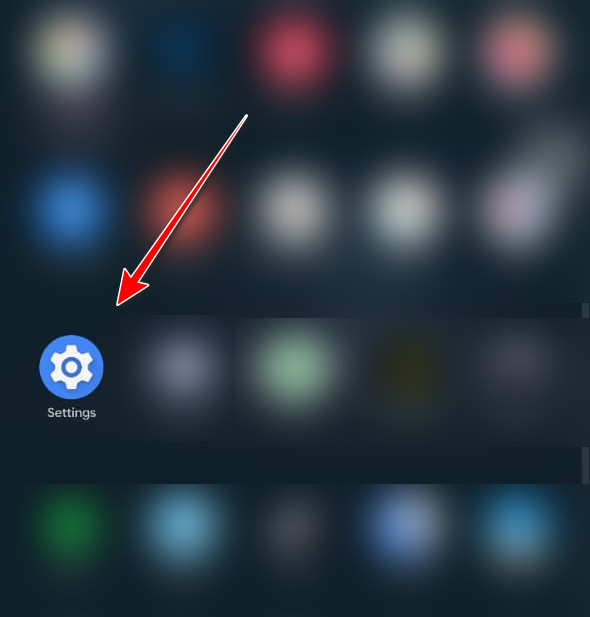
- 開いた 設定.
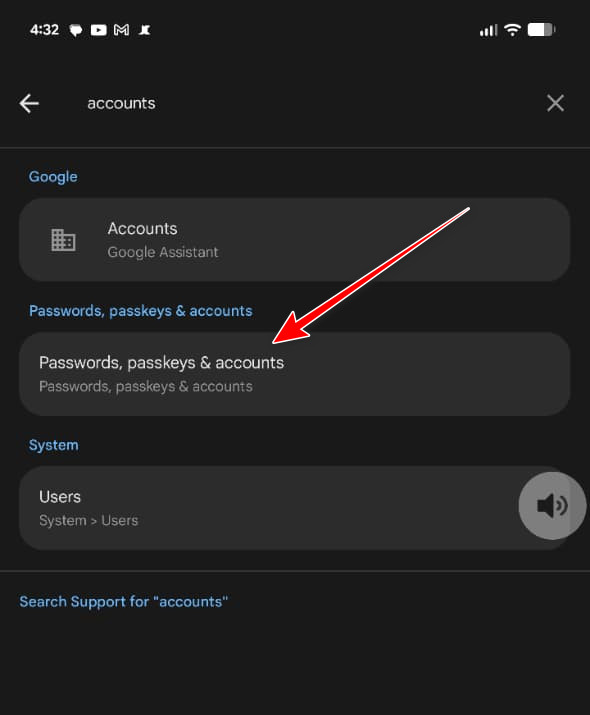
- ابحثعن アカウント.
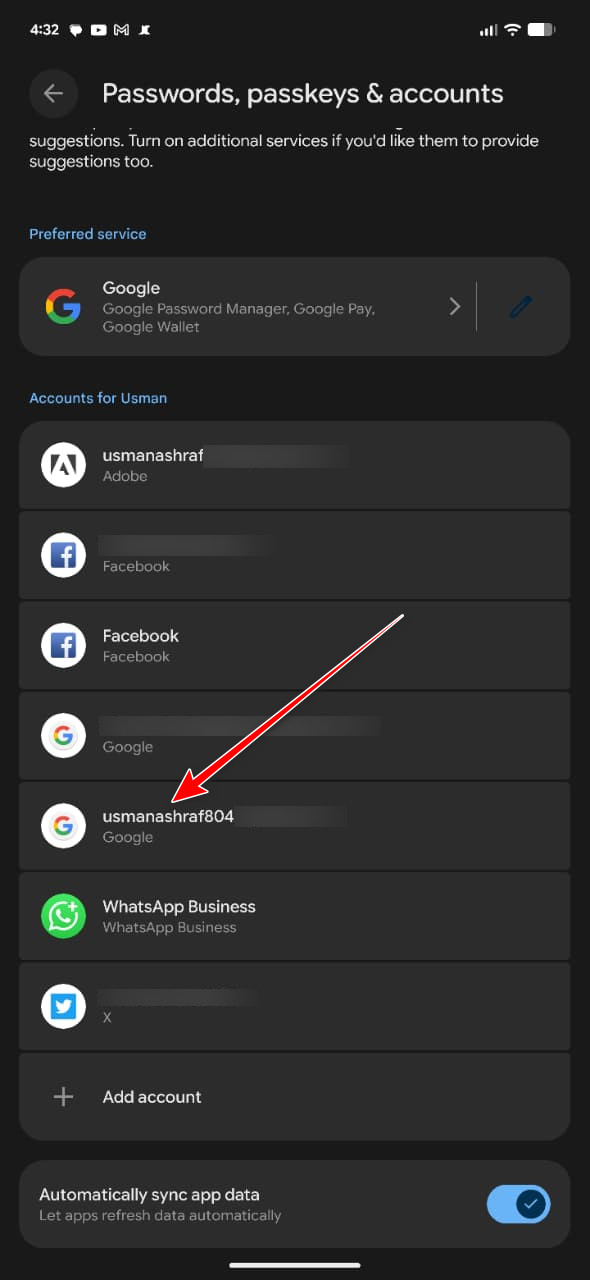
- Googleアカウントを選択してください 二次.
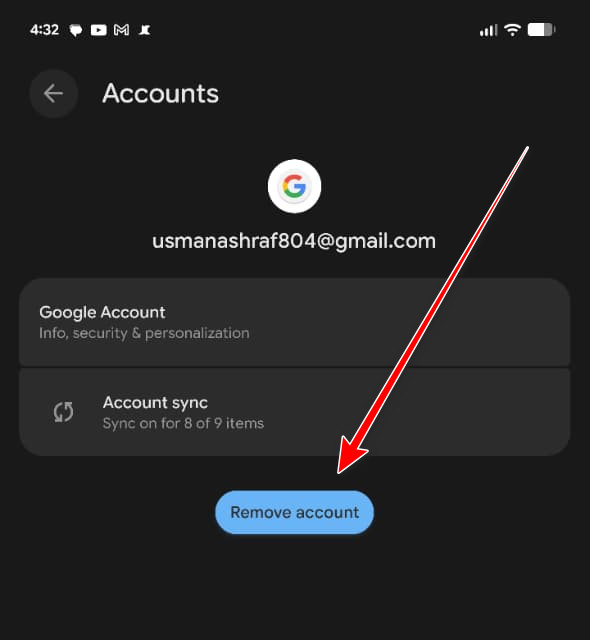
- タップする アカウントを削除 彼はその手術を確認した。
- 再起動して、ウォレットを再度設定してください。
8. Googleウォレットを再インストールする
ウォレットのローカル状態が破損している場合(試行の繰り返し失敗やアップデートの不具合など)、ウォレットを再インストールするとアプリケーションのストレージスペースが再作成され、プロビジョニングフローがリセットされます。ウォレットが同じステップで何度も失敗する場合は、キャッシュをクリアするよりも、再インストールの方がクリーンな場合が多いです。
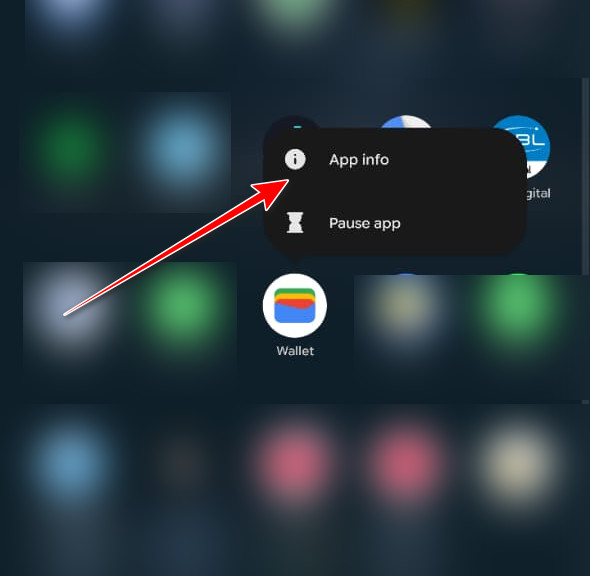
- 押したまま Googleウォレット > アプリケーション情報.
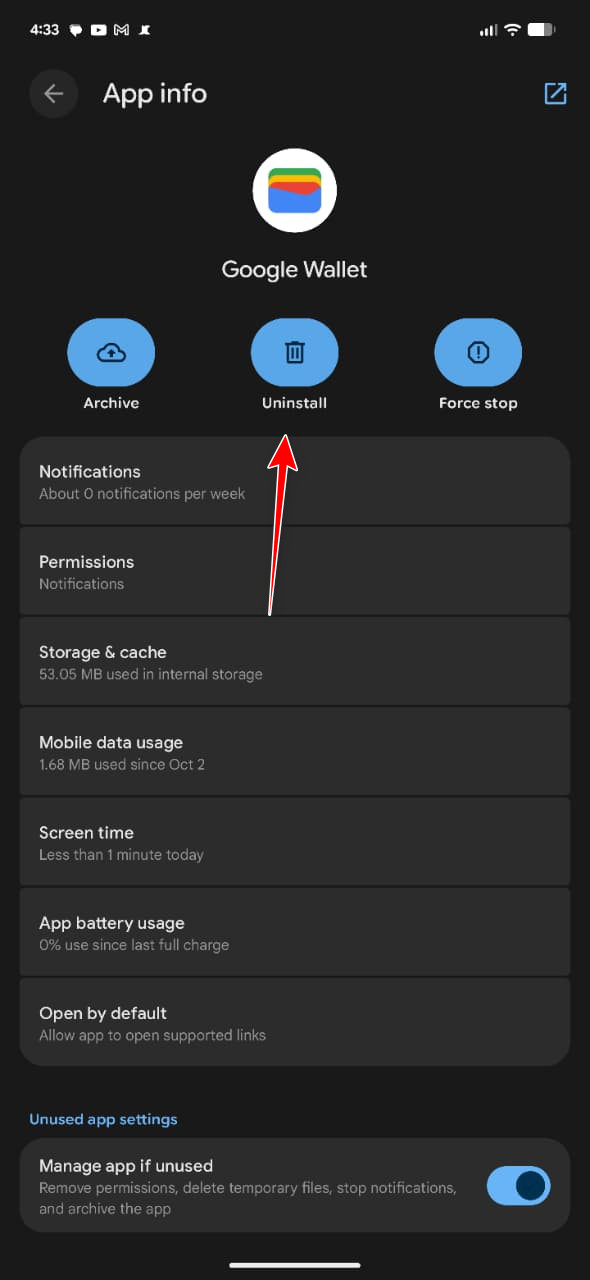
- タップする アンインストール.
- 電話を再起動します。
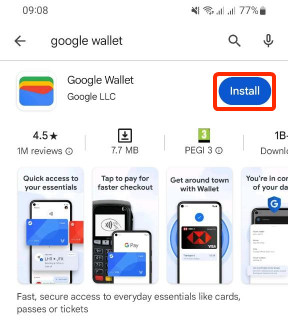
- Play ストアから最新バージョンの Wallet をインストールします。
- Wallet を開いて、カードをもう一度追加してみてください。
最後の選択肢です。銀行に連絡してください。
上記の手順を試してもエラーが解消されない場合は、通常、銀行が取引をブロックしている可能性があります。銀行は、利用資格の確認、不正利用防止策やセキュリティ対策の解除、非接触決済の再開、ウォレットトークンのリセットなどを行い、お客様のスマートフォンに新しいトークンを発行します。
- お使いのカードでは非接触型/NFC 決済が無効になっています。
- セキュリティ/詐欺防止によりトークンの作成を防止
- お使いのカードの種類は Google ウォレットをご利用いただけません
- 古いトークンはまだ有効です(リセットする必要があります)
- トークン/デバイスの制限に達しました
- 銀行に問い合わせてください(または支店にお越しください)。
- メッセージを受け取ったことを伝えます 「このカードはクリック決済用に設定できません。」 Google ウォレット内。
- 彼らに尋ねてください 非接触型決済機能を有効にする (必要であれば)そして 保存したGoogleウォレットコードをリセット/消去する あなたのカード用。
- 再起動してもう一度お試しください。
コメントは締め切りました。