

Facebookで「ログインできません」というエラーメッセージが表示されるのは、通常、Facebookのセキュリティシステムが、あなたがアカウントの正当な所有者であることを確実に確認できない場合です。
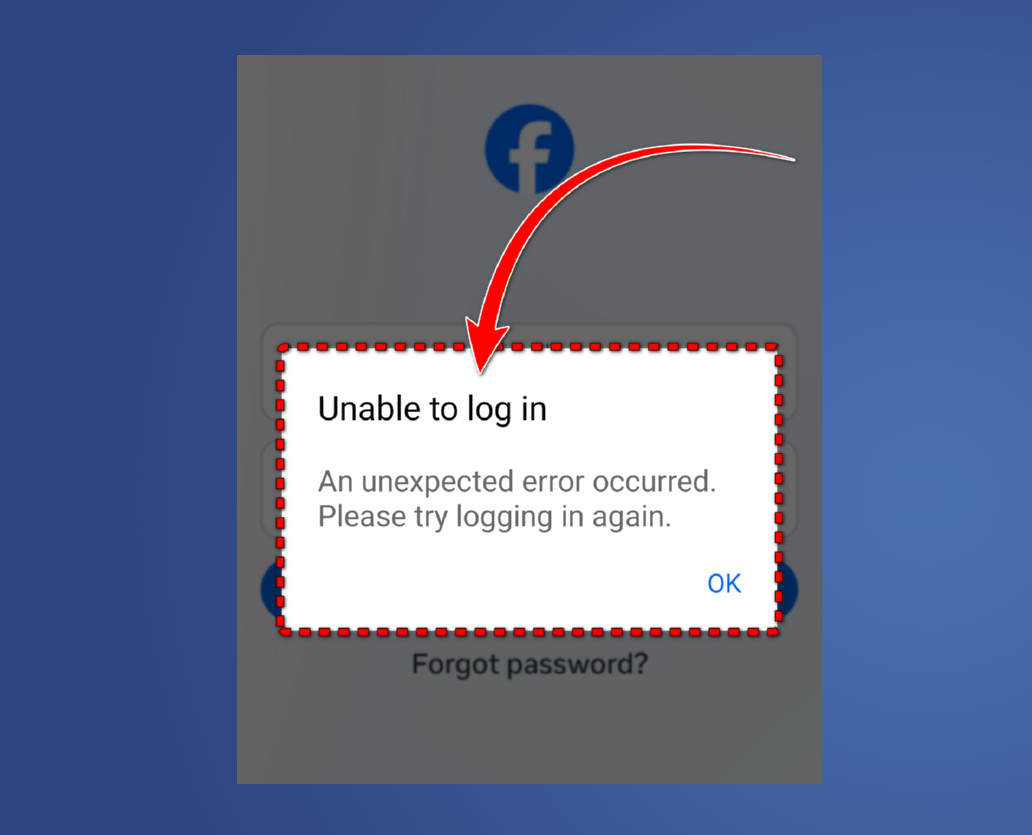
多くの場合、これは現在のログインセッションが無効になったときに発生します(たとえば、アプリのアップデート後、アプリのキャッシュ/データのクリア後、ネットワークの切り替え後、またはFacebook側でセッションがリセットされた場合など)。(セッショントークンとは、ログイン状態を維持し、Facebookがデバイスを認識するのに役立つ一時的なログイン認証情報です。)
Facebook がデバイスを認識しない場合、2 要素認証 (2FA) の手順が失敗した場合 (たとえば、SMS コードの遅延や時間依存のコード不一致が原因)、または Facebook が異常なアクティビティを検出した後に一時的にログイン試行を制限した場合にも、同じエラーが表示されることがあります。
エラーの原因がおおよそ把握できたら、以下の解決策を一つずつ試してみてください。これらの方法は、多くのユーザーが同じ問題を解決するのに役立った、よく報告されている解決策に基づいています。
1. しばらく待ってからもう一度お試しください。
このエラーが表示された場合、ログイン試行を繰り返すと、Facebookはそれをセキュリティリスクとみなす可能性があります。場合によっては、一時的な制限が課されたり、それ以降のログイン試行がロックされたりすることがあります。
一時的な制限は、アカウントの種類やセキュリティ上のトリガーによって異なりますが、通常は数時間から48時間以内に解除されます。この間は、繰り返しログインを試みないでください。待機期間が経過したら、再度ログインを試みてください。48時間経過しても問題が解決しない場合は、以下の解決策をお試しください。
2. Googleログインの競合を解決する(「Googleで続行」を使用している場合のみ)
この解決策は、以前に「Googleで続行」を使用した場合(またはデバイスでGoogle経由でFacebookログインをリンクした場合)にのみ適用されます。場合によっては、保存されたGoogleログイン状態が手動でのFacebookログイン試行を妨げ、認証失敗が繰り返される可能性があります。
保存された接続を削除することで、クリーンなログイン試行が強制され、Facebookが再び正常にログイン認証できるようになる可能性があります。
- Google アカウント設定に移動します。
![]()
- 開いた الأمان.
![]()
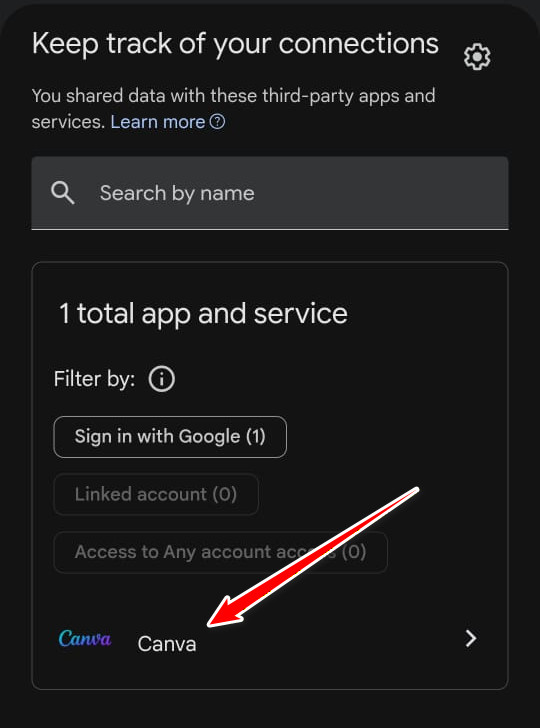
- 下にスクロール サードパーティのアプリケーションやサービスとの接続 をクリックします すべての通信を表示.
![]()
- 見つける Facebook リストから。 (Facebook がリストに表示されない場合は、この解決策をスキップできます。)
![]()
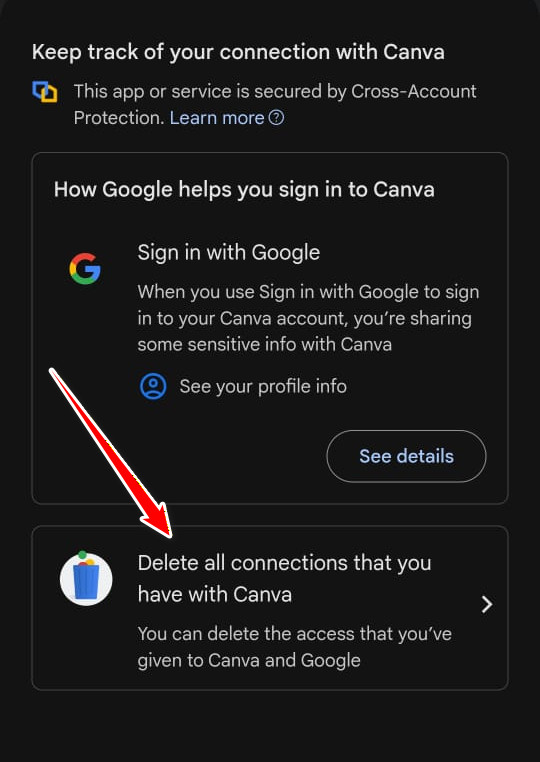
- タップする すべての連絡先を削除 Facebook にリンクされており、リクエストに応じて確認されています。
![]()
- 接続を削除した後、再度 Facebook にログインしてみてください。
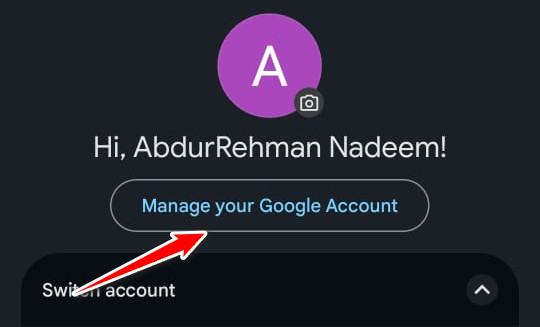
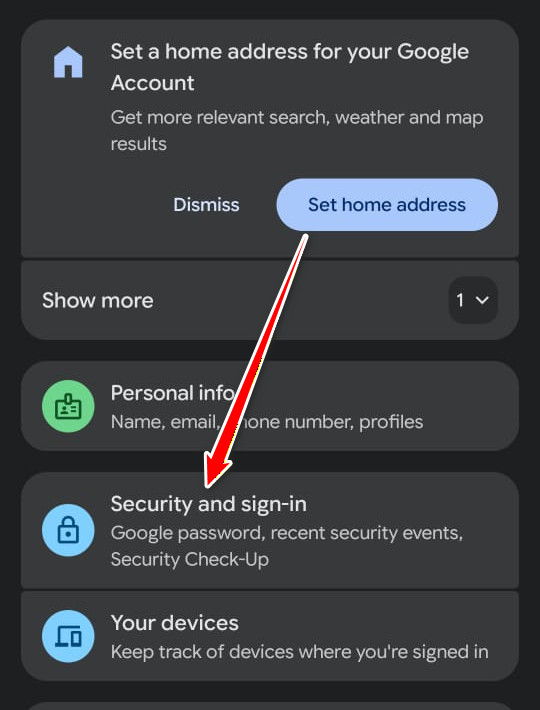
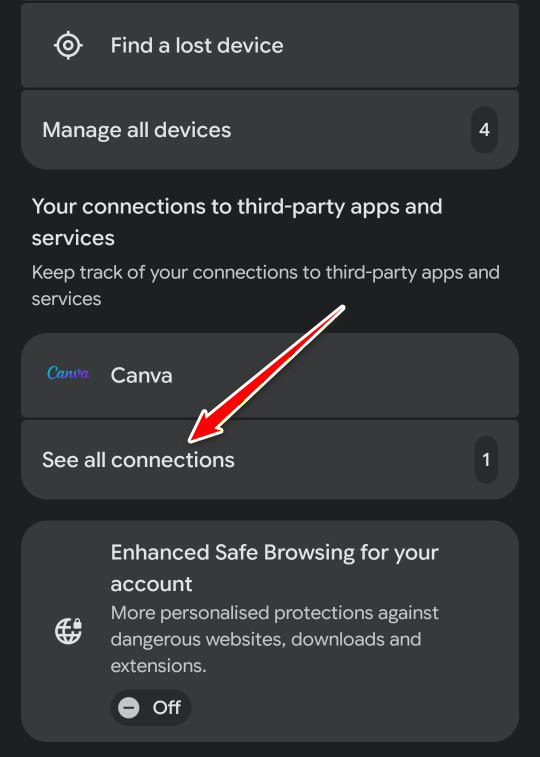
3. Web ログインを使用して、アプリケーション認証ループをバイパスします。
アプリのアップデート、ネットワークの変更、またはキャッシュやセッションデータの破損などにより、Facebookのログイン情報が古くなったり、不整合になったりする場合があります。このような場合、Facebookはパスワードまたは二段階認証(2FA)の試行を繰り返し拒否し、ログイン画面に戻ることがあります。
ウェブブラウザ経由でログインすると、新しいCookieと更新された認証データを使用して新しいセッションが作成されます。同じデバイスでFacebookアプリを再インストールまたは起動すると、信頼できるセッションが引き継がれ、ループを回避できる場合があります。最適な結果を得るには、普段Facebookに使用しているスマートフォンでこの操作を行ってください。
- アンインストール Facebook و メッセンジャー あなたの電話から。 (一部のデバイスでは関連するセッションデータを共有できるため、Messenger が推奨されます。)
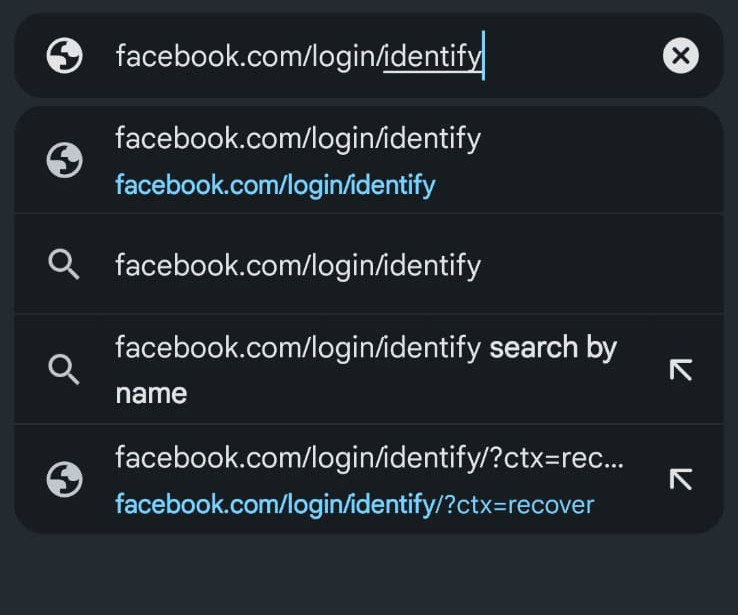
- 同じデバイスでウェブブラウザを開き、こちらにアクセスしてください リンク.
![]()
- アカウントの資格情報を使用してログインします。
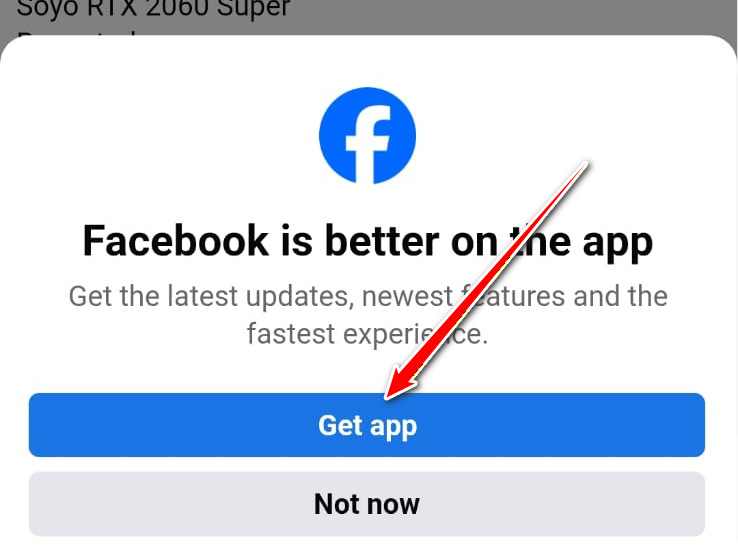
- ログインしたら、 アプリを取得する ページの下部にあります。
![]()
- 画面上の指示に従って、Facebook アプリを再インストールします。
- インストール後、アカウントは自動的にログインされるか、以前のセッションなしでログインできるようになります。
どの解決策も機能しない場合は、再度ログインする前に、Facebook がアカウント回復プロセスによる本人確認を要求することがあります。
コメントは締め切りました。