

Instagramで「アカウントが侵害されました」というエラーが表示されるのは、Instagramがあなたのアカウントに関連付けられた不審なログインアクティビティを検出した際に表示されるセキュリティ警告です。これは、Instagramがあなたのアカウントが危険にさらされている可能性があると判断し、セキュリティ上の理由から警告を発したことを意味します。
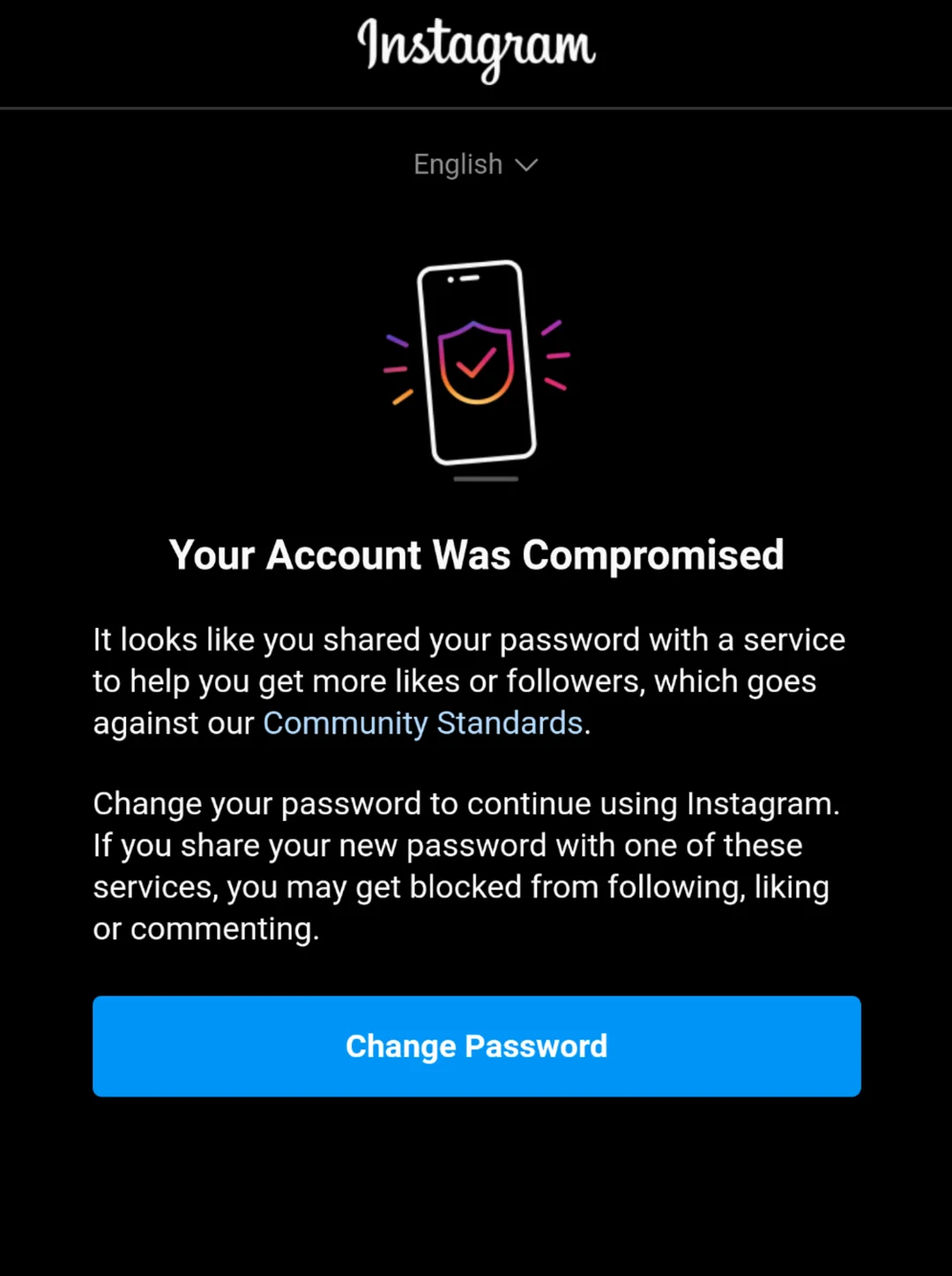
この警告は通常、新しいデバイスや場所からのログイン、ログイン失敗の繰り返し、VPNやプロキシの使用、サードパーティ製アプリケーションによるアカウントへのアクセス要求など、異常なログイン動作によって発生します。これらの兆候は、不正アクセスやログイン情報の漏洩を示している可能性があります。
予防措置として、Instagramは一時的にアクセスを制限し、アカウントの継続使用を許可する前にパスワードの変更を求める場合があります。また、場合によっては、追加のセキュリティチェックを実施している間、パスワードの変更を一時的にブロックすることもあります。
この場合、ユーザーはパスワードのリセットを試みる際に2つ目のエラーに遭遇する可能性があり、その時点では処理を完了できないことを示しています。
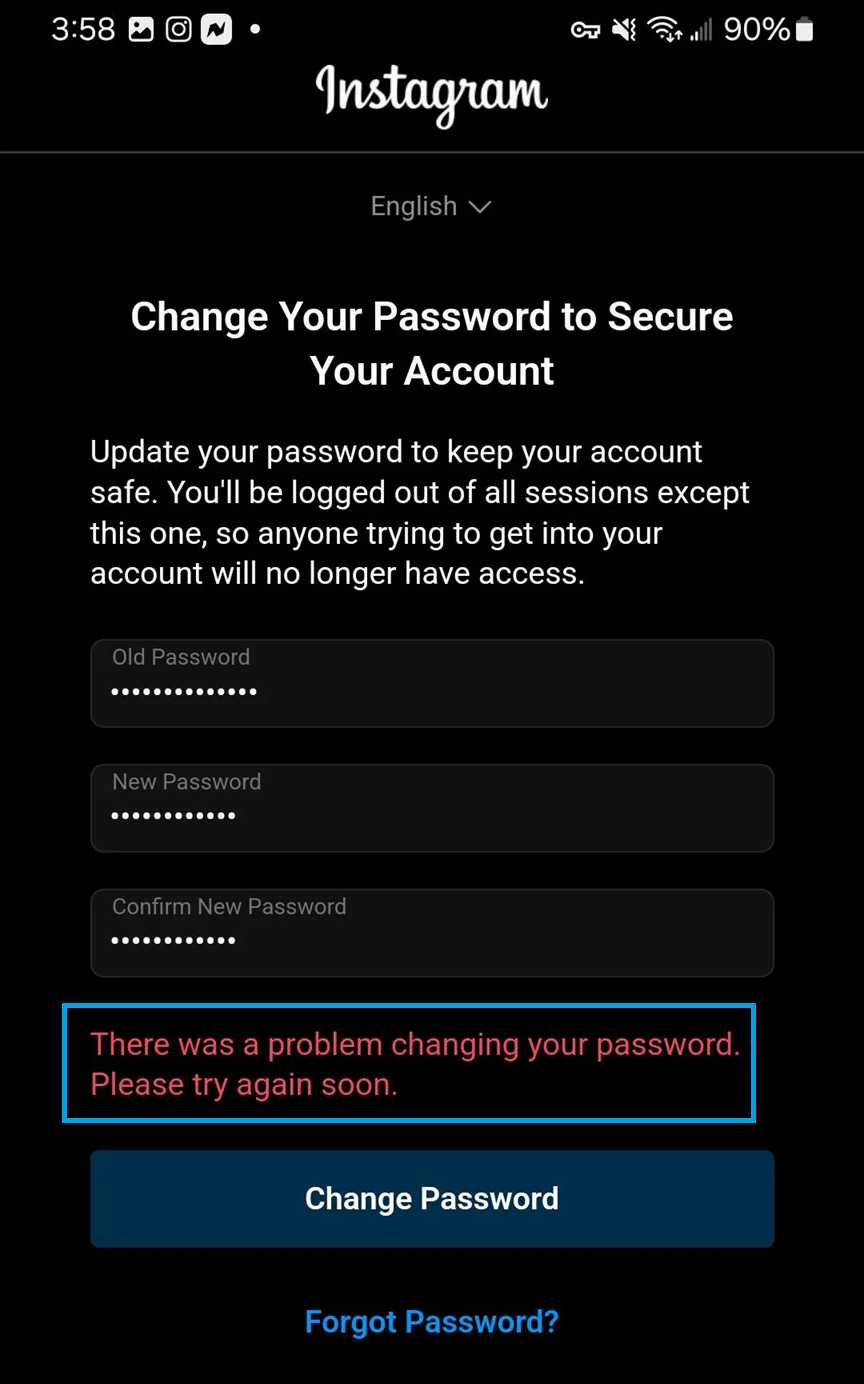
この軽微なエラーは、Instagramがアカウントを依然として危険と判断している場合、または現在のログインセッションが無効または破損している場合に発生します。アカウントのリセットを繰り返し試みると、一時的な制限が延長される可能性があります。
1. Instagramの回復サポートを利用します。
アカウントへの不正ログイン試行があった場合や、誰かがログイン情報を変更しようとした場合、Instagramのハッキングされたアカウント復旧サポートを利用する必要があります。これにより、あなたがアカウントの正当な所有者であることを確認できます。復旧手順に従うことで、アカウントのパスワードをリセットできます。
- に行く Instagramアカウント復旧サポート.
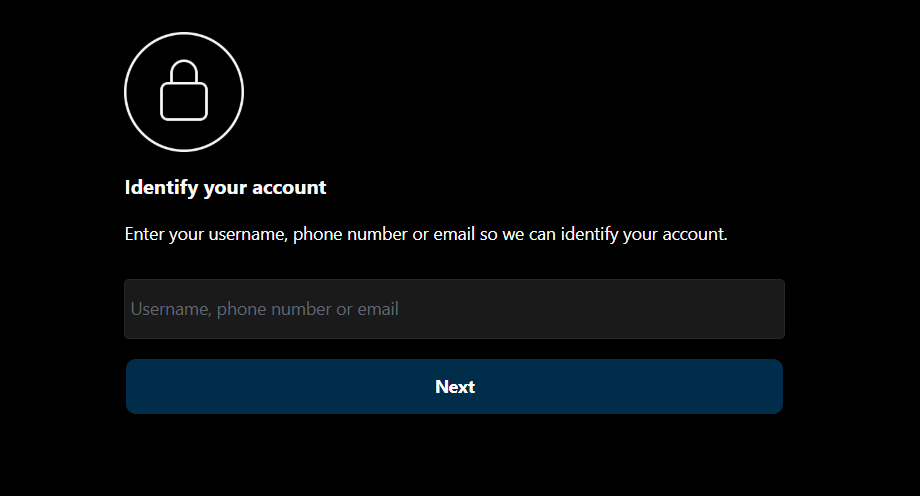
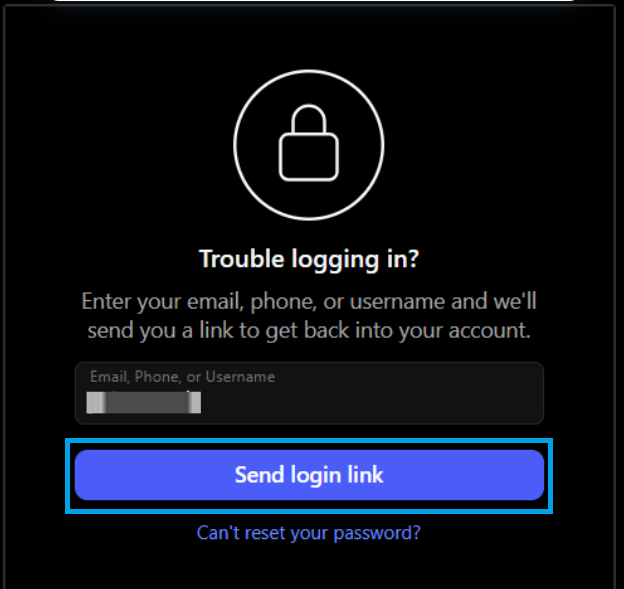
- ユーザー名、電話番号、またはメールアドレスを入力してください。 あなたのアカウントを識別するため。
![]()
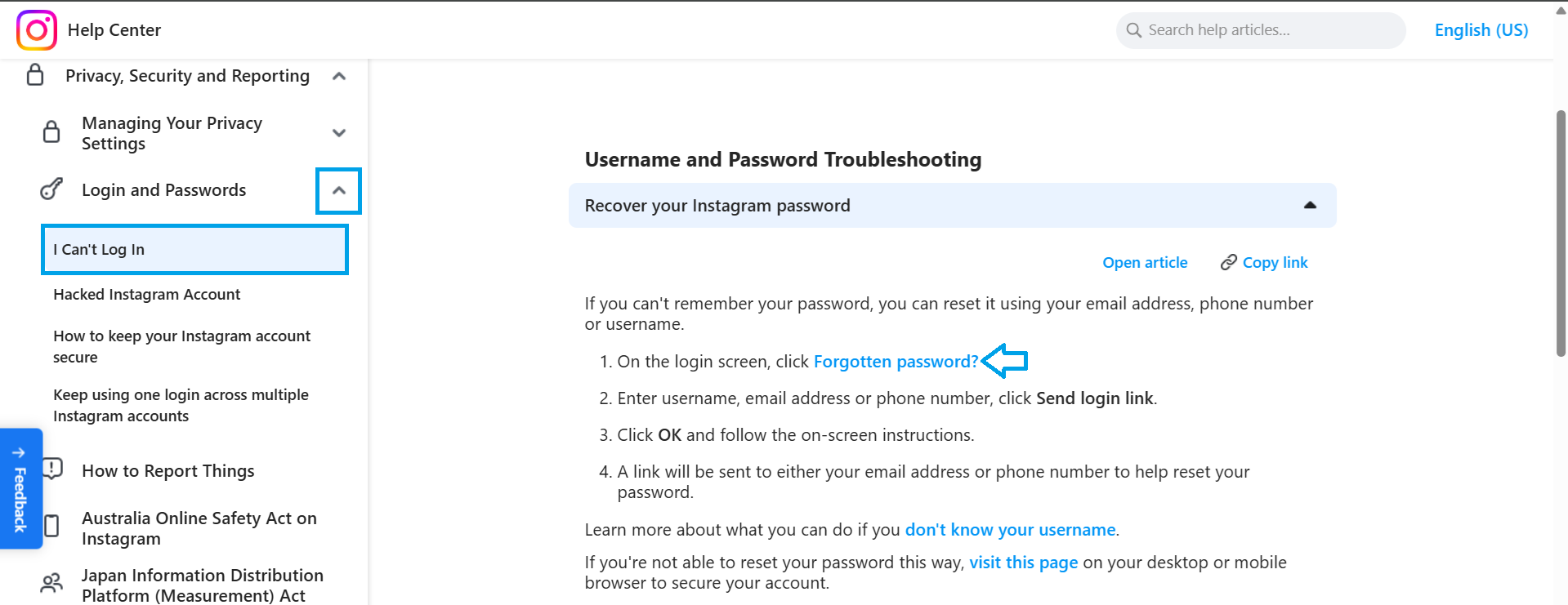
- タップする ログインできません タブ内 ログインとパスワード 次に、をクリックします パスワードを忘れた?.
![]()
- タップする ログインリンクを送信.
![]()
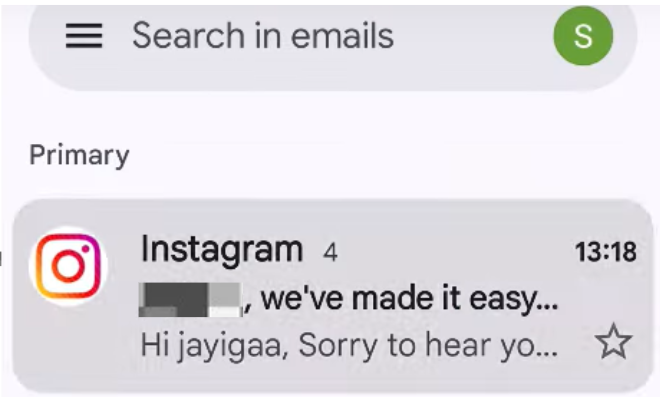
- ログインリンクが送信されます あなたのアカウントに。
![]()
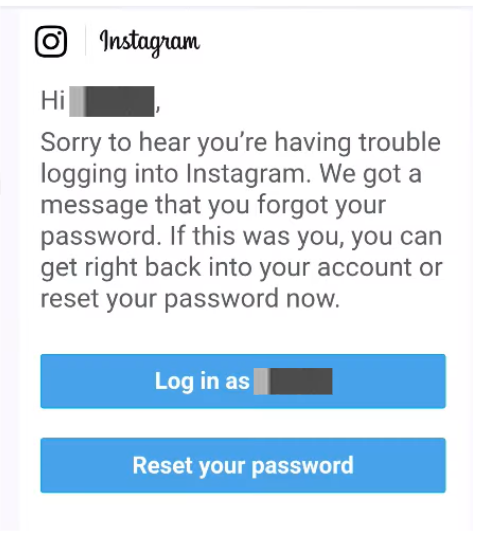
- タップする あなたのパスワードをリセット.
![]()
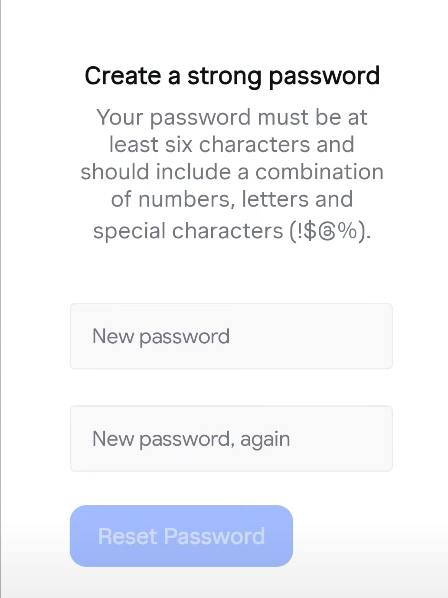
- 強力なパスワードを作成する あなたのアカウントのために。
![]()
- パスワードを変更するとアカウントにログインしてみてください。
2. Instagramを削除してブラウザからログインする
Instagramを再インストールすると、古いログイン情報や破損したキャッシュ、アプリファイルなどが削除され、パスワード変更ができなくなる場合があるため、問題が解決することがよくあります。再インストールによってアプリファイルとキャッシュが更新され、 Instagramの復旧プロセスがスムーズに動作するようになります。
さらに、ブラウザ経由でログイン中にパスワードを変更することで、「パスワードの変更中に問題が発生しました。しばらくしてからもう一度お試しください」という問題を解決できる場合もあります。これにより、パスワードを直接変更でき、問題の原因となっていたアプリケーションの問題を回避できます。
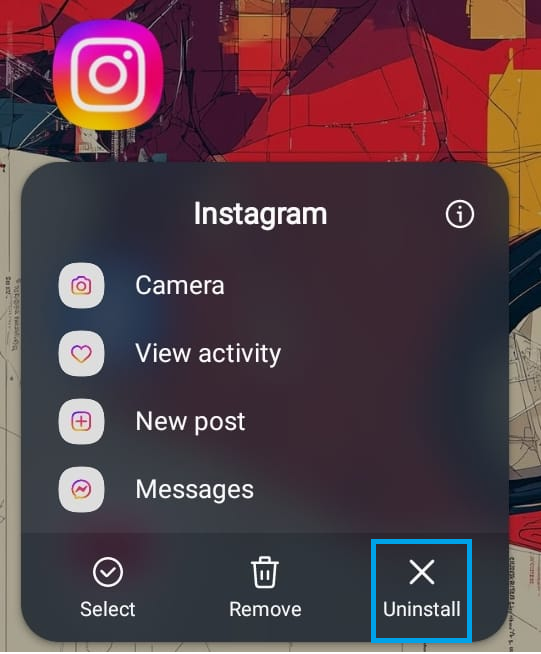
- Instagramアイコンを長押し をクリックします アンインストール.
![]()
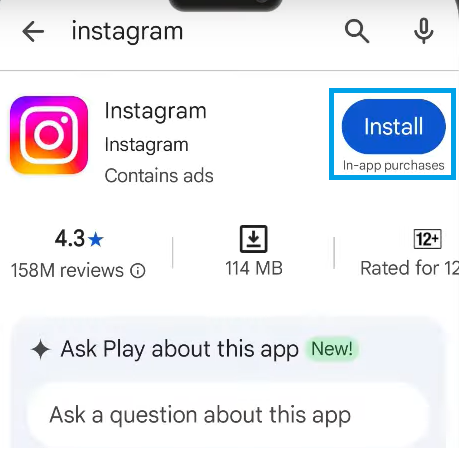
- Instagramを再インストールする お使いの携帯電話に。
![]()
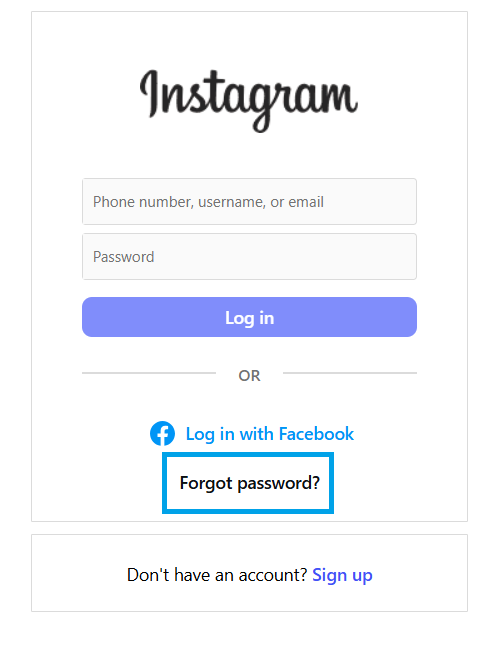
- انن<XNUMXxDXNUMX><XNUMXxDXNUMX><XNUMXxDXNUMX><XNUMXxXNUMX>لل<XNUMXxDXNUMX><XNUMXxDXNUMX><XNUMXxDXNUMX><XNUMXxAXNUMX> Instagramのログインページ をクリックします パスワードを忘れた?.
![]()
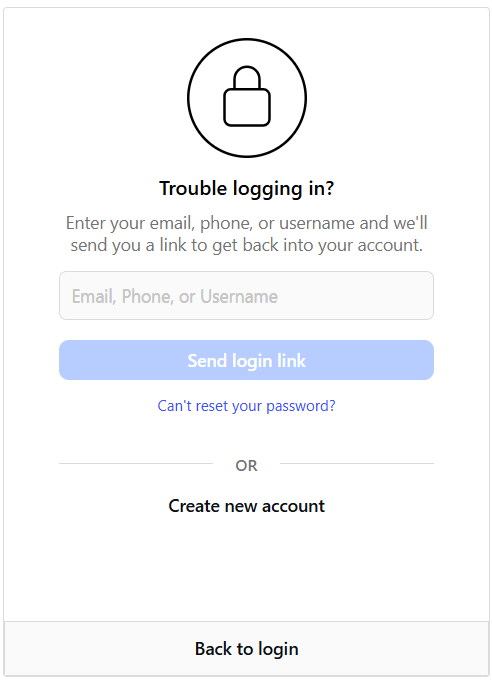
- それで メールアドレス、電話番号、またはユーザー名を入力してください をクリックします ログインリンクを送信.
![]()
- Gmailを開く パスワードをリセットするか、リンク経由でログインしてください。
![]()
- パスワードを変更するとInstagram アプリにログインします。
コメントは締め切りました。