
XiaomiデバイスにTWRPをフラッシュする方法
キーポイント
- TeamWin Recovery Project (TWRP) は、カスタム ROM のインストール、システム バックアップの作成、完全なデータ消去の実行を可能にするカスタム リカバリ ツールであり、標準のリカバリ ソフトウェアと比較して、Android デバイスをより詳細に制御できます。
- XiaomiデバイスにTWRPをインストールするには、ブートローダーがアンロックされ、ADBドライバがインストールされていることを確認してください。プラットフォームツールを使用してTWRPイメージをフラッシュし、デバイスがA-onlyかA-onlyかに応じてプロセスを調整してください。
- フラッシュプロセスは、デバイスのオペレーティングシステム(MIUIまたはHyperOS)とパーティションの種類によって異なります。デバイスのクラッシュを防ぐため、手順を慎重に実行してください。
Xiaomiは、Androidスマートフォン業界で最も歴史が古く、規模の大きいモッディングコミュニティの一つを誇っています。このモッディングシーンは、 MIUIが基本的にカスタムROMだったAndroidの歴史そのものにまで遡ります。愛好家にとって、ルート化やカスタムROMのインストールは、デバイスの性能を最大限に引き出すための様々な方法です。しかし、その中心にあるのはカスタムリカバリであり、TWRPは間違いなく最も人気のある選択肢と言えるでしょう。

このガイドでは、XiaomiスマートフォンにTWRPをフラッシュする手順を説明します。また、TWRPをフラッシュするメリットや、 MIUIとHyperOSのどちらを使用しているかによってフラッシュ手順に若干の違いがある点についても解説します。
TWRPとは何ですか?
TeamWin Recovery Project ( TWRPとも呼ばれる)は、タッチスクリーン対応のグラフィカルユーザーインターフェース(GUI)を備えたカスタムリカバリアプリケーションです。カスタムファームウェアやROMのインストール、既存データのバックアップ、または端末の完全消去による初期状態への復元などが可能です。

すべてのスマートフォンには、基本的な機能を提供するメーカー(OEM)のリカバリソフトウェアが付属していますが、TWRPを使用すると、通常は制限されているシステムファイルのインストールや更新に無制限にアクセスできます。TWRPは当初Nexusスマートフォン向けに開発されましたが、その後絶大な人気を博し、他のデバイスにも移植されています。
Xiaomi デバイスに TWRP をインストールするにはどうすればいいですか?
携帯電話にカスタムリカバリをインストールするために必要な前提条件をすべて満たしていれば、Xiaomi デバイスに TWRP をインストールするのはかなり簡単です。
↪ 前提条件
TWRPをデバイスにインストールする前に、以下のものが必要です。
- 電話 ブートローダープログラムを開く.
- جهاز パソコン それはそれに固定されている ADBの定義.
- ケーブル USB 携帯電話をコンピューターに接続します。
- コミュニケーション アクティブなインターネット TWRP ファイルをダウンロードします。
上記の要件をすべて満たすことが重要です。例えば、お使いのXiaomiスマートフォンのブートローダーがロックされている場合は、まずロックを解除する必要があります。デバイスのブートローダーのロックを解除するための詳細なガイドをご用意していますので、そちらをご参照ください。
TWRPのインストールを開始する前に、既存のデータをすべてバックアップしておくことをお勧めします。データが完全に消去される可能性があるためです。また、このガイドの手順に進む前に、まずコンピューターにADBドライバーをインストールしてみてください。
ステップ1: プラットフォームツールの設定
TWRPをスマートフォンにインストールするには、Android Debug Bridge(ADB)を使用してリカバリイメージファイルをフラッシュします。ADBをご存知ない方のために説明すると、ADBはコンピューターからAndroidデバイスと通信し、制御するためのツールです。
特にADBプラットフォームツールは、 WindowsのコマンドプロンプトまたはMacのターミナルを介して、 ADBまたはFastboot経由でデバイスとやり取りするためのコマンドラインインターフェースを提供するさまざまなプログラムの集合体です。これをセットアップするには、以下の手順に従ってください。
- ダウンロード SDK プラットフォーム ツール グーグルから。
- エキス ファイル .zip ダウンロードしたもの。
![]()
- 「プラットフォームツールこのフォルダ内で、タイトルバーをクリックして「CMD開くと コマンドプロンプト.
![]()
- 使用する場合 Mac開いた ターミナル コマンド「cd [ファイルディレクトリ]。
![]()
- ウィンドウが使用されます コマンドプロンプト (Windows)または ターミナル (macOS) これは、ADB コマンドを TWRP フラッシュにプッシュするためのものです。


ステップ2: 開発者向けオプションを有効にする
次のステップは、 USBデバッグを有効にすることです。これには、外部デバイスへの接続を妨げる可能性のある制限(開発者向けオプション)を解除することが含まれます。これは、このプロセスだけでなく、 TWRPのインストール後にシステムがクラッシュしてデバイスが正常に起動しなくなった場合に、Fastboot経由でオペレーティングシステムを新規インストールするためにも重要です。
USBデバッグを有効にするには、以下の手順に従ってください。
- انن<XNUMXxDXNUMX><XNUMXxDXNUMX><XNUMXxDXNUMX><XNUMXxXNUMX>لل<XNUMXxDXNUMX><XNUMXxDXNUMX><XNUMXxDXNUMX><XNUMXxAXNUMX> 設定 そして「電話について"
- 探す "オペレーティング システムのバージョン「メッセージが表示されるまで数回押します。」あなたは今、開発者です"
![有効]() HyperOSで「開発者向けオプション」を有効にする
HyperOSで「開発者向けオプション」を有効にする - を参照してください 設定 下にスクロールして「追加の設定。 クリックして。
- 下にスクロールして開発者向けオプション「そしてそれを押しなさい。」
- 探す "USBデバッグ「そしてスイッチをオンにします。」
![有効]() HyperOSで「USBデバッグ」を有効にする
HyperOSで「USBデバッグ」を有効にする - 表示される確認ダイアログボックスで「OK"
![警告ダイアログボックス(HyperOS)]()
警告ダイアログボックス(HyperOS)
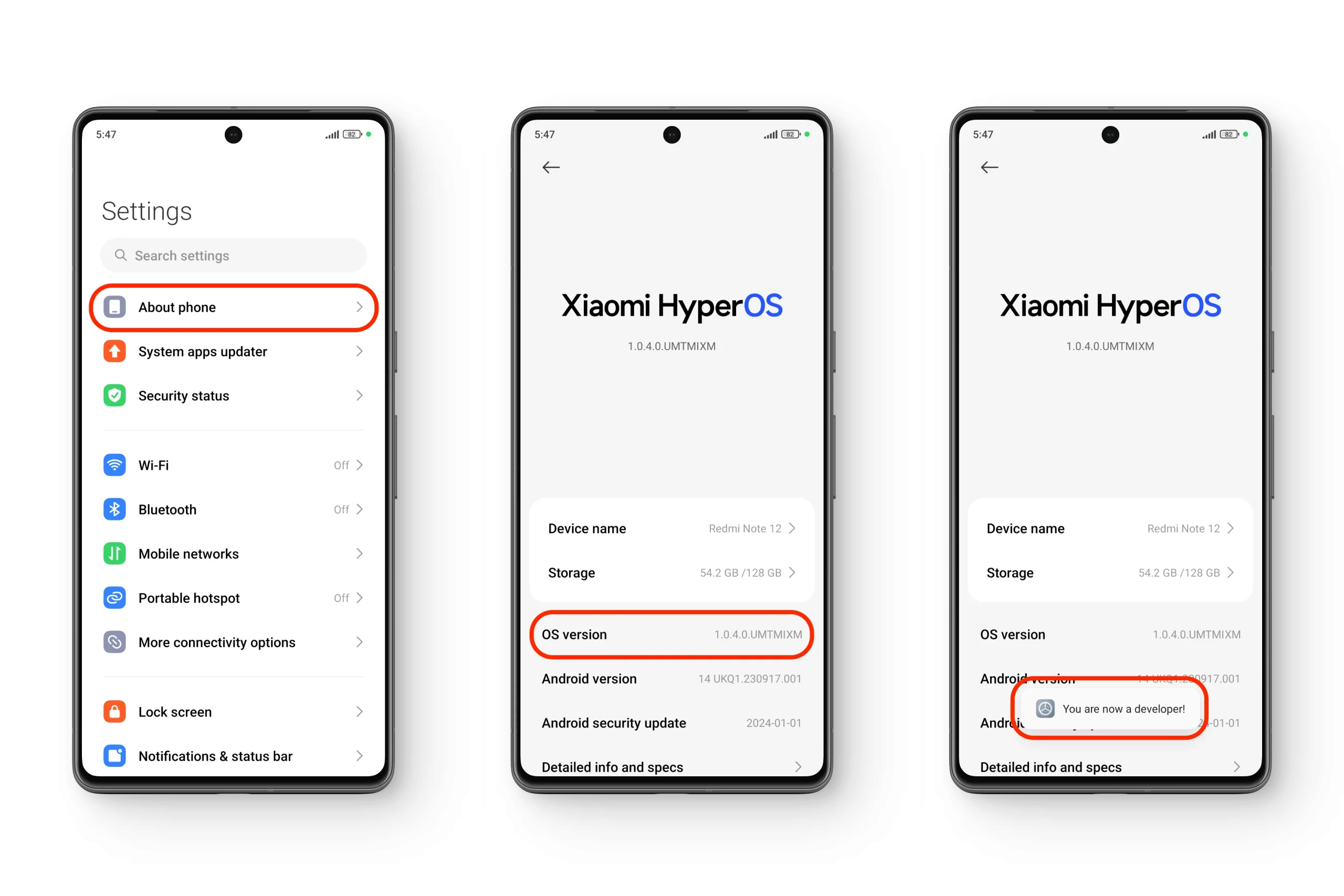 HyperOSで「開発者向けオプション」を有効にする
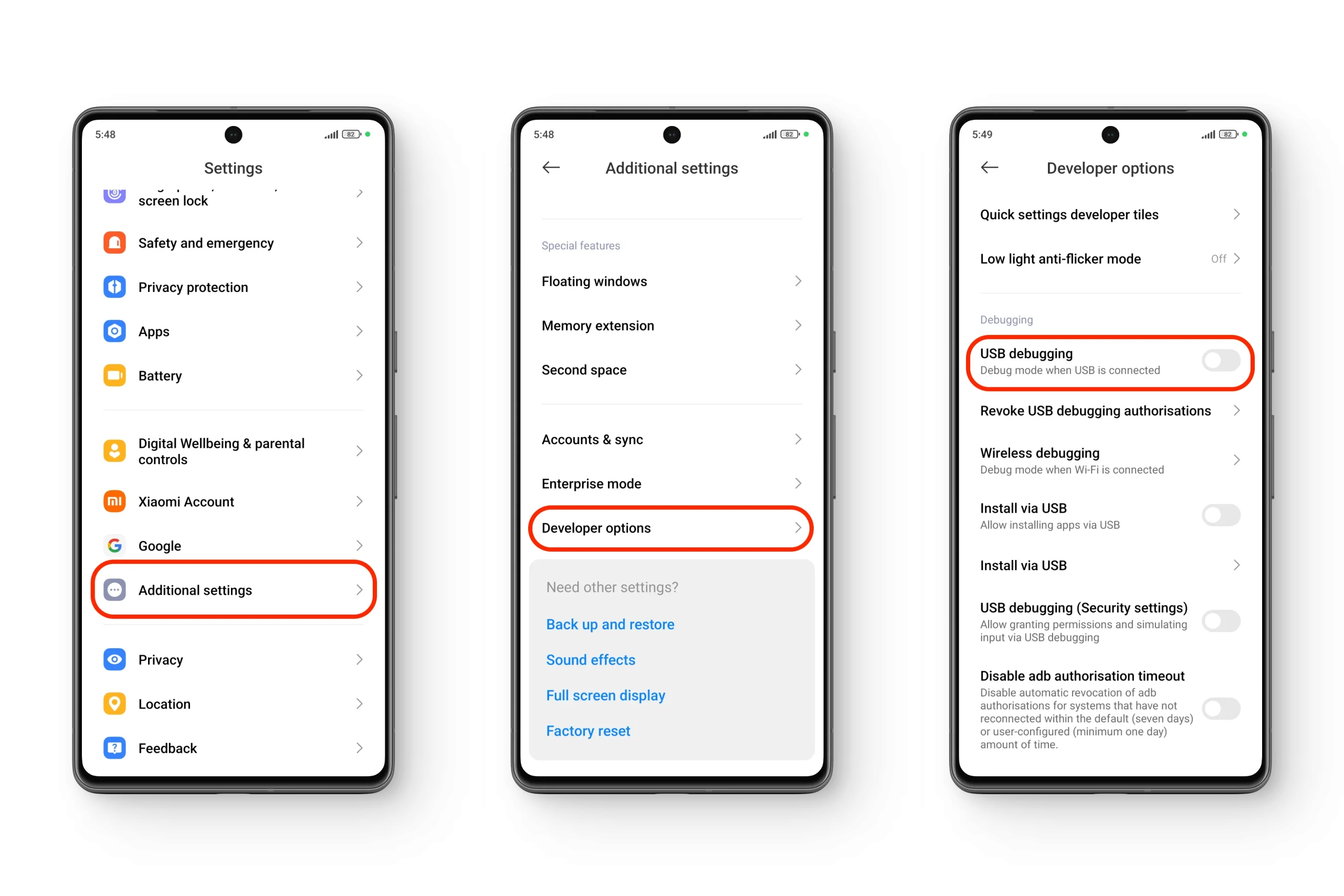 HyperOSで「USBデバッグ」を有効にする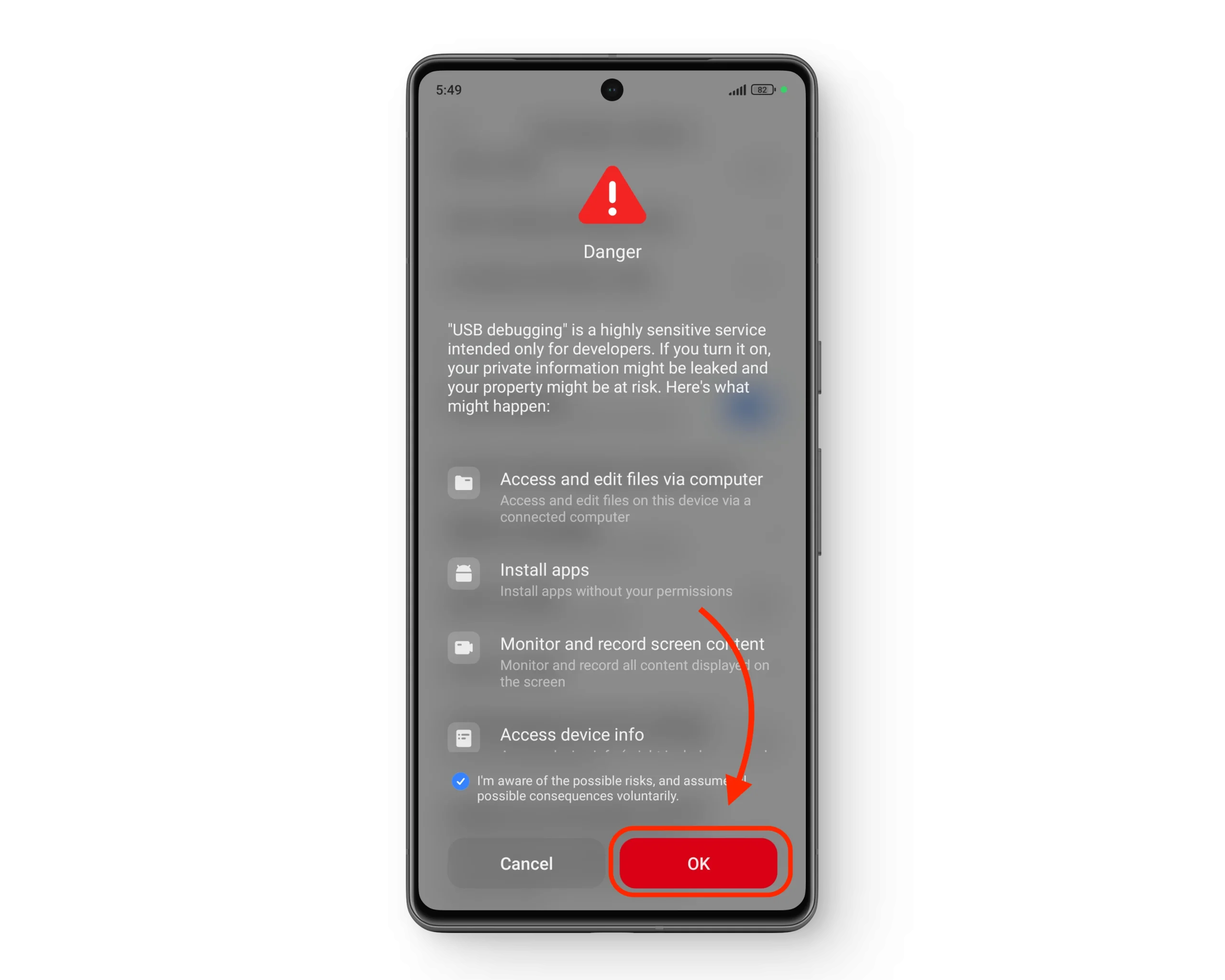
ステップ3: 携帯電話のパーティションスキームを確認する
すべての前提条件を満たしたら、次のステップは、お使いのスマートフォンが使用しているパーティション構成の種類を確認することです。パーティションには、A/BとA のみの 2 つの主要なタイプがあります。一般的に、A/B 以外のデバイスはTWRP を一度フラッシュするだけで済みますが、A/B 以外のデバイスは、まず TWRP を起動し、リカバリ内からリカバリをインストールする必要があります。
↪ A/B部門と非A/B(Aのみ)部門
A/Bパーティション、つまり「シームレスアップデート」をサポートするデバイスでは、オペレーティングシステムは一方のスロットにインストールされ、新しいアップデートはもう一方の(非アクティブな)スロットにインストールされます。アップデートが正常にインストールされると、電話機はもう一方のパーティションから起動し、それをアクティブなパーティションとして指定します。ただし、アップデートが失敗した場合、電話機はもう一方のスロットから起動することはありません。

Aパーティションのみを持つもう一方のデバイス群はリカバリパーティションが1つですが、A/Bデバイスの場合はリカバリパーティションがカーネルとともにブートイメージ内で分割されています。そのため、まずFastboot経由でTWRPイメージを起動し(後述)、リカバリパーティションをパッチする必要があります。これにより、boot_aパーティションとboot_bパーティションの両方にTWRPがインストールされます。
- アプリをダウンロードする トレブルチェック の Playストア.
- アプリケーションを開き、「シームレスなシステムアップデート"
- アプリに「…そしてA/Bシステム部門の存在が明らかになった「つまり、A/B パーティションがあるということです。そうでなければ、デバイスは単一の A のみのパーティションを使用します。」

ステップ4: TWRPをインストールする(A/BおよびAのみ)
TeamWinの公式ウェブサイトにアクセスし、お使いのデバイスがサポート対象デバイス一覧に掲載されているか確認し、TWRPイメージファイル(.img)をダウンロードしてください。その後、以下の手順に従ってください。
1. 非A/B(Aのみ)分割
このタイプのパーティションスキームでは、通常、リカバリディスクのフラッシュは1回だけで済みます。これを行うには、以下の手順に従ってください。
- 携帯電話の電源を切って、両方のボタンを長押しします 音と電力を減らす 画面が表示されるまで ファストブート.
- 携帯電話をPCに接続する USBケーブルを使用。
- 開いた プラットフォームツール コマンドプロンプトまたはターミナルを使用します。
- 書きます "fastboot flash recovery [リカバリファイル名]
- フラッシュプロセスが完了するまでお待ちください。「完成しました携帯電話の電源をオフにしてボタンを長押しすると、TWRP に再起動できます。 ボリュームアップ+パワー.

2. A/Bデバイス
A/Bパーティションシステムを使用するデバイスの場合、インストール手順は上記の方法と若干異なります。この場合、以前にダウンロードした.imgファイルだけでなく、別のTWRPリカバリ.zipファイルも必要になります。
- ファイルをダウンロードする .zip TWRPをダウンロードし、お使いの携帯電話のパーティションに保存してください。 SDカード 外部または USB付きOTGケーブル このファイルを保存します。
- 携帯電話の電源を切って、両方のボタンを長押しします 音と電力を減らす 画面が表示されるまで ファストブート.
- 携帯電話をPCに接続する USBケーブルを使用。
- オープンプラットフォームツールを使用する コマンドプロンプト أو ターミナル.
- 書きます "fastboot boot [リカバリファイル名]。
- TWRPでは、 インストールを開始する > スワイプして点滅を確認 > リブート.

ステップ5: リカバリモードで再起動する
TWRPがインストールされたら、アクセス方法は2つあります。1つはADBを使用する方法、もう1つはスマートフォンの物理ボタンを使用する方法です。
- ADBFastbootモードで「fastboot再起動回復
- 物理ボタンで直接電話の電源がオフのときは、両方のボタンを押し続けます。 電源 + 音量アップXiaomi、Redmi、またはPOCOのロゴが表示されたら、電源ボタンを放します。
MIUIとHyperOSのインストール
TWRPやその他のカスタムリカバリを(Xiaomiに限らず)どのスマートフォンにインストールする場合でも、基本的な手順はほぼ同じです。主にADB Platform Toolsを使用して、 TWRP.imgファイルをスマートフォンのパーティションにフラッシュします。ただし、主な違いは、Xiaomiの異なるオペレーティングシステム( HyperOSとMIUI )でブートローダーのロックを解除する方法にあります。

MIUIの場合、手順は簡単でした。OEMロック解除の権限を有効にして、Mi Flashツールを使ってロック解除のカウントダウンタイマーを開始するだけでした。しかし、XiaomiはHyperOSを搭載した新しいデバイスに対してより厳しい制限を設けており、ブートローダーのロック解除プロセスはやや複雑になっています。詳細な手順については、こちらのガイドをご覧ください。
さらに、古いXiaomi端末では、Aパーティションのみ、またはA/Bパーティション方式が使用されている場合があります。この違いにより、インストールプロセスがやや複雑になる可能性がありますが、上記の手順では、お使いのスマートフォンのパーティション方式を特定する方法についても詳しく説明しています。
結論
このガイドでは、Xiaomi デバイスにTWRPをインストールするためのすべての重要な手順を説明します。デバイスのパーティションタイプ ( A/BとA のみ) の両方、およびMIUIと最新のHyperOSを含む両方のオペレーティングシステムに対応しています。ただし、これらの手順を正しく実行しないと、デバイスが完全に故障する可能性があることにご注意ください。
よくある質問
TWRP をインストールした後、携帯電話がデフォルトの MIUI リカバリに再起動し続けるのはなぜですか?
お使いのスマートフォンがA/Bパーティション方式を使用していることが原因である可能性があります。その場合は、まずTWRPリカバリを起動し、リカバリ環境内からTWRPの.zipファイルを手動でインストールする必要があります。
ADBを使ってTWRPリカバリをインストールできません。イメージファイルのインストールに失敗します。どうすればいいですか?
まず、お使いのスマートフォンのブートローダーがロック解除されているかどうかを確認してください。Xiaomiのスマートフォンでは、電源を入れた際にブート画面にロック解除されたロックアイコンが表示されるかどうかで簡単に確認できます。ブートローダーがロック解除されている場合は、スマートフォンとパソコン(PC)の接続を再度ご確認ください。USBケーブルに不具合があるか、別のUSBポートを使用することで問題が解決する場合もあります。
内部ストレージからTWRPの.zipファイルをインストールできません。どうすればいいですか?
A/Bパーティションを持つデバイスにTWRPをインストールする場合、多くの場合、すべてのシステムデータを消去する必要があります。このプロセス中に.zipファイルが削除されている可能性があります。この問題を回避するには、.zipファイルをSDカードに保存するか、お使いのスマートフォンがSDカードに対応していない場合は、OTGケーブルを使用してUSB経由でスマートフォンに接続してください。
コメントは締め切りました。