

映画を見ることに関しては、私は常に「大きいほど良い」という哲学を持っています。映画を見るなら地元の映画館に行くのが一番ですが、家にいる時は58インチのテレビで十分です。以前はiPadで映画をストリーミングで観るのは嫌でした。11インチの小さな画面では、特に好きな映画を心から楽しめないと感じていたからです。 残念ながら、iPadではNetflixを[4K]解像度でストリーミングすることはできません。しかし、最近、デバイスで映画をもう一度観てみようと思い立ち、少し調整するだけでかなり楽しめる映画鑑賞ができ、寝る前にソファでテレビを観る習慣を断ち切るのに役立つかもしれないと気付き、うれしい驚きを感じました。
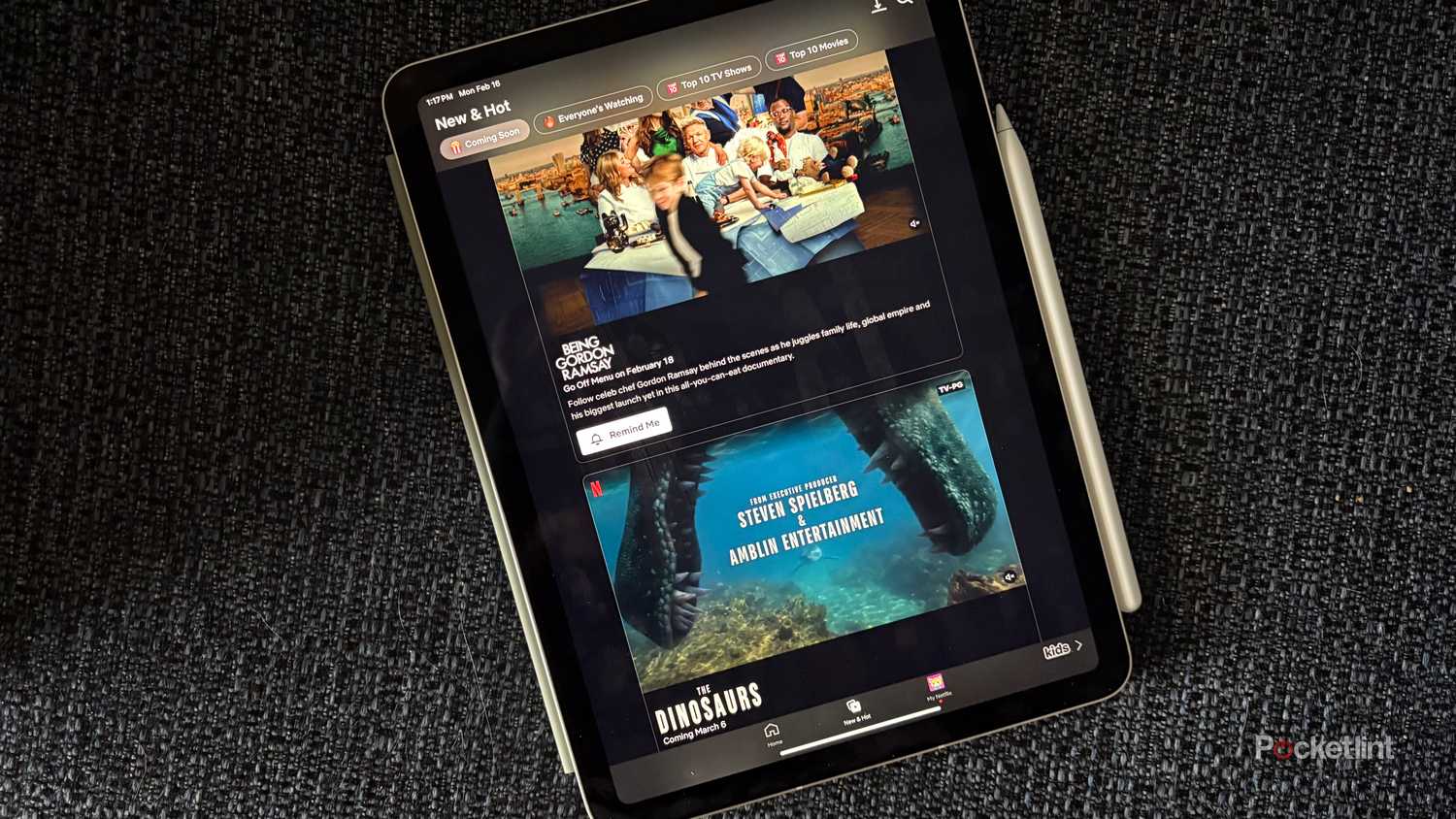
[Love is Blind] の新シーズンを視聴する場合でも、[Train Dreams] や [Frankenstein] などのオスカー候補映画をチェックする場合でも、これらのトリックは iPad でよりスマートにストリーミングするのに役立ちます。
iPadの設定をビデオ再生用に最適化する
数回クリックするだけで、より良い画像が得られます
しばらくアクセシビリティ設定を確認していない場合、この領域の設定がビデオのパフォーマンスを妨げている可能性があります。具体的には、次の2つの設定を確認してください。 動きを最小限に抑える و フレーム制限 これを置き換えると シャットダウンこれらをオンにすると目の疲れが軽減され、エネルギー消費が改善される可能性がありますが、ビデオの再生が妨げられるため、映画を視聴する場合は必ずオフにしてください。
Netflixでの動画再生品質を向上させる
iPad Pro とトップレベルの Netflix サブスクリプションをお持ちの場合は、より良い選択肢があります。
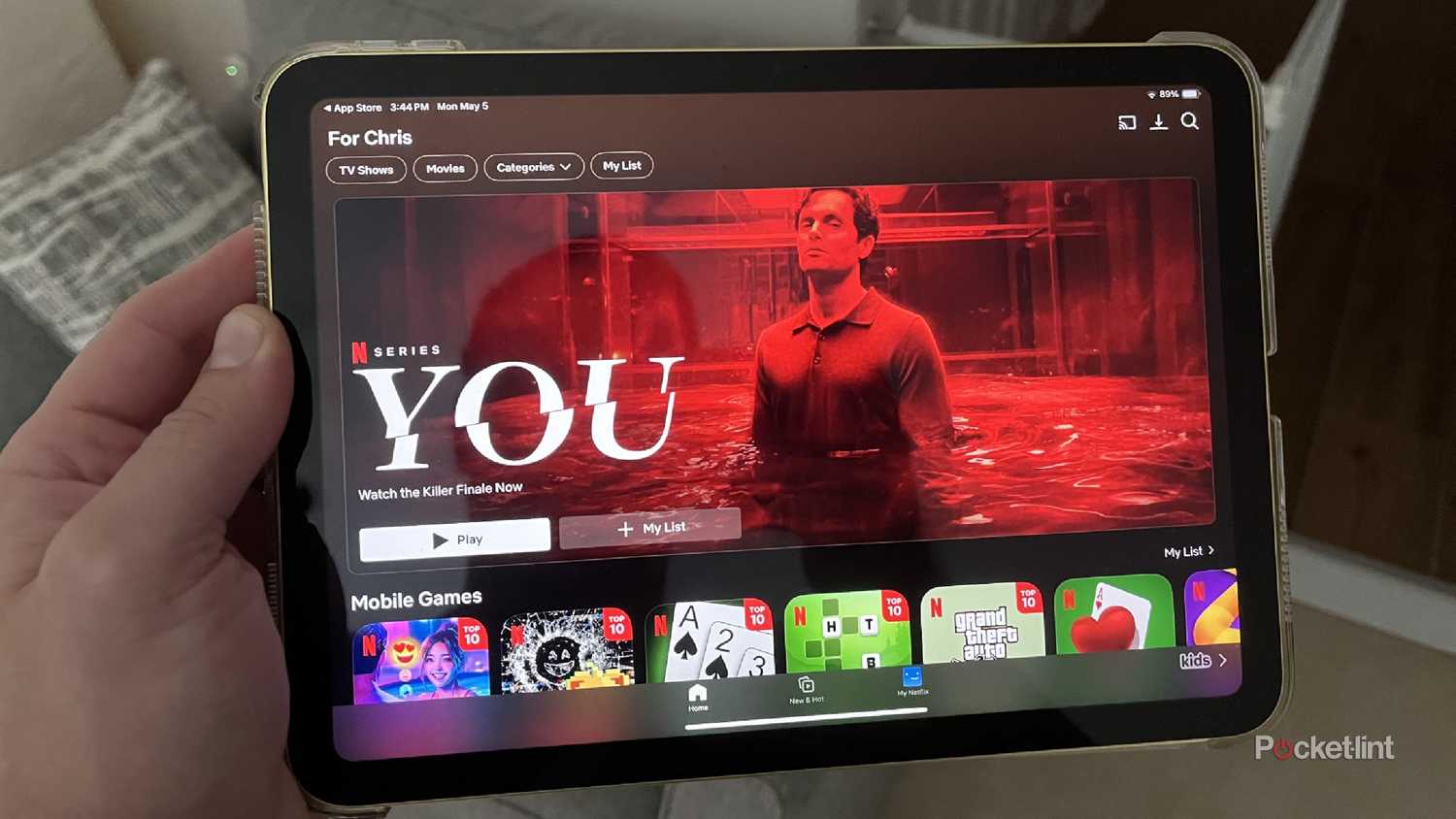
残念ながら、Netflix Premium に加入していても、4K コンテンツは iPad (または iPhone) で再生できません。 ただし、iPad Pro で利用可能なタイトルは、HDR で視聴できます。 このオプションを有効にするには、Netflix アプリを開き、アカウントにログインした後、画面の右下にある「マイ Netflix アカウント」をクリックします。 次に、「メニュー」をクリックし、「アプリ設定」に移動して、「HDRをオンにする」オプションを有効にします。
映画をダウンロードする
バッファリングや接続の問題を回避する
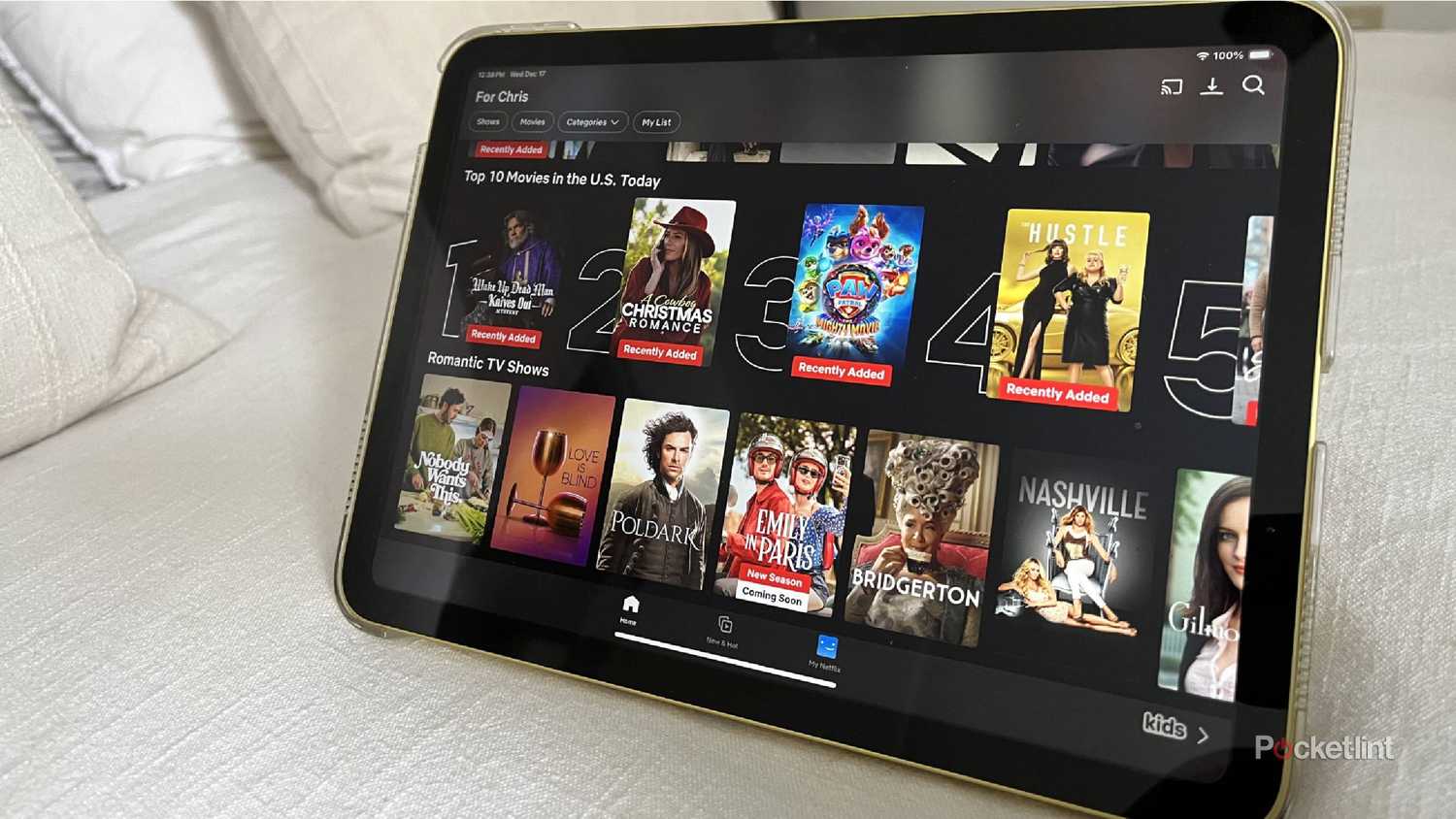
Netflix のサブスクリプションの種類に関係なく、映画をダウンロードして後で視聴することができます。 強力な Wi-Fi またはモバイル データ接続にもかかわらず、特にピーク時にはダウンロードや再生で問題が発生することがよくあります。 幸いなことに、映画を簡単にダウンロードしてオフラインで視聴することができます。 表示したいコンテンツに移動し、タイトルの横にあるダウンロード アイコンを探します。 それをクリックすると、テレビで放映される時間になると中断することなく視聴できるようになります。
ملاحظة: ライセンス制限により、すべてのテレビ番組や映画をダウンロードできるわけではありません。
iPad Proで空間オーディオをサポートするヘッドフォンを使用する
最高の音質をお楽しみください。
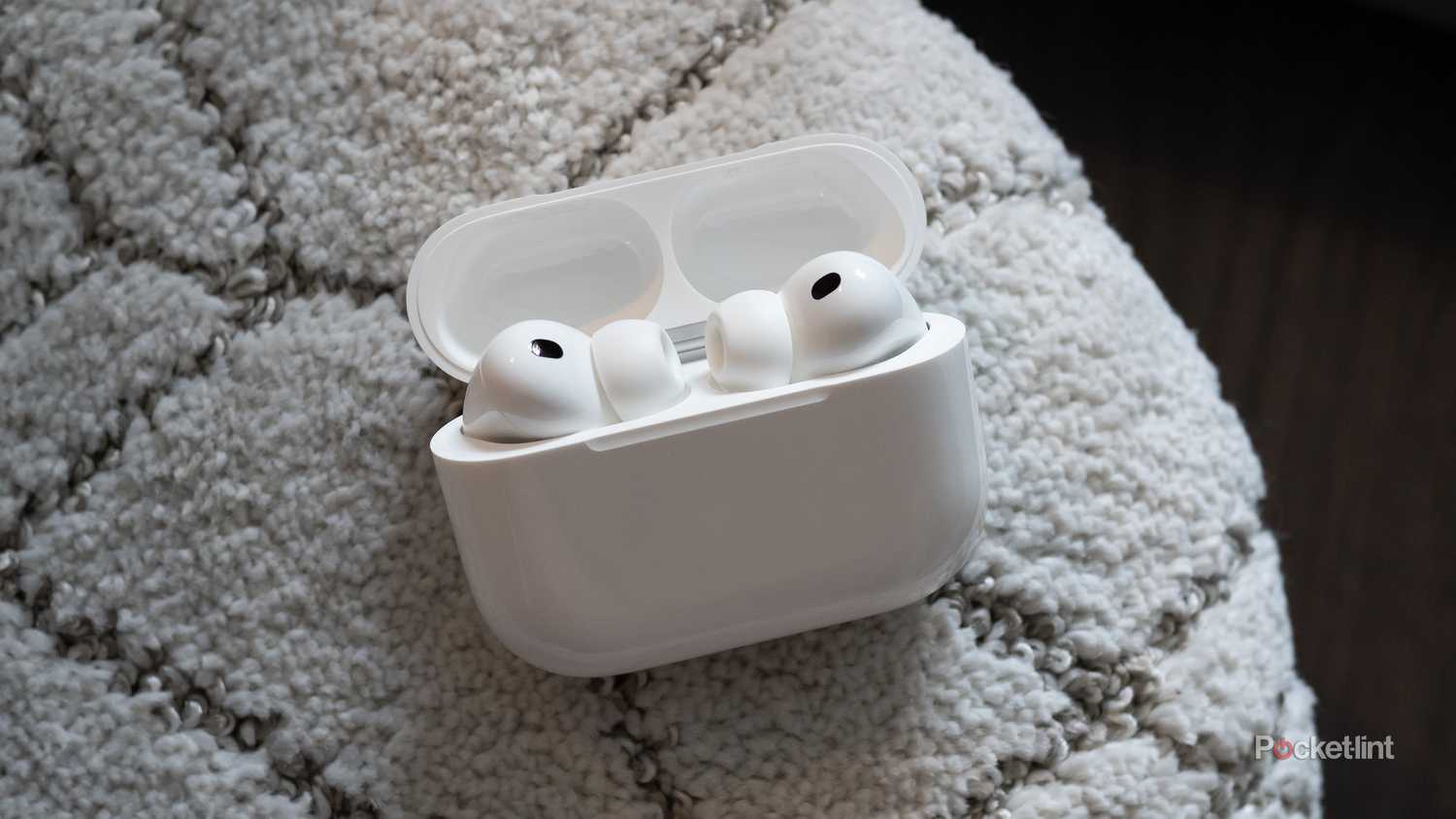
iPad の内蔵スピーカーはポッドキャストを聞くのには最適ですが、映画を見るには最適なサウンドを提供しません。 幸いなことに、Netflix Premium 加入者は、AirPods Pro、AirPods Max、またはこの機能をサポートするその他のヘッドフォンを使用して、iPad Pro デバイスで空間オーディオを楽しむことができます。 空間オーディオを有効にするには、コントロール センターを開き、音量コントロール ボタンをタッチして押し続け、「空間オーディオ」をクリックします。
残念ながらNetflixプレミアムにご加入いただいても、すべてのiPad(またはiPhone)モデルで4K再生が可能なわけではありません。ただし、iPad Proをお持ちの場合は、一部のタイトルをHDRでストリーミングできます。この設定が有効になっていることを確認するには、Netflixアプリを開いてください。プロフィールにログインしたら、画面右下の「マイNetflix」をタップします。そこから、 メニュー、に移動します アプリの設定、切り替える HDR再生 再生モードに。
映画をダウンロードする
バッファリングや接続の問題を回避する
Netflixのサブスクリプションレベルに関わらず、映画をダウンロードして後で視聴できます。Wi-Fiやモバイルデータ通信の接続状況が非常に良好であっても、特にピーク時にはバッファリングや再生の問題が発生することは珍しくありません。幸いなことに、映画を簡単にダウンロードしてオフラインで視聴できます。視聴したいコンテンツに移動し、ダウンロードアイコンを探すだけです。 ダウンロード タイトルの横にあります。クリックすると、テレビを見る時間になったときに中断することなく視聴できます。
ملاحظة: ライセンス制限により、すべてのテレビ番組や映画をダウンロードできるわけではありません。
iPad Proで空間オーディオをサポートするヘッドフォンを使用する
最高の音質をお楽しみください
iPadの内蔵スピーカーはポッドキャストを聴くのに最適ですが、映画鑑賞にはそれほどクリアな音質とは言えません。しかし、Netflix Premiumの加入者は、AirPods Pro、AirPods Max、または空間オーディオ対応のヘッドホンを使用することで、iPad Proモデルで空間オーディオを体験できます。空間オーディオが有効になっていることを確認するには、 コントロールセンター音量コントロールを長押しして、 空間オーディオ.
通知をミュートする
映画の鑑賞時間を電子メールで中断させないでください。
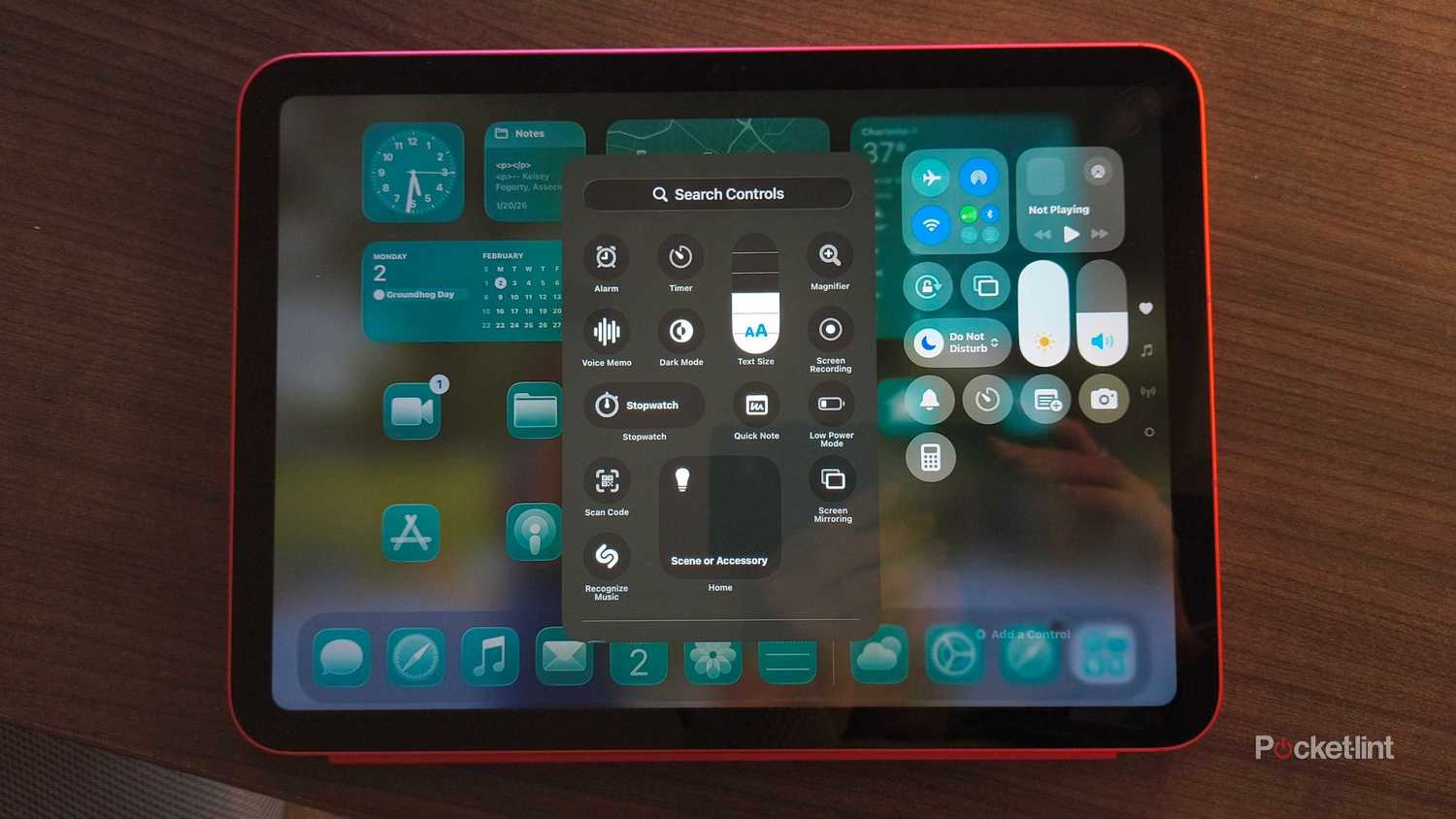
私のiPadは基本的に「おやすみモード」になっています。テキストメッセージ、メール、ソーシャルメディアの通知は受信できると分かっていますが、リラックスしようとしている時に画面上部に表示されるのは、Redditのコメントへの返信や、近日中に届く請求書に関するリマインダーメールの通知など、最も避けたいものです。こうしたノイズをすべて消すには、画面の右側から下にスワイプして「おやすみモード」にフォーカスを設定するだけです。こうすることで、邪魔されることなく映画に集中できます。
iPhoneをリモコンに変える
映画を見ながら他の作業をするのに最適です
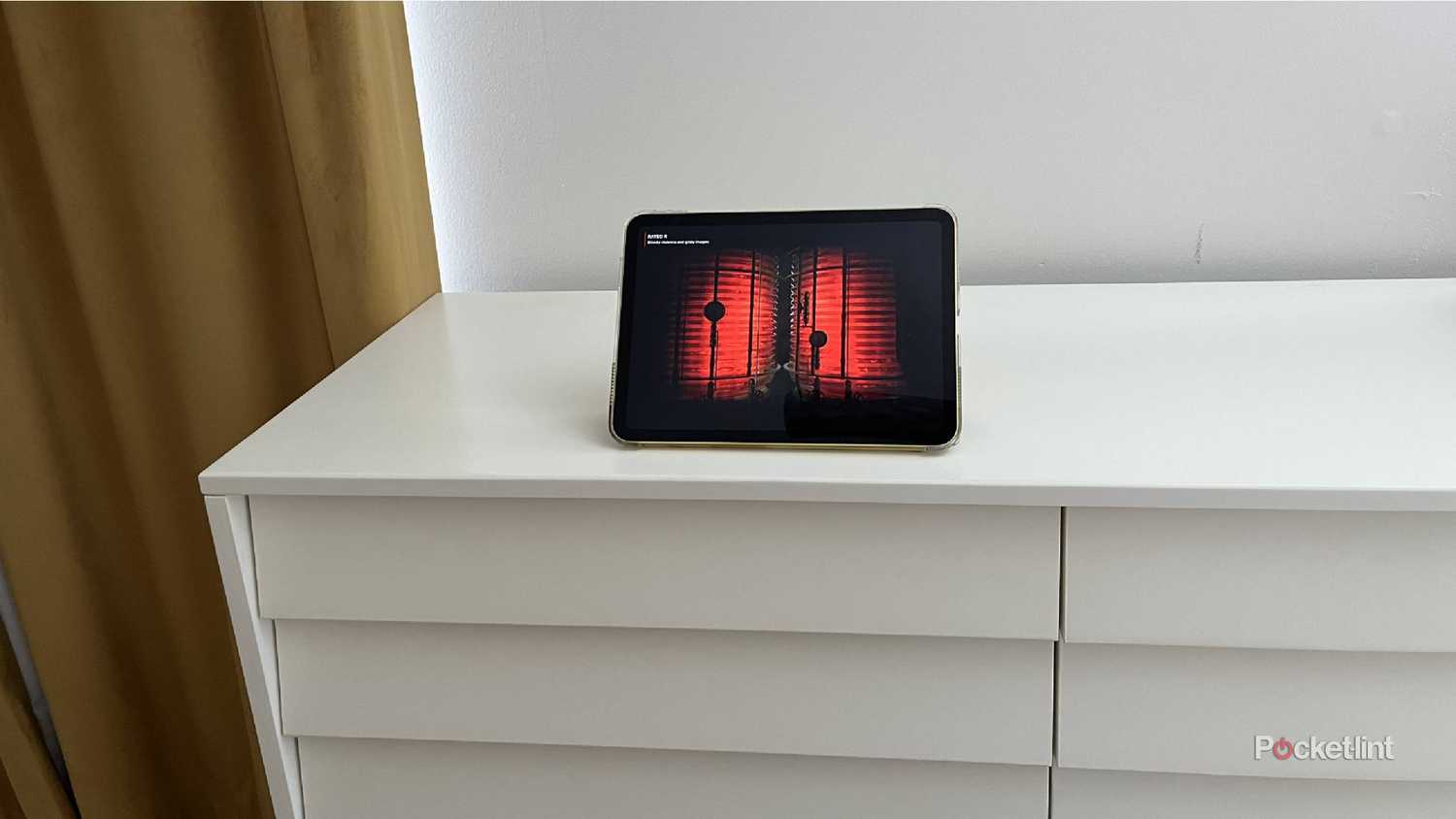
初めて映画を見る時は、画面に映っているものに全神経を集中して見たいものです。でも、家事をしながら「ダンスマジックダンス」を歌いたいから1986年の映画「ラビリンス」を100回目も観ているような時は、iPadをテーブルの上に置いて動き回ったり他の作業をしたりするでしょう。こういう時、iPadから離れている時に映画を巻き戻したり一時停止したりできるリモコンがあると便利です。ありがたいことに、iPhoneを使ってiPadをリモートコントロールする方法があります。
これを達成するには、 アクセス設定 お使いの携帯電話で選択します 近くのデバイスを制御する続いてiPadの操作です。部屋の反対側からでも一時停止、再開、その他必要な操作ができるので、部屋の反対側で映画を観ている(または聴いている)ときにとても便利です。
コメントは締め切りました。