
Gmailにログインする3つの方法
Gmailへのログイン方法を、簡単で確実な3つの方法で学びましょう。メールに素早く安全にアクセスできる、詳細な手順をステップバイステップで解説します。さあ、今すぐ始めましょう!

知っておくべき最も重要なこと
- デスクトップパソコンまたは携帯電話のウェブブラウザからgmail.comにアクセスし、認証情報を入力することで、Gmailに直接ログインできます。
- AndroidおよびiOSデバイス向けのGmailアプリは、メッセージの自動同期機能により、手軽に連絡を取り合うことができます。
- ログインに関する問題を解決するには、インターネット接続を確認するか、パスワードをリセットするか、ブラウザのCookieとキャッシュをクリアしてください。
Gmailへのログインは簡単ですが、手順は使用するデバイスによって異なります。パソコン、スマートフォン、タブレットのいずれを使用している場合でも、このガイドではGmailアカウントへのログイン方法と、すぐに受信トレイを使い始める方法を順を追って説明します。
Gmailアカウントにログインするにはどうすればいいですか?
1. デスクトップでGmailにログインします。
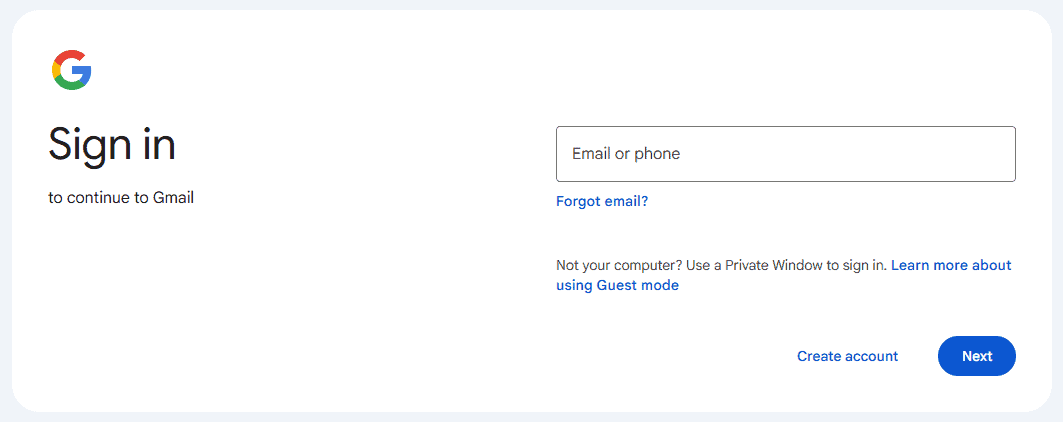
パソコンからGmailにログインするには、以下の手順に従ってください。
- ウェブブラウザを開いて、 gmail.com.
- メールアドレスを入力して、ボタンをクリックしてください。 次へ.
![Gmailのログイン画面を示す画像]()
- パスワードを入力して選択 次へ もう一度。
- 指示があった場合は、2段階認証を完了してください。
アカウントをお持ちでない場合は、ログインする前に簡単にGoogleアカウントを作成できます。
2. モバイルブラウザからGmailにログインします。
Gmailアプリをインストールしたくない場合は、スマートフォンのブラウザからログインすることもできます。
- Chrome、Safari、またはその他のブラウザを開いてください。
- ボタン gmail.com.
- Googleアカウントの認証情報を入力してください。
- 次回からすぐにアクセスしたい場合は、ログイン情報を保存しておきましょう。
新規ユーザーの方は、こちらの詳細なガイドに従って、Gmailアカウントの登録と作成方法をご確認ください。
3. Gmailアプリにログインします(AndroidまたはiOSデバイスの場合)。
Gmailアプリは、常に連絡を取り合うための最速の方法です。
- Google Play ストアから Gmail アプリをダウンロードするか、 Apple App Store。
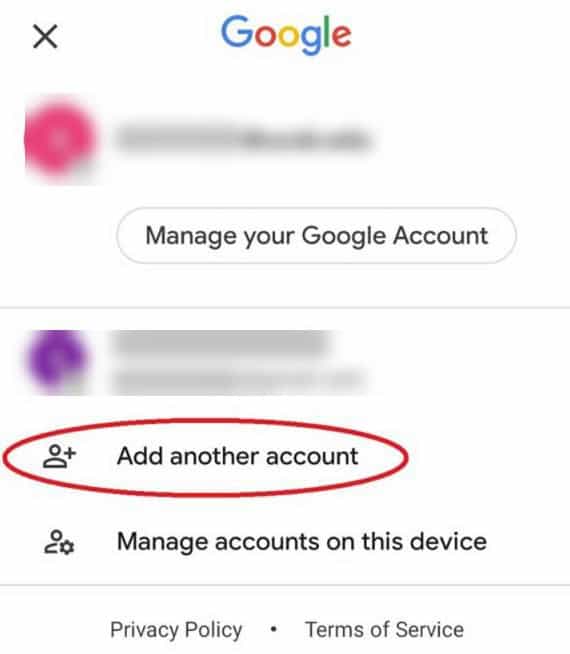
- アプリを開いて選択 アカウントを追加する.
![Gmailアプリでアカウントを追加するオプションを示すスクリーンショット。]()
- 選択 グーグル 次に、メールアドレスを入力してください。
- パスワードを入力して、認証手続きを完了してください。
設定が完了すると、アプリは自動的にGmailアカウントと同期するため、外出先でもメッセージにアクセスできます。
ログインの問題のトラブルシューティングと修正
Gmailへのログインに問題がある場合は、以下の解決策をお試しください。
- インターネット接続が安定していることを確認してください。
- パスワードをリセットするには Googleアカウントの回復.
- ブラウザのCookieとキャッシュを削除してください。
- メールアドレスとパスワードを正しく入力してください。
これらの手順で問題が解決しない場合は、 Gmailに正しくログインできない場合の詳細な解決策を参照してください。
Gmailへのサインインに関するよくある質問
Gmailで別のメールアカウントにログインするにはどうすればよいですか?
Gmailを開き、プロフィール画像をクリックして「別のアカウントを追加」を選択し、別のメールアドレスでログインしてください。
Gmailアカウントを表示するにはどうすればよいですか?
Gmailを開き、Googleアカウントでログインして、受信トレイとメッセージにアクセスしてください。
Gmailのパスワードを忘れてしまった場合はどうすればいいですか?
Googleログインページで「パスワードをお忘れですか?」を選択し、アカウント復旧の手順に従ってください。
携帯電話でGmailにログインする方法は?
携帯電話からGmailアカウントにアクセスするには、Gmailアプリを開き、「アカウントを追加」をクリックし、「Google」を選択してログイン情報を入力してください。
結論
パソコン、モバイルブラウザ、Gmailアプリのいずれを使用しても、Gmailへのログインは迅速かつ簡単です。上記の手順に従うことで、受信トレイにすぐにアクセスでき、よくあるログインの問題も簡単に解決できます。
セキュリティに関する詳しいガイダンスについては、Gmailユーザー向けの緊急セキュリティアラートに関する記事をご覧ください。この記事では、基本的な保護手順を説明しています。アカウントを安全に保つためには、ログアウトの方法を知っておくことも重要です。パスワードの更新方法については、ガイドをご覧ください。また、受信トレイをより効率的に管理するために、Gmailでメールをすべて削除する方法もご紹介しています。
コメントは締め切りました。