

Windows 11に組み込まれたAIアシスタント「Microsoft Copilot」は、ユーザーエクスペリエンスに不可欠な要素となっています。AI搭載エージェントの支援は多くの人にとって魅力的ですが、自動化されたAI機能のない従来型のシステムを好むユーザーもいます。そこで、Microsoftはユーザーの好みを理解した上で、Copilotを無効化、あるいは完全に無効化する方法をいくつか提供しています。 副操縦士の交代これらの機能は、特に Windows 11 の最新の Insider Preview ビルドで動作します。
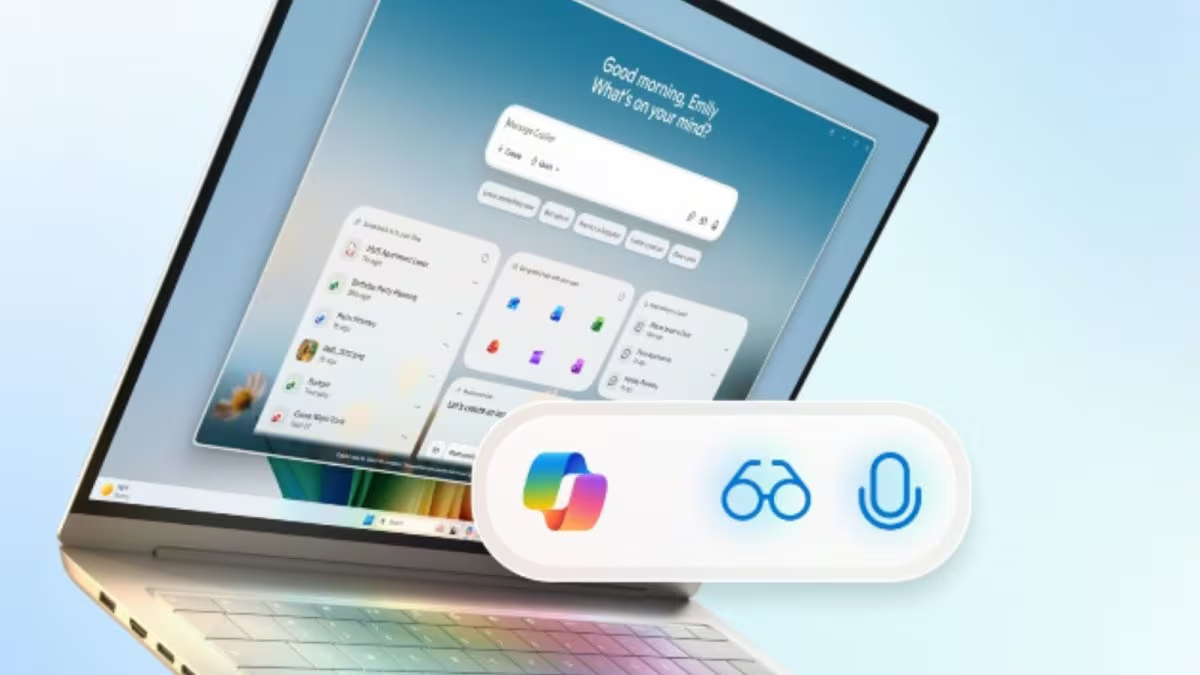
Copilot AI を無効化または削除する方法をすべて以下に説明します。
Copilot と Windows 11 での存在について理解する
削除方法を見る前に、Microsoft Copilot とは何かについて基本的な理解を深めましょう。これは、Google アシスタントや Apple の Siri に似た、組み込みの AI アシスタントまたはエージェントです。Microsoft Copilot のタスクには、テキストの生成、質問への回答、アクションの提案などが含まれます。Copilot は Windows 11 のタスクバーに表示されるほか、Win + C などのショートカットを使って検索することもできます。
さらに、Copilot はオプションのアプリケーションではなく、オペレーティングシステムに統合されています。そのため、削除、非表示、または無効化の方法は、Windows のバージョンによって異なる場合があります。
Copilotを非表示またはオフにする
Copilotを完全に削除するのではなく、システムから非表示にしたい場合は、タスクバーに移動します。「タスクバー設定」をクリックし、「項目」までスクロールダウンします。タスクバーの項目にCopilotが表示されたら、オフに切り替えます。
したがって、この方法ではタスクバーボタンは削除されますが、Copilot が完全にアンインストールされるわけではありません。Windows + C などのキーボードショートカットを使用して見つけることができます。
グループアプローチでコパイロットを完全に無効にする
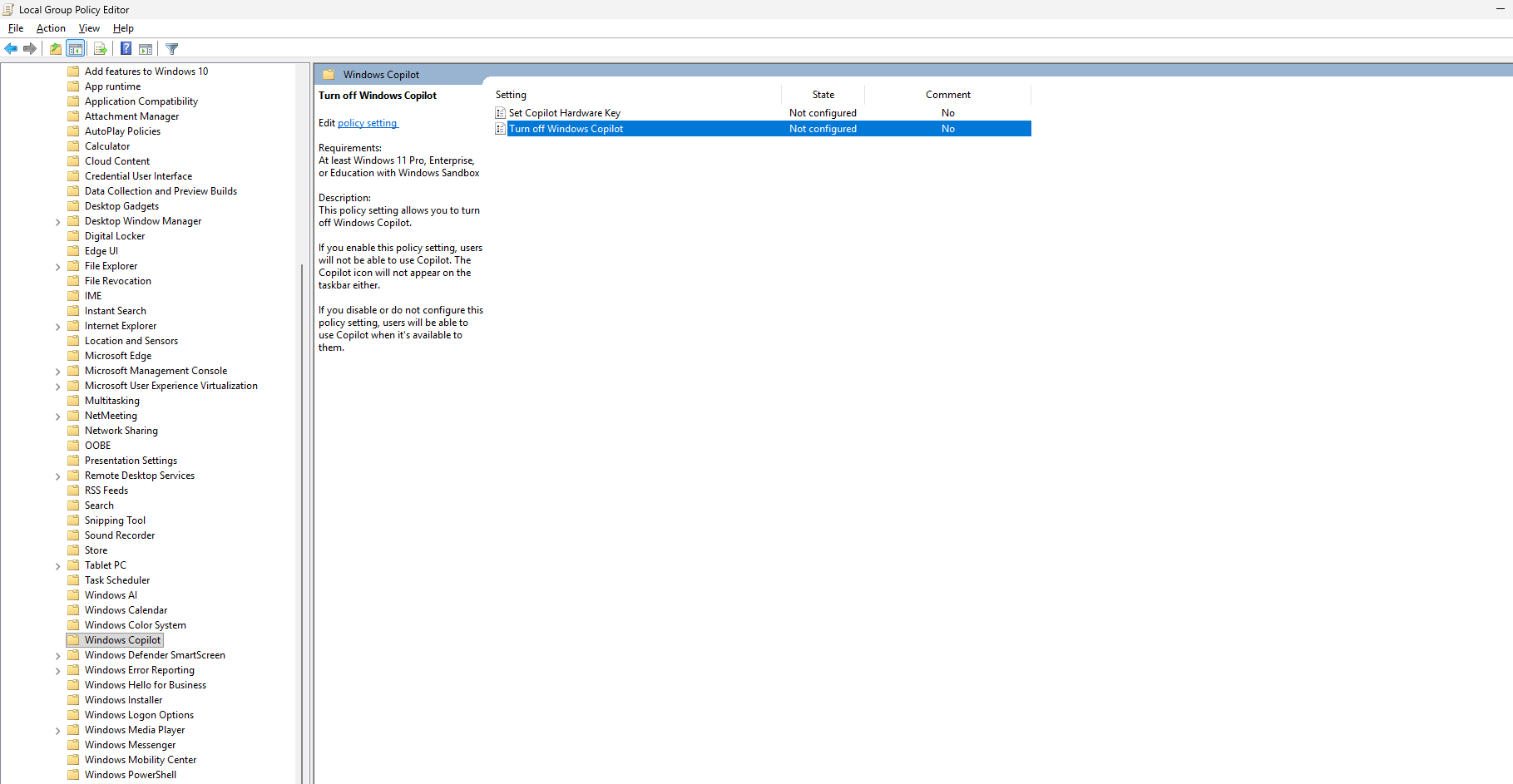
ユーザー向け Windows 11 Enterprise、Education、または Pro エディションをお持ちの場合、グループ エディターには、Copilot を無効にするためのより包括的なオプションが提供されます。
الخطوات:
- Win + Rを押して入力 gpedit.msc と入力し、Enter キーを押します。
- انن<XNUMXxDXNUMX><XNUMXxDXNUMX><XNUMXxDXNUMX><XNUMXxXNUMX>لل<XNUMXxDXNUMX><XNUMXxDXNUMX><XNUMXxDXNUMX><XNUMXxAXNUMX> ユーザー構成、を選択します 管理用テンプレート、その後 Windowsコンポーネント、に移動します Windows コパイロット.
- 次に、 Windows Copilotをオフにする.
- それをダブルクリックして有効にします。
- 「適用」をクリックし、「OK」を押します
- それをした後、 コンピュータを再起動してください.
したがって、停止ポリシーを「有効」に設定すると、タスクバーだけでなくシステム全体で Copilot が無効になります。
レジストリを使用して Copilot を無効にする
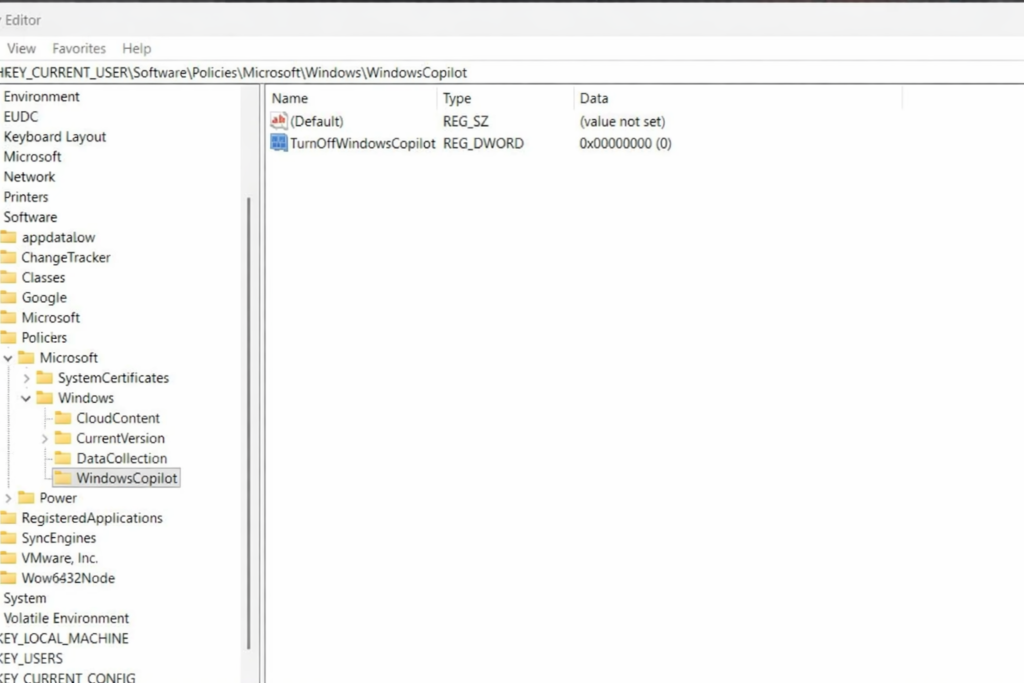
また、グループポリシーエディターをお持ちでない場合は、Windows 11 Home の実行中にレジストリエディターを使用することができます。これにより Copilot の実行が防止されますが、慎重に行う必要があります。実行する前に、レジストリをバックアップしてください。
الخطوات:
- ショートカットキーを押します 勝利+ R 「regedit」と入力し、Enter キーを押します。
- HKEY_CURRENT_USERSoftwarePoliciesMicrosoftWindowsを探します
- 次にWindowsをクリックし、「新規」を選択し、「キー」を選択して名前を付けます。 Windows副操縦士
- このキーでは、 「新規」、次に「DWORD(32ビット)値」
- 次に名前を付けます。 Windowsをオフにする副操縦士
- それで、 ダブルクリックして値を1に設定します
- その後、 コンピュータを再起動してください。
実装されると、Copilot はシステム レベルでの読み込みを停止するはずです。
コメントは締め切りました。